Trae (/treɪ/) es un entorno de desarrollo integrado (IDE) impulsado por IA, lanzado por ByteDance, orientado a desarrolladores. Similar a Cursor, es compatible con chino e integra los modelos Claude y GPT-4o. Actualmente es gratuito.
Trae está profundamente integrado con la IA y ofrece preguntas y respuestas inteligentes, autocompletado de código y capacidades de programación automática de IA basadas en agentes.
El sitio web oficial detecta automáticamente tu sistema operativo y recomienda la versión correspondiente. También puedes seleccionar manualmente:
| Sistema operativo | Versión de descarga |
|---|---|
| Windows | .exePaquete de instalación |
| macOS(Intel) | .dmgPaquete de instalación |
| macOS(Apple Silicon) | .dmgVersión ARM |
1. Instalación de Trae
Visita el sitio web oficial de Trae , en condiciones normales, el botón de descarga se adaptará automáticamente al sistema de nuestro ordenador. También podemos encontrar el paquete de instalación de Trae adecuado para el sistema operativo de nuestro ordenador y descargarlo.

Una vez completada la descarga, haz doble clic en el paquete de instalación y sigue los pasos indicados para instalar Trae en el ordenador.
2. Inicio y configuración inicial
Una vez completada la instalación, inicia Trae. En el primer arranque, se accederá a la página de configuración inicial.
Haz clic en el botón "Comenzar" para entrar en el proceso de configuración inicial.
Selecciona el tema:Las opciones disponibles son oscuro, claro y azul profundo. Elige el color del tema según tu preferencia personal.
Selecciona el idioma de visualización:Las opciones disponibles son chino simplificado e inglés. Elige el idioma con el que estés familiarizado.

Haz clic en el botón "Continuar" para completar la selección de tema e idioma.
3. Importación de configuración
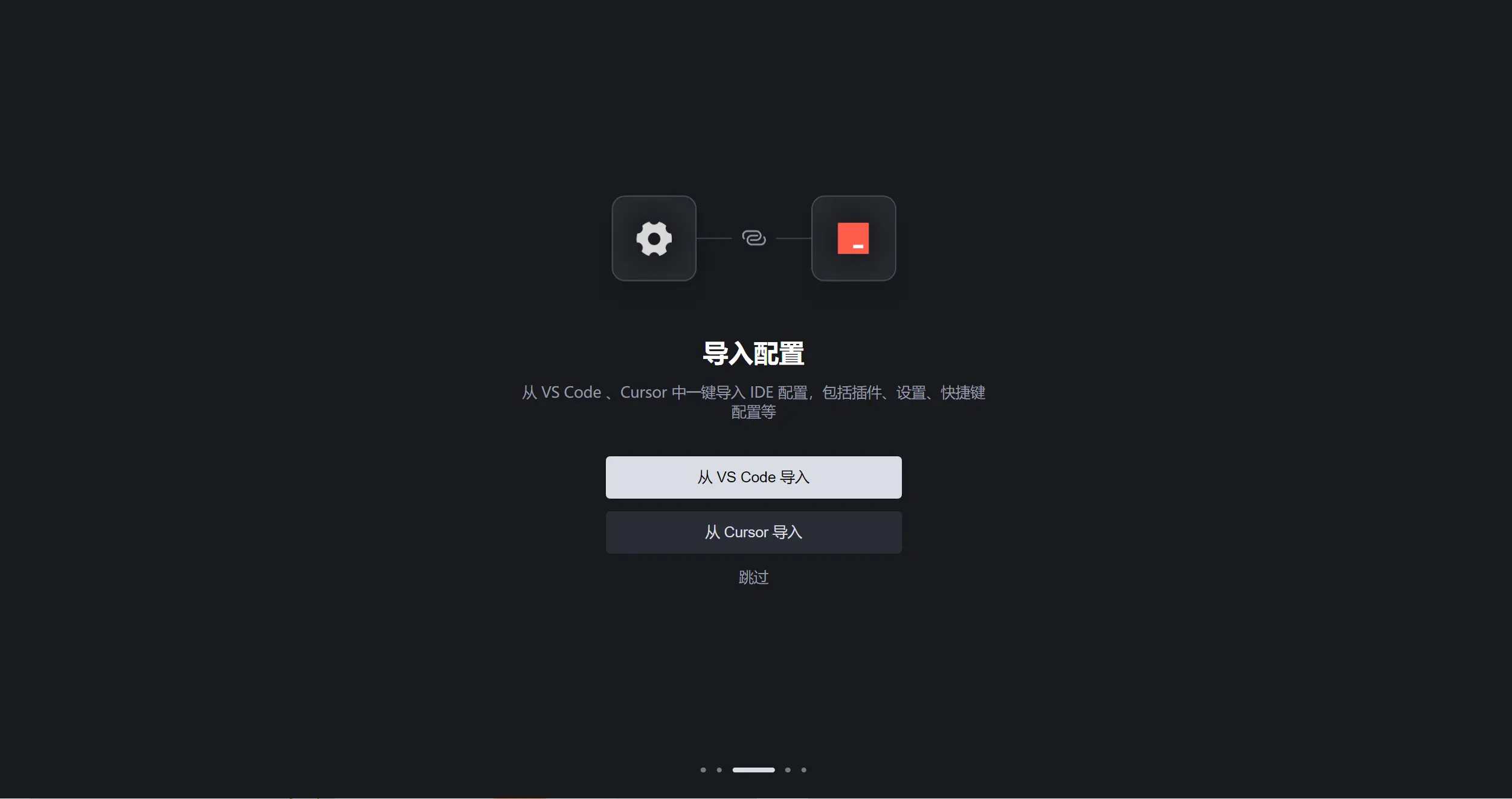
Si VS Code o Cursor ya están instalados y configurados en tu ordenador, puedes optar por importar la configuración desde VS Code o Cursor.
Haz clic en el botón "Importar desde VS Code" o "Importar desde Cursor". El sistema obtendrá del IDE correspondiente los plugins, ajustes del IDE, configuraciones de atajos de teclado y otra información, y la importará a Trae con un solo clic, lo que te ayudará a migrar rápidamente de otros IDE a Trae.
4. Instalación de la línea de comandos
Después de añadir los comandos relacionados con Trae, puedes usar la línea de comandos en la terminal para realizar operaciones relacionadas con Trae de forma más rápida.
Haz clic en el botón "Instalar el comando trae" y completa el proceso de autorización. Una vez instalado, puedes usar los siguientes comandos en la terminal:
- Usa eltraecomando para abrir Trae rápidamente.
- Usa eltrae my-react-appcomando para abrir un proyecto en Trae.

5. Inicio de sesión
Inicia sesión en Trae con tu número de teléfono móvil. Después de iniciar sesión, podrás usar los servicios de IA en Trae.

6. Comenzar a usar
- Abrir un proyecto existente o clonar un repositorio Git:Una vez que hayas iniciado sesión correctamente, puedes abrir un proyecto existente o clonar un repositorio Git para comenzar a usar Trae en tu trabajo de desarrollo.
- Usar el asistente de IA para crear un nuevo proyecto:

Para más contenido, consulta:https://www.example.com/ai-agent/trae-quick-star.html