Руководство по использованию Sourcetree

Git имеет множество инструментов с графическим интерфейсом (GUI), таких как SourceTree, Github Desktop, TortoiseGit и т. д.
SourceTree — это инструмент управления Git-клиентом, подходящий для систем Windows и Mac.
SourceTree упрощает работу разработчиков с репозиториями Git, позволяя удобно выполнять операции Git через меню интерфейса без необходимости использовать команды.
С помощью SourceTree мы можем управлять всеми репозиториями Git, будь то удалённые или локальные. SourceTree поддерживает удалённые репозитории, такие как Bitbucket, GitHub и GitLab.
Установка Sourcetree
Мы можем посетить официальный сайт Sourcetree.https://www.sourcetreeapp.com/Нажмите кнопку загрузки, чтобы скачать:

Другие версии можно посмотреть по адресу:https://www.sourcetreeapp.com/download-archives
После завершения загрузки распакуйте ZIP-файл и дважды щёлкните файл приложения (EXE для Windows или DMG для Mac), чтобы установить.
Во время установки нам достаточно принять клиентское соглашение Atlassian и нажать «Продолжить».
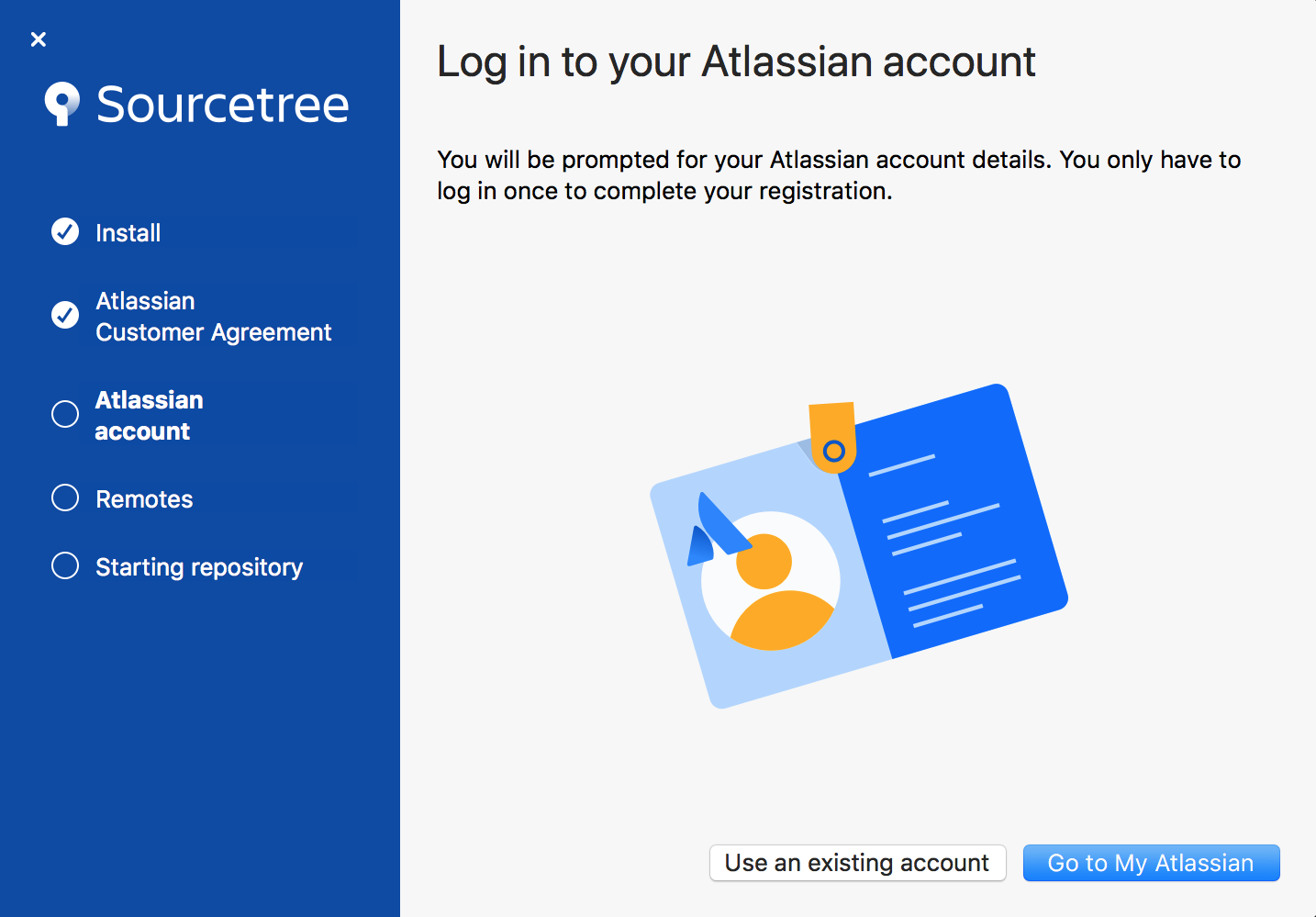
Создание аккаунта Bitbucket позволяет пропустить первоначальную настройку. SSH-ключи будут загружены по умолчанию, если они доступны, но вы также можете настроить их позже.
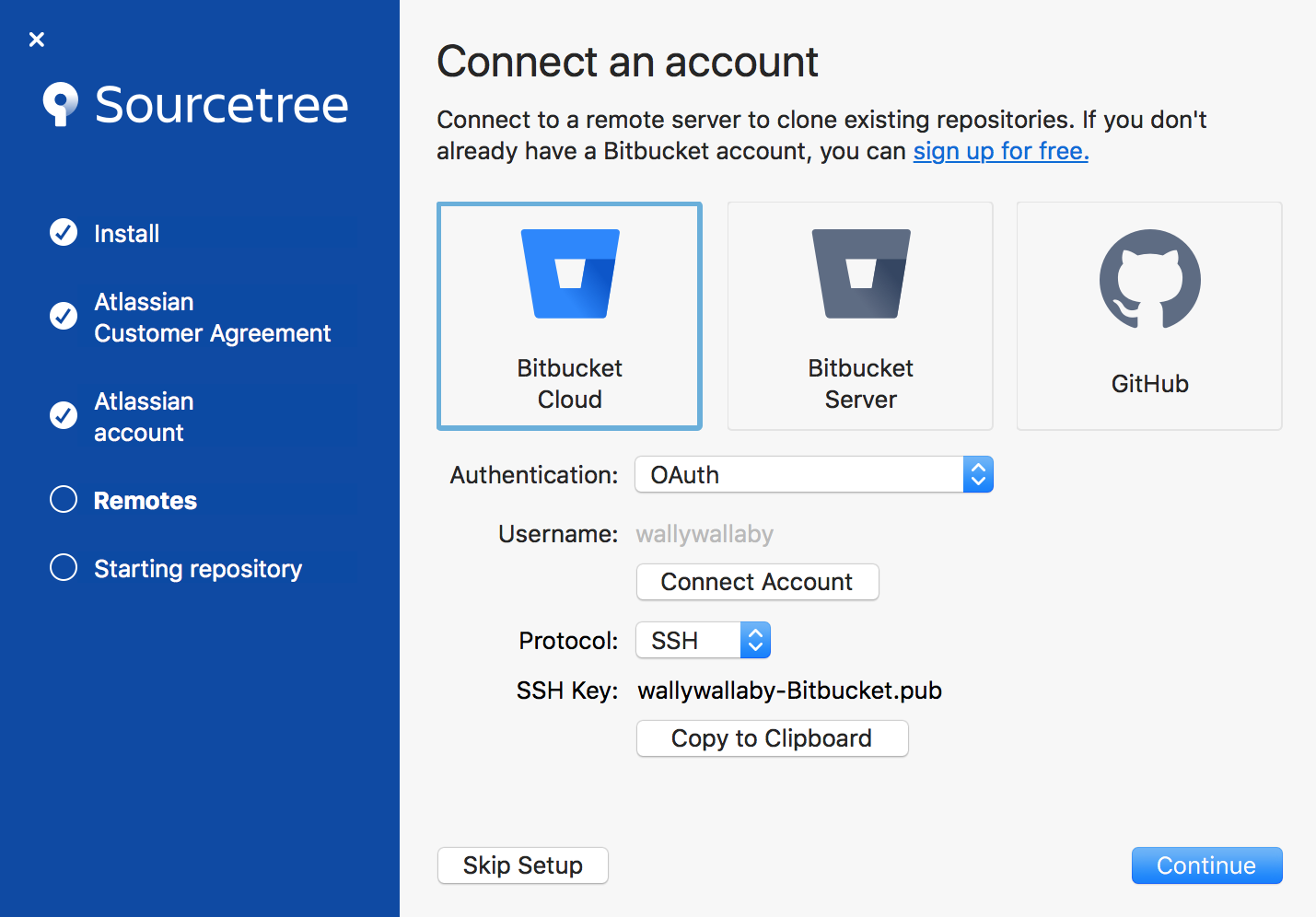
Следуйте подсказкам, пока не завершите настройку. Если вы не готовы клонировать репозиторий, нажмите «Пропустить настройку».
Подключение аккаунта GitHub
Если у вас ещё нет аккаунта GitHub, его нужно создать. Можно обратиться к разделу.Удалённый репозиторий Git (GitHub)。
Далее мы расскажем, как использовать Sourcetree для управления нашим аккаунтом GitHub.
Мы можем добавить несколько аккаунтов в Sourcetree.
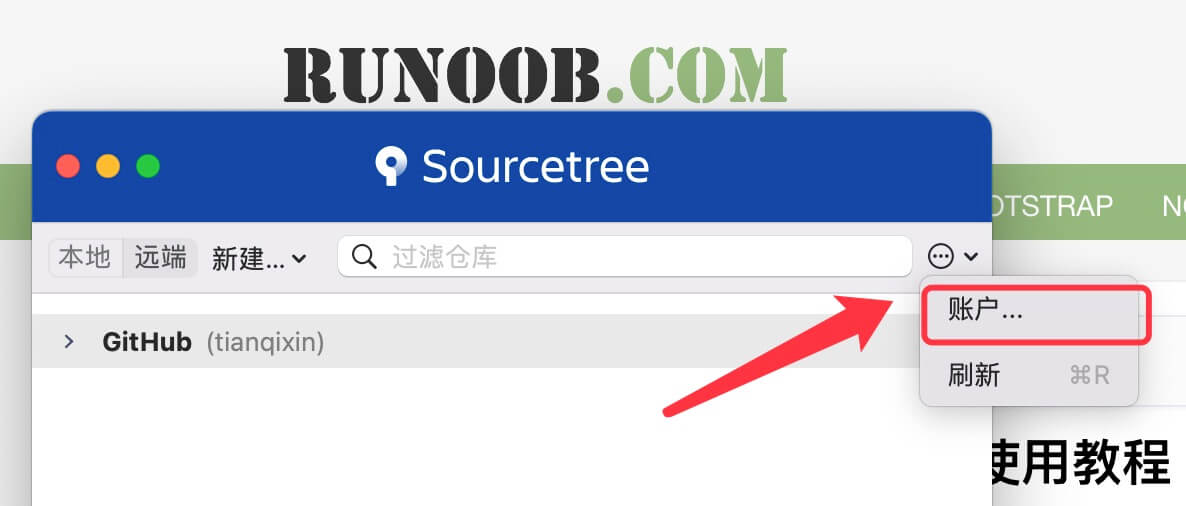
Нажмите кнопку в правом верхнем углу и выберитеаккаунт。
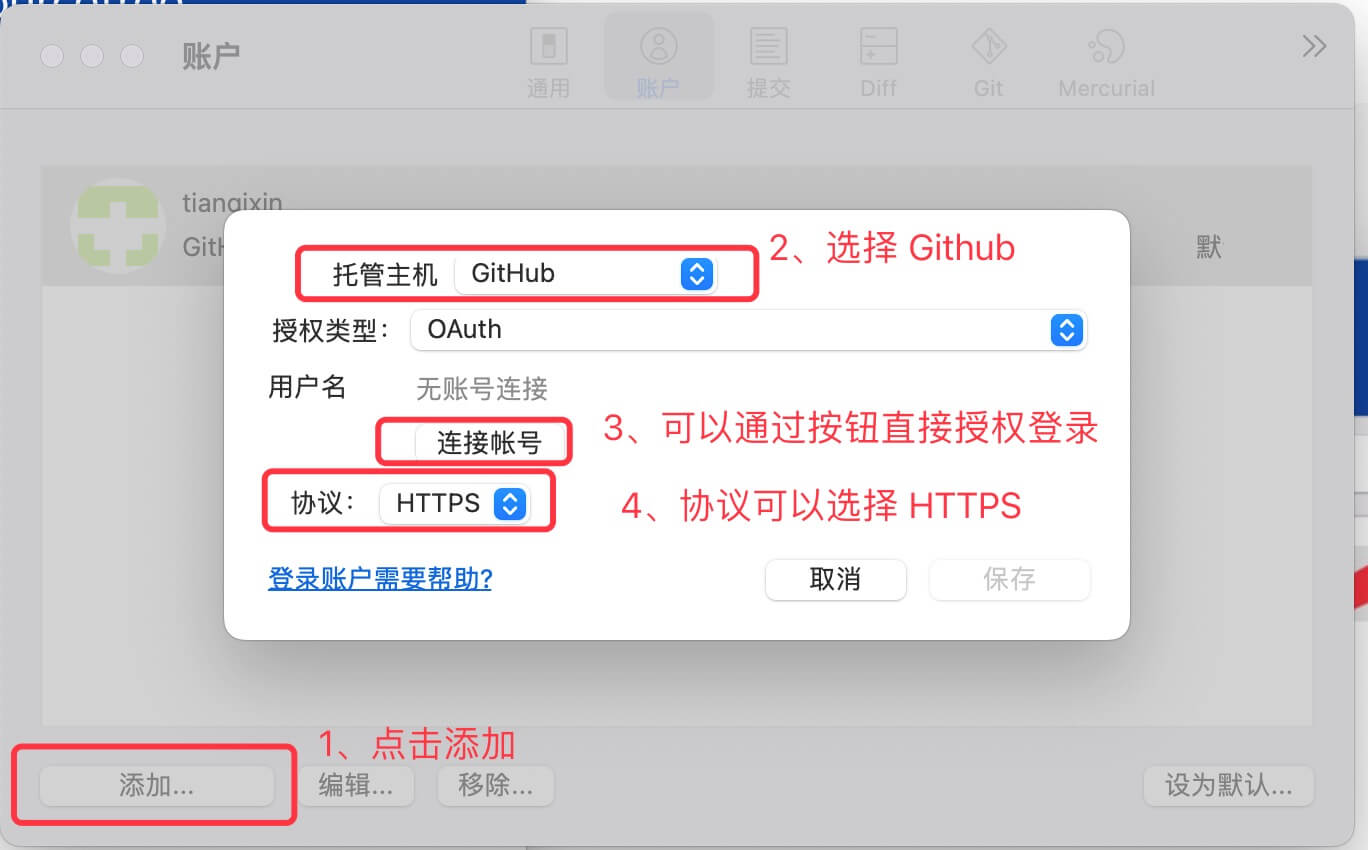
Далее добавим аккаунт GitHub с помощью кнопки Add Account.
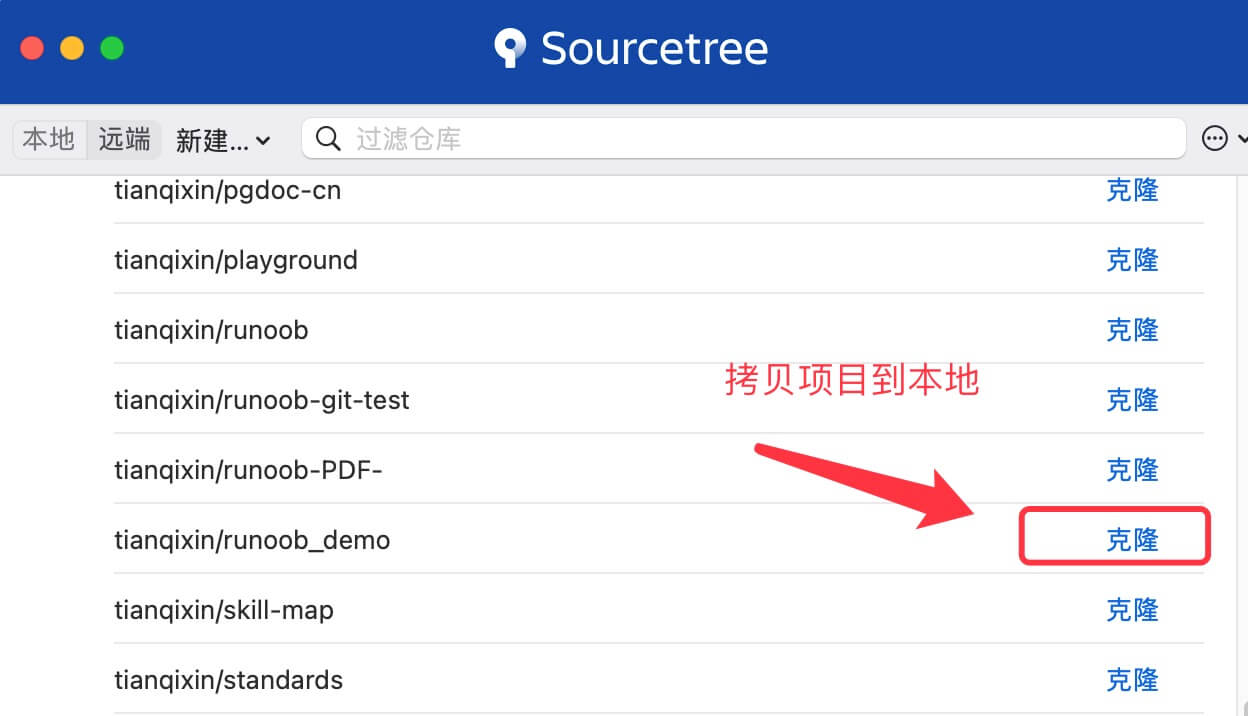
После добавления аккаунта GitHub мы можем напрямую клонировать со своего аккаунта:
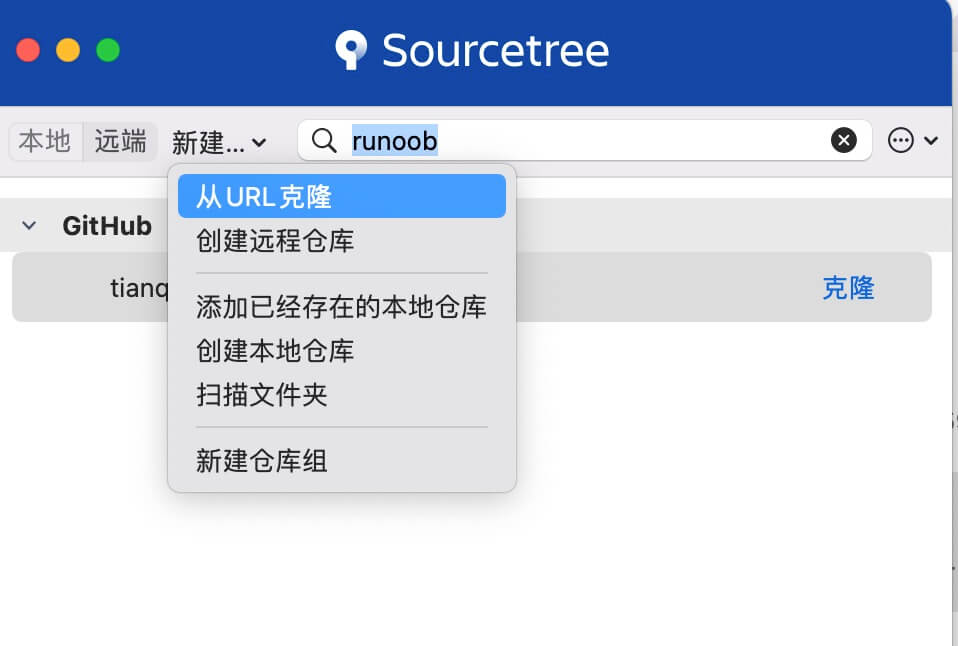
Также можно клонировать другие удалённые репозитории:
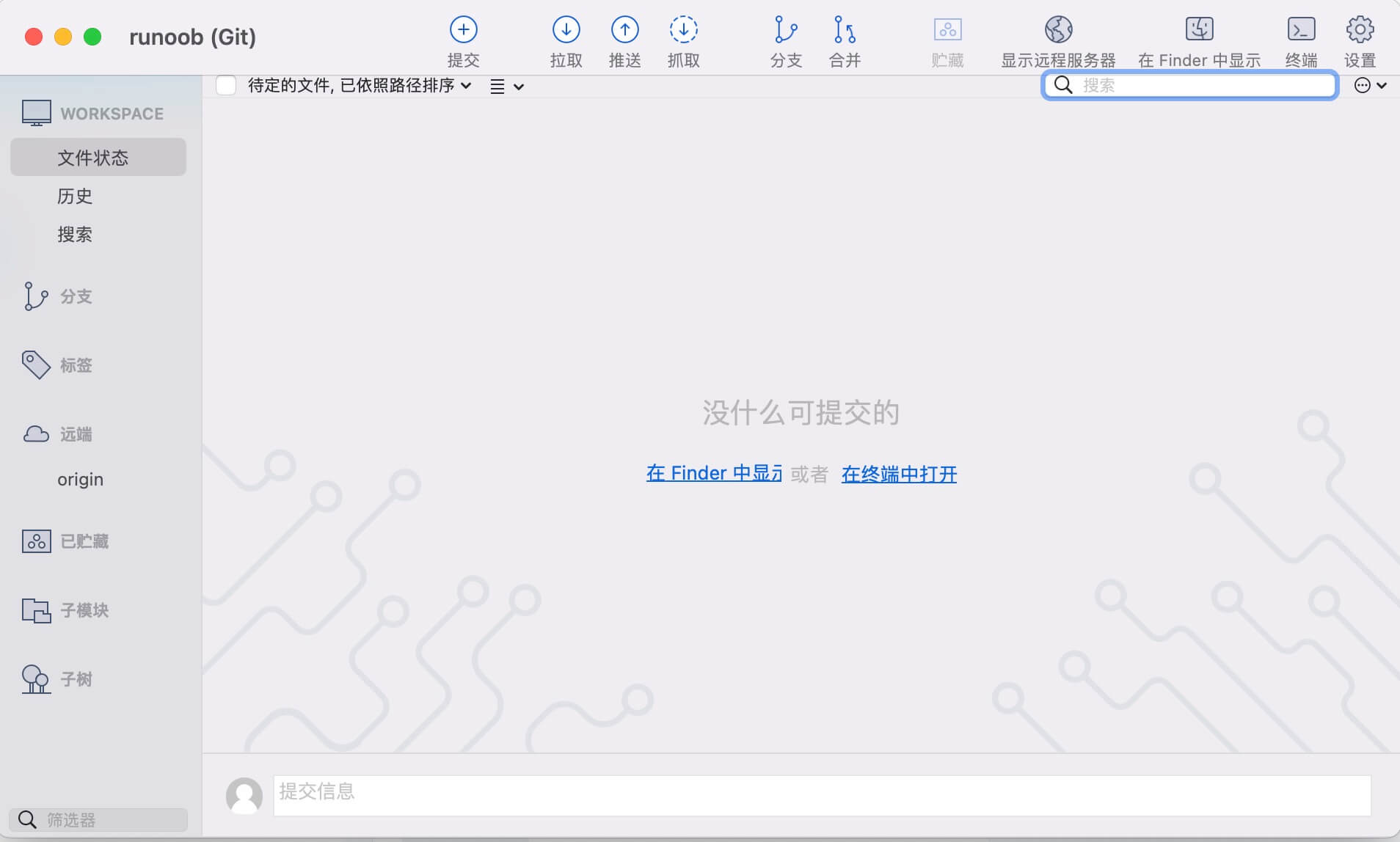
После завершения клонирования мы можем выполнять такие операции, как commit, pull и merge:
Create Local Repository
нажмитеNew, затем выберитеCreate Local Repository。
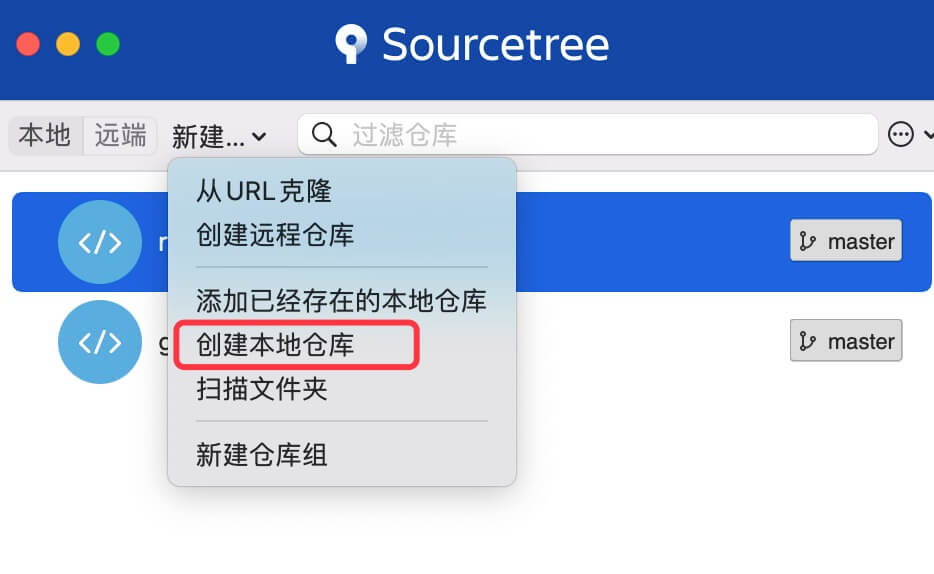
Введите целевой путь и имя репозитория, затем нажмитеCreate.。
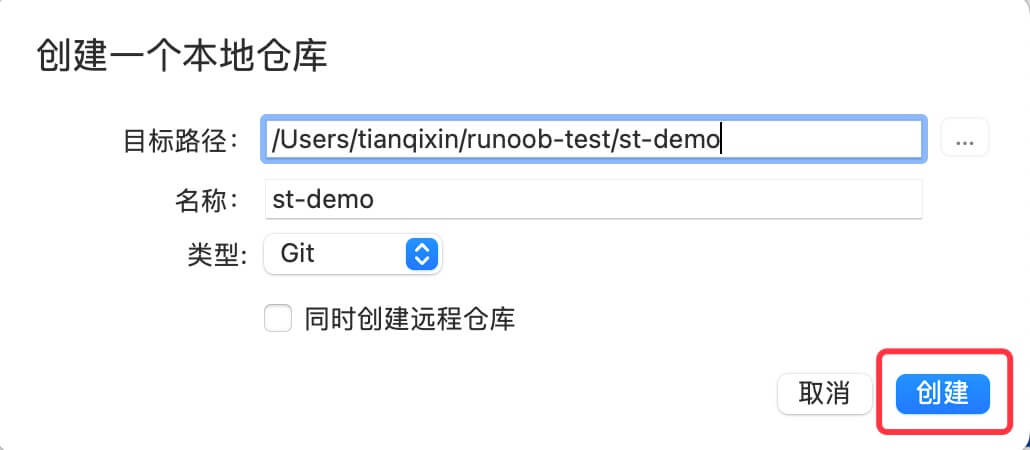
После создания он появится в локальном списке:
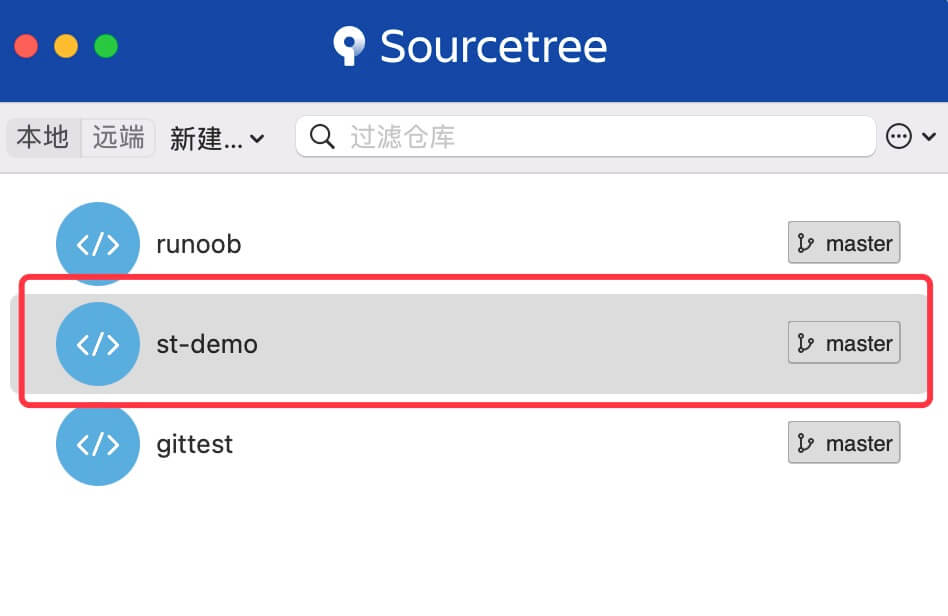
Если у нас уже есть локальный репозиторий, мы можем добавить его напрямую.
НажмитеNew, затем нажмитеAdd an already existing local repository:
