Установка и настройка Git
Прежде чем использовать Git, нужно сначала установить Git.
В настоящее время Git поддерживает работу на платформах Linux/Unix, Solaris, Mac и Windows.
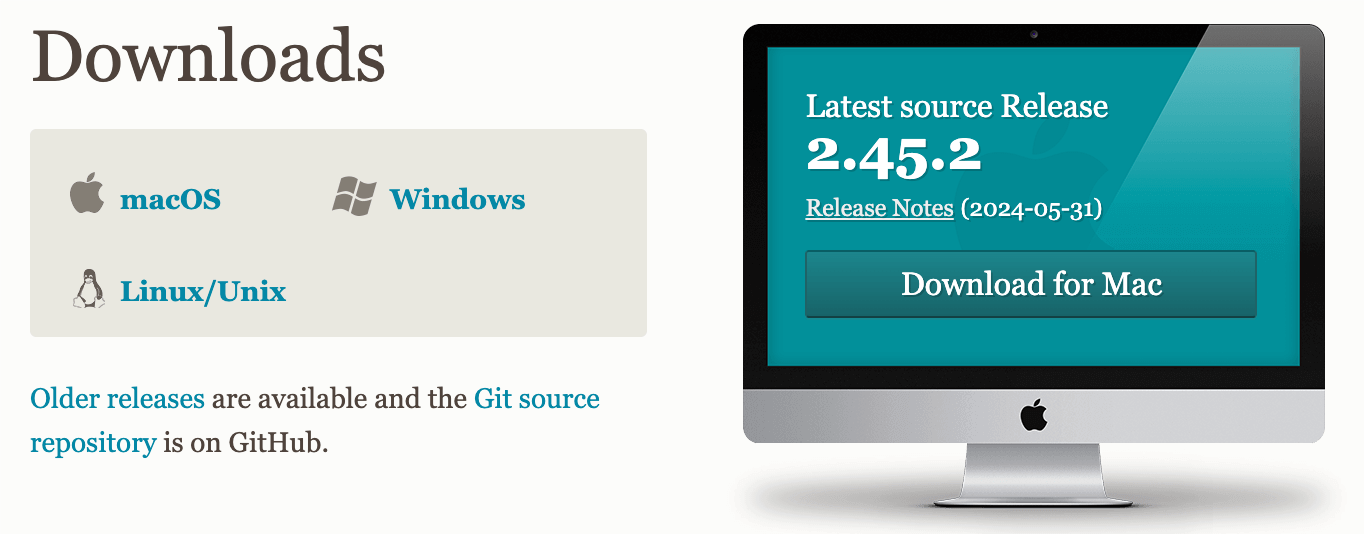
Адреса для скачивания установочных пакетов Git для различных платформ:http://git-scm.com/downloads
Установка на платформе Linux
Основные платформы Linux могут использовать менеджеры пакетов (apt-get, yum и т. д.) для установки.
Команда для установки последней стабильной версии Git в Debian/Ubuntu:
apt-get install git
Centos/RedHat
Если ваша система — Centos/RedHat, команда установки:
yum -y install git-core
Команда установки Fedora:
# yum install git (Fedora 21 及之前的版本)
# dnf install git (Fedora 22 及更高新版本)
Команда установки FreeBSD:
pkg install git
Команда установки OpenBSD:
pkg_add git
Команда установки Alpine:
apk add git
Установка из исходного кода
Вы также можете скачать пакет исходного кода с официального сайта для установки. Адрес загрузки последнего пакета исходного кода:https://mirrors.edge.kernel.org/pub/software/scm/git/。
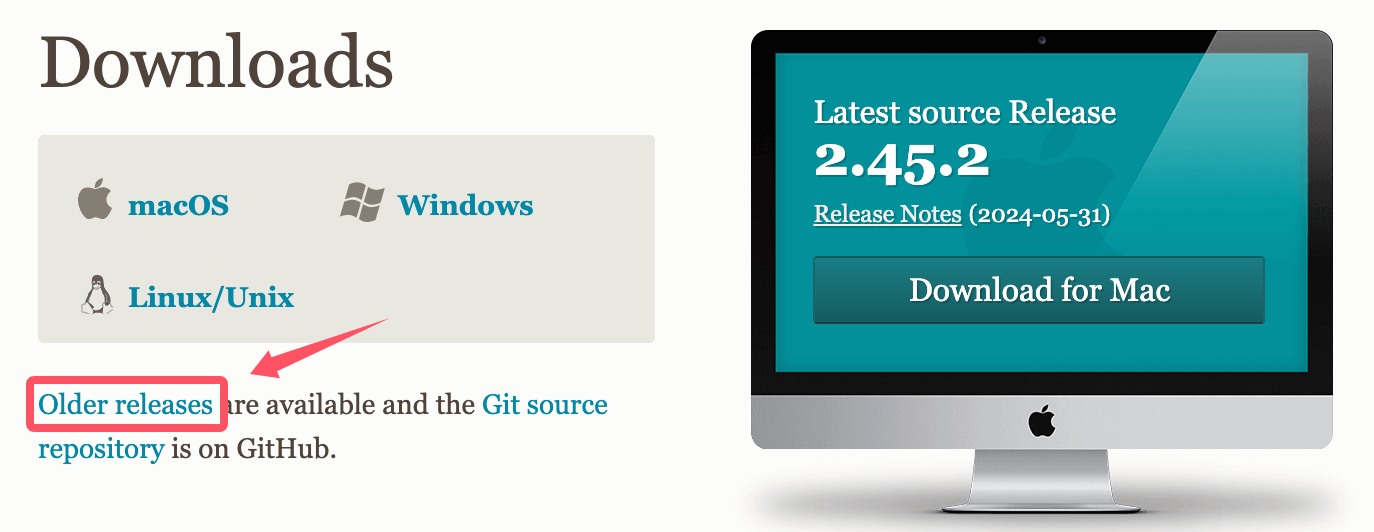
Вы также можете клонировать пакет исходного кода из GitHub:
git clone https://github.com/git/git
Распакуйте и установите скачанный пакет исходного кода:
$ tar -zxf git-1.7.2.2.tar.gz
$ cd git-1.7.2.2
$ make prefix=/usr/local all
$ sudo make prefix=/usr/local install
Установка на платформе Windows
Установить Git в Windows так же просто. Проект под названием msysGit предоставляет установочный пакет. Вы можете перейти на страницу GitHub, чтобы скачать exe-установщик и запустить его:
Адрес загрузки установочного пакета:https://gitforwindows.org/
Вы также можете скачать напрямую с официального сайта:https://git-scm.com/download/win。
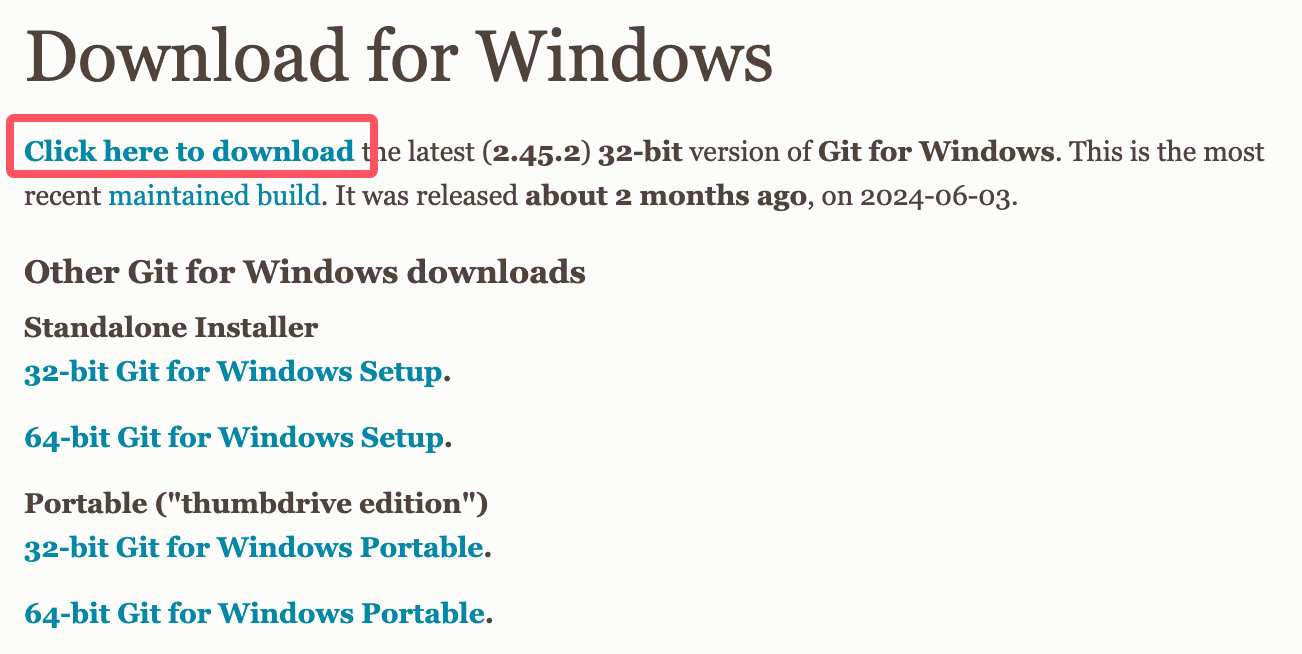
После загрузки дважды щёлкните установщик, откроется интерфейс, как показано ниже, нажмите кнопку "next", чтобы начать установку:
После завершения установки вы можете использовать инструмент Git для командной строки (в него уже входит SSH-клиент), а также существует графический инструмент управления проектами Git.
Найдите его в меню «Пуск»"Git"->"Git Bash", появится окно команд Git, и вы сможете выполнять операции Git в этом окне.
Использовать инструмент winget
Если у вас уже установлен winget, можно использовать следующую команду для установки:
winget install --id Git.Git -e --source winget
Установка на платформе Mac
Установка через Homebrew:
brew install git
Если вы хотите установить git-gui и gitk (графический интерфейс коммитов Git и интерактивный браузер истории), можно установить их через homebrew:
brew install git-gui
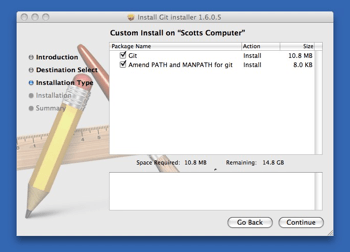
Вы также можете использовать графический инструмент установки Git, адрес загрузки:
https://sourceforge.net/projects/git-osx-installer/
Интерфейс установки выглядит следующим образом:
Конфигурация Git
Git предоставляет функцию, называемуюgit config. Команда используется для настройки или чтения соответствующих переменных рабочей среды.
Эти переменные среды определяют конкретные способы работы и поведение Git в различных аспектах.
Эти переменные могут храниться в следующих трёх разных местах:
-
/etc/gitconfigФайл: конфигурация, действующая для всех пользователей системы. Если использоватьgit configпри использовании--systemопцию, то читается и записывается этот файл. -
~/.gitconfigФайл: Конфигурация в домашнем каталоге пользователя применяется только к этому пользователю. Если использоватьgit configпри использовании--globalопцию, то читается и записывается именно этот файл. - Файл конфигурации в каталоге Git текущего проекта (то есть в рабочем каталоге
.git/configфайл): Конфигурация здесь действительна только для текущего проекта. Каждый уровень конфигурации переопределяет одноимённую конфигурацию верхнего уровня, поэтому.git/configконфигурация в нём переопределит/etc/gitconfigпеременную с тем же именем.
В Windows Git ищет файл .gitconfig в домашнем каталоге пользователя. Домашний каталог — это каталог, указанный переменной $HOME, обычно C:\Documents and Settings\$USER.
Кроме того, Git также попытается найти файл /etc/gitconfig, но корневой каталог, используемый для его поиска, зависит от того, в какой каталог изначально был установлен Git.
Информация о пользователе
Настройте свое имя пользователя и адрес электронной почты. Это нужно для записи информации о коммиттере при каждом коммите кода:
git config --global user.name "example"
git config --global user.email [email protected]
Если используется--globalопция, то изменяемый файл конфигурации — это тот, который находится в вашем домашнем каталоге пользователя. С этого момента все ваши проекты по умолчанию будут использовать информацию о пользователе, настроенную здесь.
Если вы хотите использовать другое имя или адрес электронной почты в конкретном проекте, просто удалите опцию --global и настройте заново; новые настройки сохраняются в файле .git/config текущего проекта.
Текстовый редактор
Установите текстовый редактор по умолчанию, используемый Git. Обычно это может быть Vi или Vim. Если у вас есть другие предпочтения, например VS Code, вы можете изменить его:
git config --global core.editor "code --wait"
Инструмент анализа различий
Еще одна распространенная настройка — какой инструмент анализа различий использовать при разрешении конфликтов слияния. Например, если вы хотите переключиться на vimdiff:
git config --global merge.tool vimdiff
Git понимает выходную информацию таких инструментов слияния, как kdiff3, tkdiff, meld, xxdiff, emerge, vimdiff, gvimdiff, ecmerge и opendiff.
Конечно, вы также можете указать собственный инструмент. Подробности см. в главе 7.
Просмотр информации о конфигурации
Чтобы проверить существующую информацию о конфигурации, можно использоватьgit config --listкоманду:
$ git config --list
http.postbuffer=2M
user.name=example
[email protected]
Иногда можно увидеть повторяющиеся имена переменных, что означает, что они происходят из разных файлов конфигурации (таких как /etc/gitconfig и ~/.gitconfig), но в итоге Git фактически использует последнее.
Мы также можем просмотреть эти конфигурации в~/.gitconfigили/etc/gitconfig, как показано ниже:
vim ~/.gitconfig
Отображаемое содержимое выглядит следующим образом:
[http]
    postBuffer = 2M
[user]
    name = example
    email = [email protected]
Вы также можете напрямую проверить настройку конкретной переменной среды, добавив после неё конкретное имя, вот так:
$ git config user.name
example
Генерация SSH-ключа (необязательно)
Если вам нужно выполнять операции Git через SSH, вы можете сгенерировать SSH-ключ и добавить его в сервис хостинга Git (например, GitHub, GitLab и т. д.).
ssh-keygen -t rsa -b 4096 -C "[email protected]"
Следуйте подсказкам, чтобы завершить процесс генерации, затем добавьте сгенерированный открытый ключ на соответствующую платформу.
Проверка установки
Выполните следующую команду в терминале или командной строке, чтобы убедиться, что Git правильно установлен и настроен:
git --version
git config --list
Другие расширения