Руководство по использованию GitCode
В этом курсе будет рассказано, как отрабатывать команды Git на GitCode.
Шаг 1: Регистрация и настройка SSH-ключей
Прежде чем использовать GitCode для управления кодом, необходимо выполнить базовую настройку. Вот подробные шаги:
1. Посетите GitCode и зарегистрируйте учётную запись
- Сначала откройте браузер и посетите веб-сайтGitCode.
- Нажмите кнопку«Зарегистрироваться»и заполните необходимые данные, как будет предложено, например имя пользователя, пароль, номер телефона и т. д.
2. Сгенерируйте пару SSH-ключей
Если у вас ещё нет пары SSH-ключей, её нужно сгенерировать.
Пара SSH-ключей состоит из открытого и закрытого ключей. Открытым ключом можно делиться публично, а закрытый ключ необходимо хранить в тайне.
В терминале можно использовать следующую команду для генерации пары SSH-ключей:
ssh-keygen -t rsa -b 4096 -C "[email protected]"
здесь[email protected]Замените его на свой адрес электронной почты; это помогает определить назначение пары ключей.
3. Добавьте открытый ключ в свою учётную запись GitCode
- После генерации пары ключей вы найдёте два файла в каталоге ~/.ssh: id_rsa (закрытый ключ) и id_rsa.pub (открытый ключ).
- Вам нужно добавить содержимое открытого ключа в свою учетную запись GitCode. Откройте файл id_rsa.pub и скопируйте его содержимое.
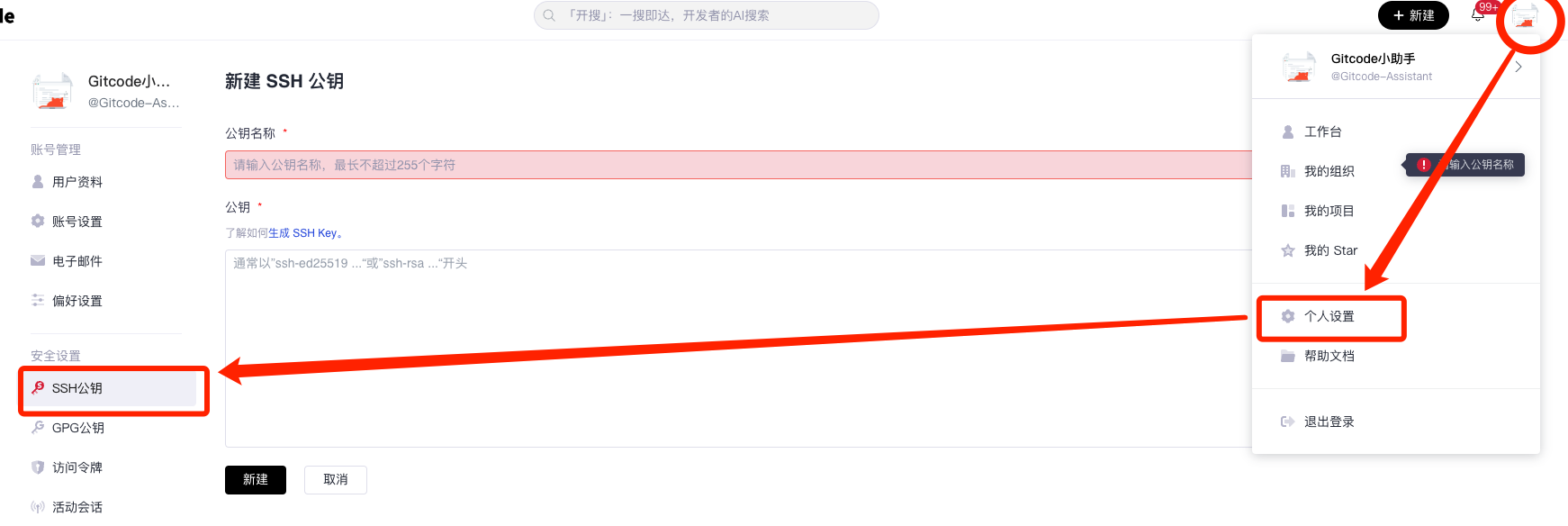
- Войдите в свою учетную запись GitCode и перейдите в«Личные настройки»На странице найдите раздел «Публичный SSH-ключ».
- Нажмите кнопку «Добавить публичный SSH-ключ», вставьте скопированное содержимое открытого ключа в соответствующее текстовое поле, заполните описание (например, «Личный ноутбук» или «Рабочий компьютер»), а затем нажмите «Сохранить».
4. Проверьте, успешно ли был настроен SSH-ключ
После добавления SSH-ключа, чтобы убедиться, что всё настроено правильно, можно выполнить следующую команду в терминале:
ssh -T [email protected]
Эта команда попытается подключиться к SSH-серверу GitCode и вернет некоторую информацию. Если вы увидите сообщение вроде «Welcome to GitCode», это означает, что SSH-ключ успешно настроен.
Если вы столкнетесь с какими-либо проблемами, например «Permission denied (publickey)», вам, возможно, потребуется проверить, правильно ли ваш SSH-ключ добавлен в учетную запись GitCode, или заново создать и добавить новый SSH-ключ.
С помощью описанных выше шагов вы можете обеспечить безопасное подключение вашей учетной записи GitCode к локальной среде разработки через SSH-ключи, что позволит безопасно делать коммиты и получать код. Это не только повышает безопасность, но и делает работу удобнее.
Шаг 2: Создайте новый репозиторий
После успешной регистрации и настройки SSH-ключей вы можете приступить к созданию нового проекта для размещения вашего кода.
Подробные шаги приведены ниже:
1. Войдите в свою учетную запись GitCode
- Откройте браузер и перейдите наGitCode。
- Введите имя пользователя и пароль, чтобы войти в свою учетную запись GitCode.
2. Выберите "New Project"
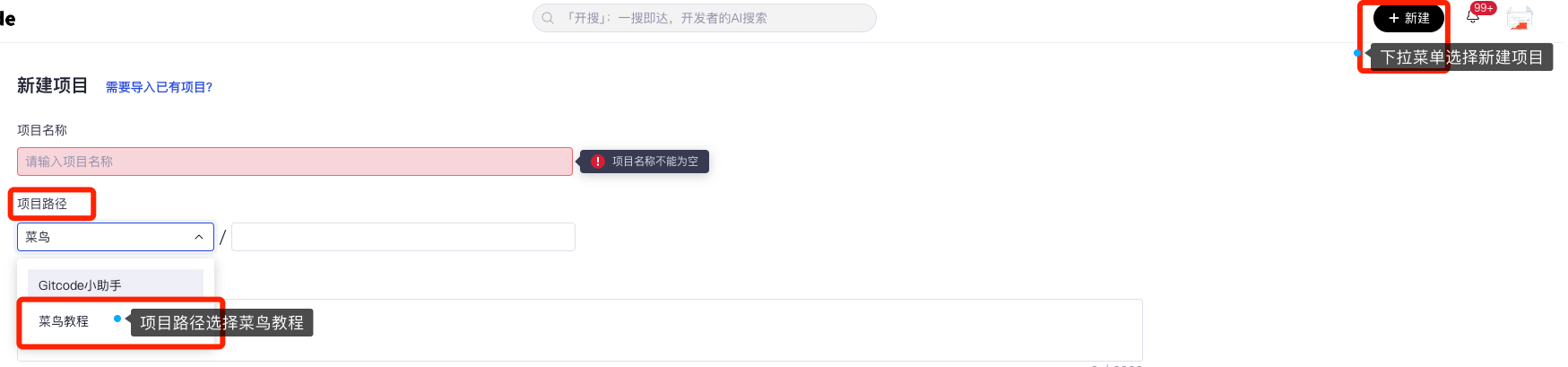
В выпадающем менюнайдите и нажмите опцию 'New Project'Это приведет вас к интерфейсу создания нового проекта.
3. В пути проекта выберите организацию "Example Tutorial"
- При создании нового проекта необходимо выбрать путь проекта. Рекомендуется всем создавать тестовые проекты в организации "Example Tutorial".
- Выберите"Example"организацию, чтобы все создаваемые вами тестовые проекты принадлежали этой организации.
4. Заполните информацию о репозитории
На интерфейсе создания проекта необходимо заполнить некоторую базовую информацию:
- Имя проекта: введите краткое и описательное имя, например "My Project" или "Test Repository".
- Путь проекта: путь проекта — это адрес проекта после его создания. Обратите внимание, что этот адрес уникален для каждого проекта и не может повторяться.
- Описание репозитория: кратко опишите назначение или содержимое этого репозитория, что поможет другим понять назначение репозитория.
- Публичный или приватный: выберите видимость репозитория. Публичные репозитории могут быть доступны кому угодно, тогда как приватные репозитории доступны только авторизованным пользователям.
После заполнения всей необходимой информации нажмите кнопку "Create Project" в нижней части страницы.
Система обработает ваш запрос и создаст для вас новый репозиторий в течение нескольких секунд.
5. Убедитесь, что репозиторий успешно создан
- Перейдите на страницу 'Projects' в организации Example, и вы увидите ваш только что созданный репозиторий.
- Нажмите на название репозитория, чтобы перейти на главную страницу репозитория. Здесь вы можете просмотреть файлы репозитория, историю коммитов, issues, pull requests и т. д.
- Нажмите кнопку "Clone" в правой части панели навигации проекта. Вы увидите команду для клонирования проекта (поскольку все уже настроили SSH-ключ, рекомендуется всем клонировать с помощью SSH).
6. Инициализируйте локальный репозиторий
- На вашем локальном компьютере откройте терминал или командную строку.
- Используйте следующую команду, чтобы клонировать ваш новый репозиторий локально:
git clone [email protected]:test121/your-demo-repo.git
здесь[email protected]:test121/your-demo-repo.git— это SSH-адрес вашего только что созданного репозитория; обязательно замените его на фактический адрес вашего репозитория.
С помощью описанных выше шагов вы не только успешно создали новый репозиторий, но и можете начать писать и коммитить код в вашей локальной среде разработки. Это закладывает прочную основу для последующего управления кодом, контроля версий и совместной разработки.
Шаг 3: Отправка и получение кода
После создания нового проекта и инициализации локального репозитория вам далее нужно узнать, как отправлять локальные изменения кода в GitCode и как получать последнюю версию кода из GitCode. Подробные шаги и некоторые связанные операции приведены ниже.
Отправка кода в GitCode
1. Внесите изменения в код локально
- Откройте редактор кода или IDE и начните писать или изменять код.
- Сохраните изменения.
2. Добавьте изменения в Git
Откройте терминал или командную строку и перейдите в каталог вашего репозитория.
Используйте следующую команду, чтобы добавить изменённые файлы в область подготовленных файлов Git:
git add .
Здесь.Это добавляет все изменённые файлы в текущем каталоге. Вы также можете указать конкретное имя файла, например:
git add filename.txt
3. Сделайте коммит изменений
Используйте команду git commit, чтобы зафиксировать изменения и добавить описательное сообщение коммита:
git commit -m "添加了新功能"
Сообщение коммита должно быть кратким и ясным и описывать внесённые вами изменения.
4. Отправьте изменения в GitCode
Используйте команду git push, чтобы отправить изменения в GitCode:
git push origin main
Здесь origin — это имя удалённого репозитория, по умолчанию origin, а main — имя ветки, которую вы отправляете. Если вы используете другую ветку, например develop или feature-branch, вам нужно соответствующим образом заменить её.
5. Обработка конфликтов при отправке
Если при отправке вы столкнётесь с конфликтами, возможно, вам сначала потребуется получить последний код и разрешить конфликты:
git pull --rebase origin main
Это повторно применит изменения из удалённой ветки к вашей локальной ветке, и вам, возможно, придётся вручную разрешить некоторые конфликты.
Открыть立i.e.body验。
Извлечение кода из GitCode
1. Получите последний код
В вашем терминале или командной строке перейдите в каталог вашего репозитория.
Используйте команду git pull, чтобы получить последний код из GitCode:
git pull origin main
Это объединит последние изменения из удалённого репозитория с вашим локальным репозиторием.
2. Обработайте конфликты слияния
Если во время pull возникнут конфликты слияния, Git предложит вам разрешить эти конфликты.
Откройте файл с конфликтами, найдите разделы конфликтов, помеченные Git, и решите, какие изменения оставить, а какие удалить.
Сохраните файл и закройте редактор.
3. Повторно зафиксируйте изменения
После разрешения конфликтов вам нужно повторно зафиксировать эти изменения:
git add .
git commit -m "解决合并冲突"
4. Снова выполните push изменений
Выполните push изменений с разрешёнными конфликтами в GitCode:
git push origin main
5. Поддерживайте синхронизацию кода
Регулярно используйте команду git pull, чтобы поддерживать синхронизацию вашего репозитория с удалённым репозиторием и избегать слишком большого количества конфликтов при выполнении push.
Благодаря этому вы сможете эффективно управлять изменениями кода и обеспечить, чтобы ваш репозиторий всегда был актуальным. Это не только помогает индивидуальной разработке, но и является очень важной частью командной работы.
Открыть立i.e.body验。
Шаг 4: Изучите расширенные возможности
GitCode — это не только платформа для хостинга кода; это также сообщество, которое способствует обмену знаниями, техническому взаимодействию и совместной разработке. Мы надеемся, что GitCode станет эффективным, удобным и дружелюбным домом для кода местных разработчиков.
Публикуйте код и делитесь им
Создайте новый репозиторий кода на сайте, зафиксируйте свой код в этом репозитории и поделитесь ссылкой, чтобы другие могли получить доступ к вашему коду.
Участвуйте в обсуждениях и обмене опытом
Оставляйте отзывы о проблемах в коде или идеях, а также узнавайте о последних мероприятиях и рекомендациях по контенту от организаций открытого исходного кода.
cooperatedoeditCourse
Участвуйте в проектах других, совместно решайте проблемы или разрабатывайте новые функции и отправляйте свои изменения и предложения в проект через Pull Request.
Читайте код других и учитесь на нём
Используйте поиск, чтобы находить интересующие вас проекты или репозитории, и просматривайте исходный код проекта, документацию и информацию о контрибьюторах.
Для более подробного описания функций вы можете обратиться сюда:https://docs.gitcode.com/docs/。
Другие расширения