Пример для начала работы с Electron
В предыдущей главе мы узнали, как установить Electron.
В этом разделе мы шаг за шагом расскажем, как создать простой экземпляр Electron.
1. Создайте каталог проекта
Откройте терминал и выполните следующие команды по порядку:
mkdir my-electron-app
cd my-electron-app
npm init -y
npm install electron --save-dev
Созданная структура выглядит так:
my-electron-demo/
├─ package.json
├─ main.js
└─ index.html
2. Настройте package.json
Откройте package.json и приведите его к следующему содержимому:
{
  "name": "my-electron-app",
  "version": "1.0.0",
  "description": "EXAMPLE Electron 测试",
  "main": "main.js",
  "scripts": {
    "start": "electron ."
  },
  "devDependencies": {
    "electron": "latest"
  }
}
Описание:
| Fields | Функция |
|---|---|
"main" |
Указывает файл главного процесса, который будет выполнен при запуске Electron. |
"scripts.start" |
определениеnpm startСодержимое выполнения команды |
"electron ." |
Указывает, что Electron должен запустить приложение в текущем каталоге |
"devDependencies" |
Зависимости для разработки, которые не будут упакованы в финальное приложение. |
3. Напишите файл главного процесса main.js.
Это основной центр управления Electron, отвечающий за создание окон приложения и загрузку страниц.
Создайте файл main.js и введите следующий полный код (с подробными комментариями):
Пример
// main.js — файл главного процесса Electron
// Импортируйте app (управляет жизненным циклом приложения) и BrowserWindow (создаёт окна) из модуля electron.
const { app, BrowserWindow } = require('electron');
// Встроенный модуль Node.js для объединения путей к файлам
const path = require('path');
// Создайте функцию для создания главного окна
function createWindow() {
// Создайте новый экземпляр окна
const win = new BrowserWindow({
width: 800, // Ширина окна (pixels)
height: 600, // Высота окна (pixels)
resizable: true, // Разрешать ли пользователям перетаскивать и изменять размер окна (по умолчанию true)
title: "EXAMPLE Electron Test", // Заголовок окна, отображается в строке заголовка
webPreferences: {
// Конфигурация среды выполнения веб-страницы
contextIsolation: true, // Включить изоляцию контекста (рекомендуется для безопасности)
nodeIntegration: false, // Не используйте Node.js напрямую в веб-страницах
}
});
// Загрузить локальный файл index.html в окно
// path.join(__dirname, 'index.html') возвращает путь к index.html в текущем каталоге
win.loadFile(path.join(__dirname, 'index.html'));
// Открыть инструменты разработчика (необязательно, удобно для отладки)
// win.webContents.openDevTools();
}
// Когда инициализация Electron завершена, срабатывает событие ready приложения.
// app.whenReady() возвращает Promise; после его разрешения вызовите createWindow()
app.whenReady().then(createWindow);
// Срабатывает, когда все окна закрыты (применяется только вне macOS)
app.on('window-all-closed', () => {
// process.platform возвращает платформу операционной системы
// Значение платформы для macOS — 'darwin'; в macOS программа обычно остаётся резидентной.
if (process.platform !== 'darwin') {
app.quit(); // выход из приложения
}
});
// Специальная логика macOS: пересоздать окно при нажатии на значок Dock
app.on('activate', () => {
// Если в данный момент нет открытого окна, создайте новое
if (BrowserWindow.getAllWindows().length === 0) {
createWindow();
}
});
// Импортируйте app (управляет жизненным циклом приложения) и BrowserWindow (создаёт окна) из модуля electron.
const { app, BrowserWindow } = require('electron');
// Встроенный модуль Node.js для объединения путей к файлам
const path = require('path');
// Создайте функцию для создания главного окна
function createWindow() {
// Создайте новый экземпляр окна
const win = new BrowserWindow({
width: 800, // Ширина окна (pixels)
height: 600, // Высота окна (pixels)
resizable: true, // Разрешать ли пользователям перетаскивать и изменять размер окна (по умолчанию true)
title: "EXAMPLE Electron Test", // Заголовок окна, отображается в строке заголовка
webPreferences: {
// Конфигурация среды выполнения веб-страницы
contextIsolation: true, // Включить изоляцию контекста (рекомендуется для безопасности)
nodeIntegration: false, // Не используйте Node.js напрямую в веб-страницах
}
});
// Загрузить локальный файл index.html в окно
// path.join(__dirname, 'index.html') возвращает путь к index.html в текущем каталоге
win.loadFile(path.join(__dirname, 'index.html'));
// Открыть инструменты разработчика (необязательно, удобно для отладки)
// win.webContents.openDevTools();
}
// Когда инициализация Electron завершена, срабатывает событие ready приложения.
// app.whenReady() возвращает Promise; после его разрешения вызовите createWindow()
app.whenReady().then(createWindow);
// Срабатывает, когда все окна закрыты (применяется только вне macOS)
app.on('window-all-closed', () => {
// process.platform возвращает платформу операционной системы
// Значение платформы для macOS — 'darwin'; в macOS программа обычно остаётся резидентной.
if (process.platform !== 'darwin') {
app.quit(); // выход из приложения
}
});
// Специальная логика macOS: пересоздать окно при нажатии на значок Dock
app.on('activate', () => {
// Если в данный момент нет открытого окна, создайте новое
if (BrowserWindow.getAllWindows().length === 0) {
createWindow();
}
});
Описание:
| Концепции | Описание |
|---|---|
| основной процесс | Скрипт, который выполняется первым после запуска Electron и отвечает за создание окон, управление меню, системные API и т. д. |
| BrowserWindow | Используется для создания окна браузера, которое загружает веб-содержимое (HTML-файлы или URL-адреса). |
| app.whenReady() | Убедитесь, что окно создаётся только после завершения инициализации Electron; в противном случае могут возникнуть ошибки. |
| win.loadFile() | Загружает локальный HTML-файл. Также можно использоватьwin.loadURL('https://example.com')Загружает веб-сайт. |
| contextIsolation | Изолирует скрипты веб-страницы от среды Node для повышения безопасности (официально рекомендуется). |
| nodeIntegration | если установлено вtrue, позволяя использовать Node.js напрямую на странице (но с рисками для безопасности). |
| window-all-closed | Выход из приложения при закрытии всех окон (действует в Windows/Linux). |
4. Напишите страницу рендеринга index.html
Создайте файл index.html и введите следующее содержимое:
Пример
<!DOCTYPE html>
<html>
<head>
<meta charset="utf-8">
<title>Пример (example.com)</title>
<style>
body {
margin: 0;
display: flex;
align-items: center;
justify-content: center;
height: 100vh;
font-family: "Segoe UI", Arial, sans-serif;
background: #f5f7fa;
}
.box {
text-align: center;
background: white;
padding: 40px 60px;
border-radius: 12px;
box-shadow: 0 6px 20px rgba(0, 0, 0, 0.08);
}
h1 {
margin: 0 0 10px;
color: #333;
}
p {
margin: 0;
color: #666;
}
</style>
</head>
<body>
<div class="box">
<h1>Привет, Electron!</h1>
<p>ПРИМЕР теста Electron. Это первое созданное вами десктопное приложение Electron.🎉</p>
</div>
</body>
</html>
<html>
<head>
<meta charset="utf-8">
<title>Пример (example.com)</title>
<style>
body {
margin: 0;
display: flex;
align-items: center;
justify-content: center;
height: 100vh;
font-family: "Segoe UI", Arial, sans-serif;
background: #f5f7fa;
}
.box {
text-align: center;
background: white;
padding: 40px 60px;
border-radius: 12px;
box-shadow: 0 6px 20px rgba(0, 0, 0, 0.08);
}
h1 {
margin: 0 0 10px;
color: #333;
}
p {
margin: 0;
color: #666;
}
</style>
</head>
<body>
<div class="box">
<h1>Привет, Electron!</h1>
<p>ПРИМЕР теста Electron. Это первое созданное вами десктопное приложение Electron.🎉</p>
</div>
</body>
</html>
5. Запустите проект
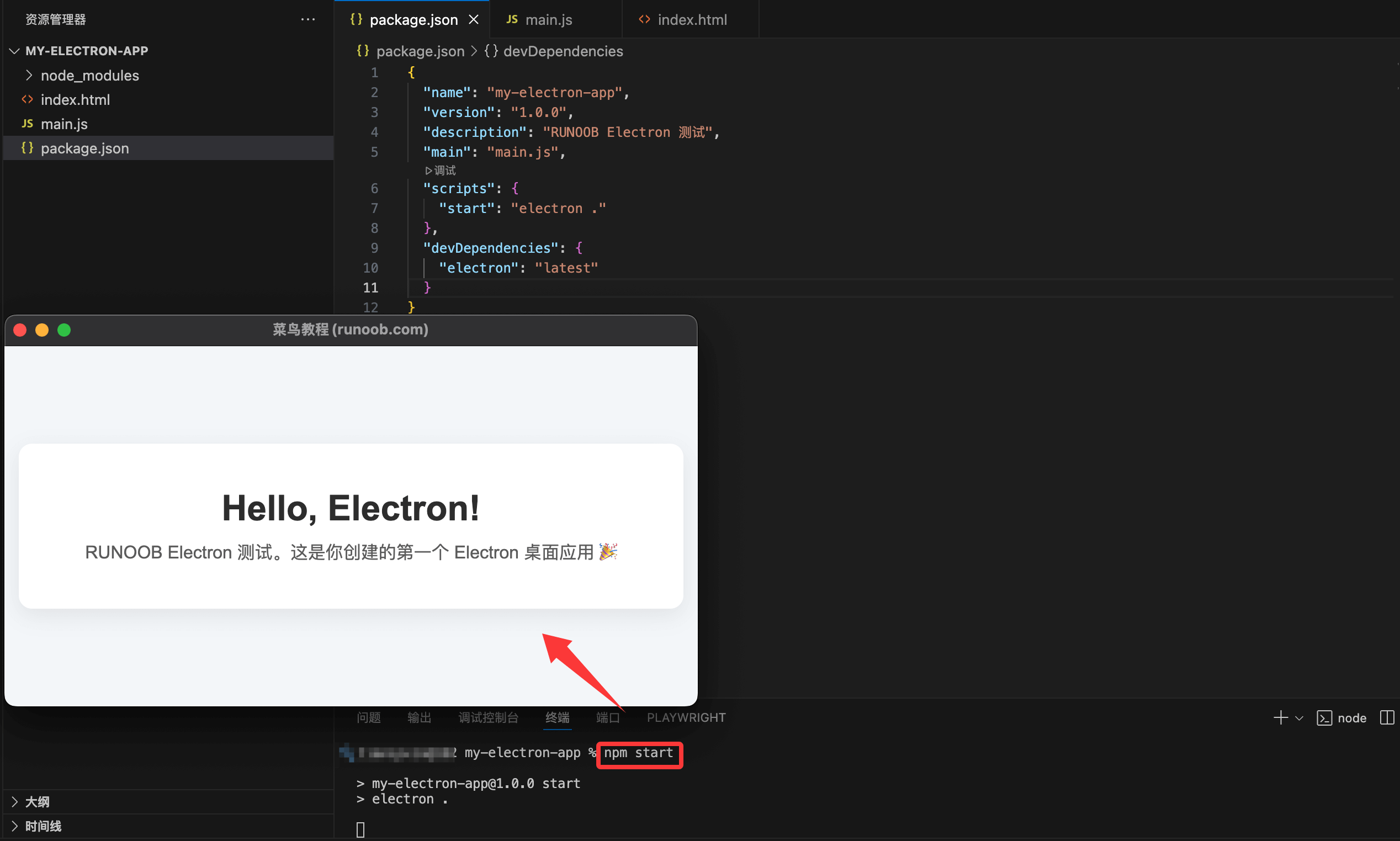
Вернитесь в терминал и выполните:
npm start
После запуска вы увидите окно десктопного приложения, отображающее:
Hello, Electron!
EXAMPLE Electron 测试。这是你创建的第一个 Electron 桌面应用 🎉