Введение в Electron
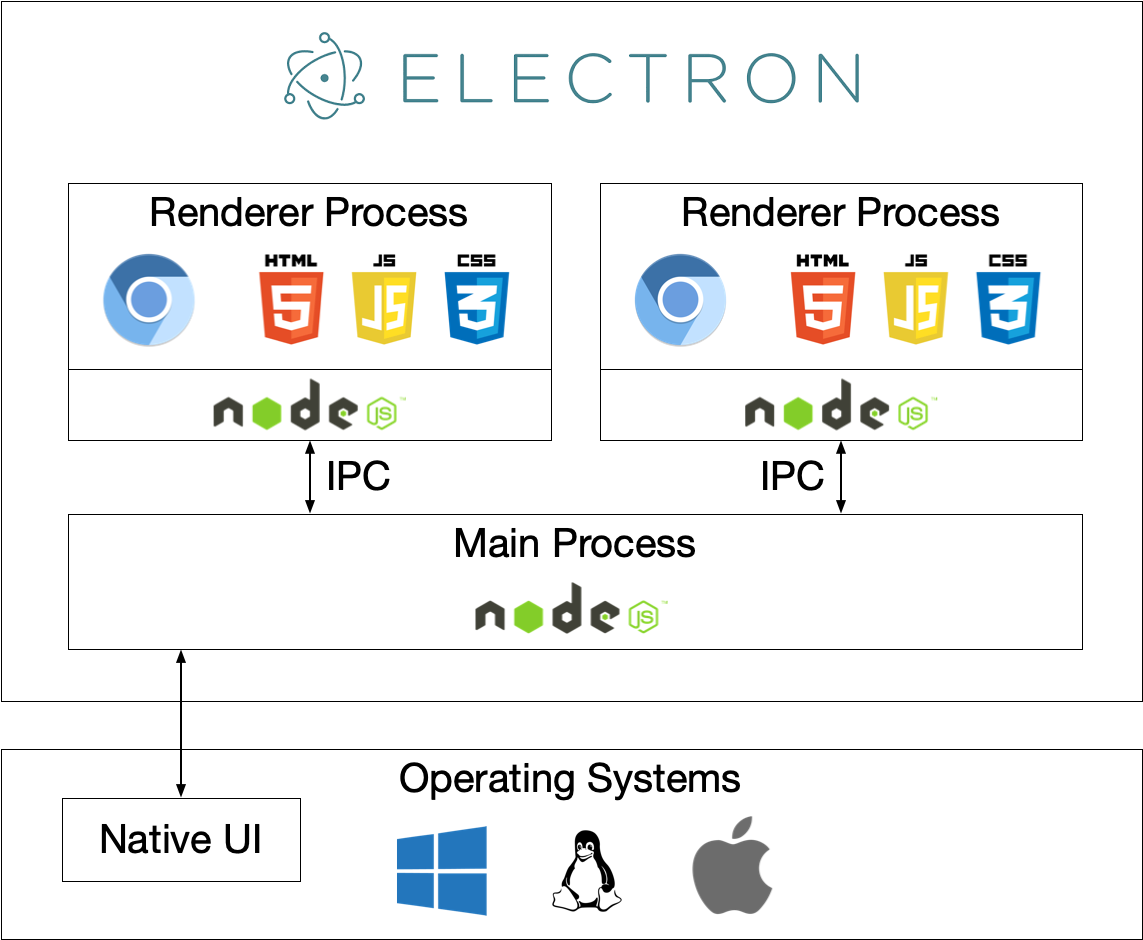
Electron— это фреймворк с открытым исходным кодом, который оборачиваетChromium (браузерный движок) + Node.js (серверные/системные возможности)в оболочку настольного приложения, позволяя использоватьHTML/CSS/JSдля написания кроссплатформенных настольных приложений (Windows, macOS, Linux).
Ключевые моменты:
- Фронтенд отвечает за UI (процесс Renderer: как вкладки браузера).
- Главный процесс (Main) управляет жизненным циклом приложения, окнами и вызовами нативных API.
- Оба взаимодействуют черезIPC (межпроцессное взаимодействие).
- В конечном итоге можно упаковать в
.exe、.app、.debи другие установочные файлы.
Electron был разработан и поддерживается GitHub, изначально создан для создания редактора Atom.
Кратко:Electron = Chromium + Node.js + Native APIs
- Chromium: Предоставляет мощный движок рендеринга, отвечающий за отображение пользовательского интерфейса.
- Node.js: Предоставляет возможности бэкенда с доступом к файловой системе, сети и т. д.
- Нативные API: Предоставляет функции уровня ОС, такие как меню, уведомления, системный трей и т. д.
Почему стоит выбрать Electron
Electron позволяет веб-разработчикам создавать десктопные приложения без изучения нового языка, значительно снижая порог входа в разработку десктопных приложений.
- Простота изучения: Веб-разработчики могут повторно использовать большое количество фронтенд-навыков/компонентов/экосистемы (React/Vue/Angular/TS/CSS).
- Кроссплатформенность: Напишите один раз, соберите для трёх платформ (хотя различия систем требуют адаптации).
- Мощные локальные возможности: Прямой доступ к файловой системе, процессам и системным API без написания привязок на нативном языке (Node.js достаточно для подавляющего большинства сценариев).
- Зрелая экосистема: Множество готовых библиотек, шаблонов и инструментов упаковки (Electron Builder / Forge и т. д.).
- Подходит для приложений-инструментов: Редакторы, средства связи, приложения для повышения продуктивности, инструменты отладки и т. д.
Философия дизайна Electron — «Напиши один раз, запускай везде».
Разработчикам нужно написать только одну кодовую базу, чтобы создавать приложения для Windows, macOS и Linux.
Ключевые преимущества:
- Разработка настольных приложений с использованием знакомых стеков веб-технологий.
- Не нужно изучать платформенно-зависимые языки (такие как C++, Objective-C, Swift).
- Единый опыт разработки и единая кодовая база.
- Быстрая итерация и развертывание.
сценарии применения
Electron подходит для следующих типов разработки настольных приложений:
- Инструменты разработки / редакторы: редакторы кода, терминалы, отладчики (например, VS Code, Postman).
- Мессенджеры/социальные приложения: чат-клиенты (например, Discord, Slack).
- Кроссплатформенный настольный клиент: Когда нужно быстро превратить веб-продукт в настольную версию.
- Прототипы и внутренние инструменты: внутренние операционные инструменты компании, дашборды данных, административные консоли.
- Приложения с высокими требованиями к интерфейсу/взаимодействию, но без экстремальной чувствительности к производительности.。
Неподходящие сценарии: проекты, крайне чувствительные к CPU/GPU/памяти, требующие максимально нативного опыта или ориентированные в первую очередь на мобильные устройства (например, крупномасштабный рендеринг графики, игры со сверхнизкой задержкой).
Что может Electron
Electron предоставляет богатые возможности для настольных приложений. Вот основные функции, которые он поддерживает:
- Открывать окна, меню, системный трей, уведомления (системные уведомления).
- Читать/записывать файлы, работать с локальными базами данных (SQLite, LevelDB и т. д.).
- Вызывать локальные команды/исполняемые файлы, запускать дочерние процессы.
- Использовать нативные диалоги (открытие/сохранение файлов), буфер обмена, перетаскивание, глобальные сочетания клавиш.
- Реализовывать автообновление, горячую перезагрузку, упаковку и распространение.
- Загружать локальные или удалённые веб-страницы, поддерживая современные веб-технологии (WebGL, WebRTC и т. д.).
- Интегрировать нативные модули (C++/Node Native Addons), подключаясь к аппаратному обеспечению или системным функциям.
Основные концепции (технические основы)
Понимание следующих ключевых концепций — ключ к освоению разработки на Electron:
- Главный процессГлавный процесс: точка входа Electron, отвечает за создание BrowserWindow, управление жизненным циклом приложения и нативными API. Работает как единственный экземпляр (доступен Node.js).
- Процесс рендерингаПроцесс рендеринга: каждый BrowserWindow соответствует одному процессу рендеринга, который запускает веб-страницы (Chromium) и не имеет прямого доступа к Node (ограниченные API можно предоставить через preload).
- Скрипт предзагрузки и contextIsolationPreload: рекомендуется использовать preload для внедрения ограниченных API в процесс рендеринга и включить contextIsolation для повышения безопасности.
- IPC (ipcMain / ipcRenderer / contextBridge)IPC: механизм связи между главным процессом и процессом рендеринга.
- Инструмент упаковки: Electron Builder / Electron Forge / electron-packager и т. д., используются для создания установочного пакета и автоматического обновления.
- Автообновление: реализация автоматического обновления приложения (требуется настройка сервера/публикации).
Вопросы безопасности
Electron обладает возможностями как браузера, так и Node.js, поэтому конфигурация безопасности критически важна.
Никогда не включайте напрямую в процессе рендеринга
nodeIntegration: true, которая по умолчанию отключена, чтобы XSS не приводил к выполнению произвольных системных команд.
- ИспользованиеcontextIsolation + preload + contextBridgeПредоставляйте минимальные контролируемые API.
- Строго проверяйте / изолируйте внешнее содержимое (удалённые URL).
- Строго проверяйте входные данные, такие как пути к файлам и команды оболочки, чтобы избежать инъекции команд.
- По возможности используйте CSP, отключите eval и избегайте ненадёжных сторонних скриптов.
Преимущества и ограничения Electron
В этом разделе представлен всесторонний анализ Electron с точки зрения как преимуществ, так и ограничений, который поможет вам сделать обоснованный выбор технологии.
Основные преимущества
Ниже перечислены ключевые сильные стороны Electron по сравнению с другими подходами к разработке настольных приложений:
1. Удобство кроссплатформенной разработки
С помощью Electron разработчики могут использовать одну и ту же кодовую базу для создания приложений для Windows, macOS и Linux:
Пример
// Один и тот же код может работать на трёх платформах
const { app, BrowserWindow } = require('electron');
// Создание функции главного окна
function createWindow() {
const win = new BrowserWindow({
width: 800, // Ширина окна (pixels)
height: 600 // Высота окна (pixels)
});
// Загрузить локальный HTML-файл
win.loadFile('index.html');
}
// Создать окно после готовности приложения
app.whenReady().then(createWindow);
Экономия затрат:
- Не нужно поддерживать три кодовые базы.
- Командам не нужно осваивать технологии разработки для нескольких платформ.
- Единые процессы тестирования и развертывания.
- Более быстрая итерация функций.
2. Преимущества стека веб-технологий
- Богатая экосистема: миллионы пакетов, доступных в npm.
- Зрелый фреймворк: можно использовать современные фронтенд-фреймворки, такие как React, Vue, Angular.
- Высокая эффективность разработки: горячая перезагрузка, DevTools, богатые инструменты отладки.
- Огромный кадровый резерв: огромный пул веб-разработчиков, легко нанимать.
- Быстрая разработка прототипов: используйте существующие веб-компоненты и библиотеки.
3. Мощная поддержка возможностей
- Полные возможности Node.js (файловая система, сеть, процессы и т. д.).
- Нативные функции рабочего стола (меню, уведомления, системный трей и т. д.).
- Механизм автоматического обновления.
- Доступ к аппаратному обеспечению (камера, USB-устройства и т. д.).
- Возможность работы в автономном режиме.
4. Активное сообщество и экосистема
- Исчерпывающая официальная документация.
- Большое количество проектов с открытым исходным кодом, доступных для ознакомления.
- Богатый набор сторонних инструментов и библиотек.
- Активная поддержка сообщества.
Основные ограничения
Понимание ограничений Electron помогает определить, подходит ли он для вашего проекта:
1. Накладные расходы на производительность
Приложения Electron должны одновременно запускать Chromium и Node.js, что создаёт дополнительные накладные расходы на производительность:
- Использование памяти: Пустое приложение Electron обычно потребляет 50-100MB памяти.
- Использование CPU: Движок рендеринга и выполнение JavaScript менее эффективны по сравнению с нативными приложениями.
- Время запуска: Более длительное время запуска по сравнению с нативными приложениями.
Сравнение нативных приложений и приложений Electron:
| Критерий сравнения | Нативное приложение | Приложение Electron |
|---|---|---|
| Использование памяти | 10-30MB | 80-200MB |
| Время запуска | < 1 second | 2-5 секунд |
2. Большой размер установочного пакета
Каждое приложение Electron должно включать в себя полную среду выполнения Chromium и Node.js:
- Windows: ~50-70MB (в несжатом виде).
- macOS: ~60-80MB (в несжатом виде).
- Linux: ~55-75MB (в несжатом виде).
Это означает, что даже у простых приложений установщик не будет меньше 50MB.
3. Вопросы безопасности
Поскольку Electron обладает возможностями как браузера, так и Node.js, неправильная конфигурация может создавать угрозы безопасности:
- XSS-атаки могут привести к эксплуатации привилегий системного уровня.
- Изоляцию контекста и песочницу необходимо настраивать с осторожностью.
- Проблемы безопасности сторонних зависимостей.
4. Различия в нативном опыте
Хотя можно имитировать интерфейсы, выглядящие нативно, в некоторых областях различия остаются:
- Невозможно идеально воспроизвести системные нативные элементы управления.
- Некоторые функции системного уровня сложно реализовать.
- Специфичные для платформы соглашения взаимодействия требуют дополнительной работы.
Рекомендация по компромиссам
Следующая таблица поможет определить, подходит ли Electron для ваших требований к проекту:
| Фактор | Вес | Описание |
|---|---|---|
| Эффективность разработки | Высокая | Electron наиболее эффективен, если у команды есть опыт веб-разработки. |
| Требования к кроссплатформенности | Высокая | Когда требуется поддержка нескольких платформ, Electron — лучший выбор. |
| Требования к производительности | Средняя | Приемлемо для обычных приложений, за исключением экстремальных сценариев производительности. |
| Чувствительность к размеру пакета | Средняя | 50-100MB приемлемо в современных сетевых средах. |
| Требования к безопасности | Высокая | Необходимо строго следовать лучшим практикам безопасности |
Сравнение с другими похожими инструментами
Electron — не единственный вариант. Вот сравнение основных подходов к разработке настольных приложений:
Если вы фронтенд/фулстек-разработчик и вам нужнобыстро поставлять веб-продукты или инструменты на рабочий стол, при этом напрямую использовать системные возможности., Electron — это высокопродуктивный выбор с низким порогом входа.
Но если у вас строгие требования к размеру, памяти или максимально нативному опыту, рассмотрите Tauri, Flutter или нативные фреймворки как альтернативы.
-
Tauri
- Основа: Rust + встроенный в систему WebView (WebView2 / WebKit).
- Преимущества: небольшой размер, низкое потребление памяти, хорошая безопасность, подходит для приложений, ориентированных на легкость и производительность.
- Подходит для: настольных приложений, которые хотят использовать веб-технологии, но нуждаются в чрезвычайно малом размере или чувствительны к производительности.
- Сравнение: Если вы хотите быстро повторно использовать экосистему Node.js, Electron удобнее; если для вас приоритетен небольшой размер, выбирайте Tauri.
-
NW.js
- Схожее происхождение с Electron (также Chromium + Node), но с другим стилем API.
- Сообщество и инструменты Electron более активны.
-
Neutralino
- Чрезвычайно лёгкий, использует системный WebView, с меньшим количеством возможностей, чем Electron.
- Больше подходит для простых инструментов или небольших десктопных приложений.
-
Flutter Desktop
- Рендерится с помощью Dart/Flutter, обеспечивает хорошую нативную производительность и высокую согласованность UI.
- Подходит для проектов, требующих единого кроссплатформенного UI и производительности, но требует заново изучить UI-фреймворк (не веб-технологии).
-
React Native for Windows/Mac / .NET MAUI / Qt
- Более нативный путь разработки десктопных приложений, подходит для проектов с высокими требованиями к интеграции с системой, производительности и нативному пользовательскому опыту.
Рекомендации по выбору:
- Хотите быстро превратить веб-продукт в десктопное приложение, или команда в основном занимается веб-фронтендом →Electron。
- Хотите меньший размер / меньшее потребление ресурсов →Tauri/Neutralino。
- Стремитесь к нативному UI и высокой производительности →Flutter/Native/Qt。
Распространённые проблемы производительности и размера
Вот несколько практических советов по оптимизации производительности и размера приложений Electron:
- Включите при упаковкеasarПозволяет объединять ресурсы (учитывайте совместимость нативных модулей).
- Используйте ленивую загрузку, уменьшайте ресурсы начального рендеринга и минимизируйте тяжёлые ресурсы, загружаемые главным окном.
- Избегайте тяжёлых задач, интенсивно использующих CPU, в рендерере; используйтеДочерний процесс / worker / нативный модуль。
- Использованиеединственного экземпляра, и регулируйте включение/отключение аппаратного ускорения в зависимости от ситуации.
- Оптимизируйте зависимости: сократите ненужные npm-пакеты, избегайте огромных фронтенд-библиотек (или используйте загрузку по требованию).
Примеры быстрого старта
Быстро изучите базовую структуру Electron с помощью минимального проекта.
Структура файлов проекта:
my-electron-app/
├─ package.json    # 项目配置与依赖
├─ main.js         # 主进程入口
├─ preload.js      # 预加载脚本(安全暴露 API)
└─ index.html      # 渲染进程界面
package.json(Минимальная конфигурация):
Пример
"name": "my-electron-app",
"version": "0.1.0",
"main": "main.js", // Укажите входной файл главного процесса
"scripts": {
"start": "electron ." // npm start запускает приложение
},
"devDependencies": {
"electron": "latest" // Electron как зависимость для разработки
}
}
main.js(Главный процесс):
Пример
const { app, BrowserWindow } = require('electron');
const path = require('path');
// Создайте главное окно
function createWindow() {
const win = new BrowserWindow({
width: 900,
height: 600,
webPreferences: {
preload: path.join(__dirname, 'preload.js'), // Путь к скрипту предзагрузки
contextIsolation: true, // Включите изоляцию контекста (рекомендуется)
nodeIntegration: false // Отключите интеграцию Node для повышения безопасности
}
});
win.loadFile('index.html');
}
// Создать окно после готовности приложения
app.whenReady().then(createWindow);
// macOS: Когда все окна закрыты, не завершайте приложение (следуя соглашениям macOS).
app.on('window-all-closed', () => {
if (process.platform !== 'darwin') app.quit();
});
preload.js(Контролируемое предоставление API):
Пример
const { contextBridge, ipcRenderer } = require('electron');
// Предоставьте безопасный API процессу рендеринга через contextBridge.
// Процесс рендеринга может получить доступ через window.electronAPI
contextBridge.exposeInMainWorld('electronAPI', {
// Отправьте сообщение главному процессу (разрешены только каналы из белого списка)
send: (channel, data) => {
const validChannels = ['ping']; // Белый список: разрешённые каналы
if (validChannels.includes(channel)) {
ipcRenderer.send(channel, data);
}
},
// Получайте сообщения от главного процесса (разрешены только каналы из белого списка)
on: (channel, func) => {
const validChannels = ['pong']; // Белый список: разрешённые каналы
if (validChannels.includes(channel)) {
// Удалите параметр event, передавайте в колбэк только бизнес-данные
ipcRenderer.on(channel, (event, ...args) => func(...args));
}
}
});
index.html(Интерфейс процесса рендеринга):
Пример
<html>
<body>
<h1>Привет, Electron</h1>
<button id="ping">Пинг главного процесса</button>
<script>
// Нажмите кнопку, чтобы отправить ping-сообщение главному процессу
document.getElementById('ping').addEventListener('click', () => {
window.electronAPI.send('ping', { time: Date.now() });
});
// Прослушивайте ответное pong-сообщение от главного процесса
window.electronAPI.on('pong', (msg) => alert('received pong: ' + JSON.stringify(msg)));
</script>
</body>
</html>
Прослушивайте IPC в главном процессе (добавьте в main.js):
Пример
const { ipcMain } = require('electron');
// Прослушивать ping-сообщения из процесса рендеринга, отвечать pong
ipcMain.on('ping', (event, data) => {
console.log('Received ping, data:', data);
event.sender.send('pong', { reply: 'ok', received: data });
});
Запустите:
# 安装依赖
npm install

# 启动应用
npm start
Упаковка и распространение
После разработки вам понадобится инструмент упаковки, чтобы распространять приложение среди пользователей.
Сравнение распространённых инструментов упаковки:
| Инструменты | Особенности | Применимые сценарии |
|---|---|---|
| Electron Builder | Мощный, поддерживает автоматическое обновление и многоплатформенные установщики. | Продакшен-проекты, требующие комплексного решения для дистрибуции |
| Electron Forge | Удобный для разработчиков, со встроенными шаблонами и процессами сборки | Быстрый старт для новых проектов |
| electron-packager | Только упаковывает, но не создаёт установщик. | Простые требования к упаковке |
Типичные шаги упаковки:
- Конфигурация
package.jsonполе build (или используйте конфигурацию каждого инструмента). - Используйте CI/CD для сборки под разные платформы (Windows требует упаковки в среде Windows или использования сервиса кросс-компиляции).
- Разверните сервер обновлений или используйте GitHub Releases + electron-updater.
Практические советы и чек-лист лучших практик
Следующие рекомендации основаны на реальном опыте проектов и помогут избежать типичных ошибок:
- На старте: использование TypeScript + каркаса упаковки (Forge/Builder) снижает будущие затраты на сопровождение.
- Безопасность: принудительно
contextIsolation: true, минимизируйте API, доступный рендереру. - Архитектура: размещайте бизнес-логику в рендерере (UI) или бэкенд-сервисах, а системные операции и операции с разрешениями оборачивайте через главный процесс.
- Обновления: используйте electron-updater для автоматических обновлений, но обращайте внимание на подписывание и стратегии выпуска (macOS требует подписывания, и Windows также нуждается в подписывании кода).
- Тестирование: тестируйте на реальных машинах на нескольких платформах (особенно права доступа к файлам, пути, переменные среды).
- Ресурсы: регулярно проверяйте версии Chromium и Electron и обращайте внимание на патчи безопасности (уязвимости Chromium могут повлиять на ваше приложение).
Когда не стоит использовать Electron
Следующие сценарии не рекомендуются для Electron:
- Вам нужно крайне низкое потребление памяти или очень маленький установщик (например, встраиваемые устройства или минималистичные инструменты).
- Нужен максимально нативный UI и нативная производительность (например, AAA-игры или сложные CAD).
- Если команда незнакома с веб-технологиями, но знакома с нативной разработкой, нативный фреймворк может подойти больше.
Рекомендуемые пути обучения и ресурсы
Следуя приведённой ниже дорожной карте шаг за шагом, вы сможете систематически освоить разработку на Electron:
- Изучите основы Node.js и фронтенда (HTML/CSS/JS)/фреймворков (React/Vue).
- Прочитайте официальную документацию Electron (Main/Renderer/Preload/IPC/Security Guide).
- Создайте минимальный пример (пример выше) и поэкспериментируйте с IPC, файловыми операциями и управлением окнами.
- Изучите и используйте инструменты упаковки (Electron Builder / Forge).
- Прочитайте руководства по лучшим практикам безопасности, автоматическим обновлениям и подписыванию кода.
- Обратитесь к зрелым открытым проектам на Electron (например, фрагментам исходного кода VS Code), чтобы изучить архитектуру.