Установка Docker в MacOS
Установка с помощью Homebrew
На macOS можно использовать Homebrew для установки Docker.
Cask в Homebrew уже поддерживает Docker for Mac, поэтому очень удобно использовать Homebrew Cask для установки:
$ brew install --cask --appdir=/Applications docker

==> Creating Caskroom at /usr/local/Caskroom
==> We'll set permissions properly so we won't need sudo in the future
Password:          # 输入 macOS 密码
==> Satisfying dependencies
==> Downloading https://download.docker.com/mac/stable/21090/Docker.dmg
######################################################################## 100.0%
==> Verifying checksum for Cask docker
==> Installing Cask docker
==> Moving App 'Docker.app' to '/Applications/Docker.app'.
🍺  docker was successfully installed!
После запуска приложения Docker нажмите Далее. Оно может запросить пароль для входа в macOS; просто введите его. После этого появится окно с уведомлением о том, что Docker запущен, а в строке состояния также будет маленький значок кита ( )。
)。
Ручное скачивание и установка
Если вам нужно скачать вручную, нажмите на ссылку ниже, чтобы скачать.Установить Docker Desktop на Mac 。

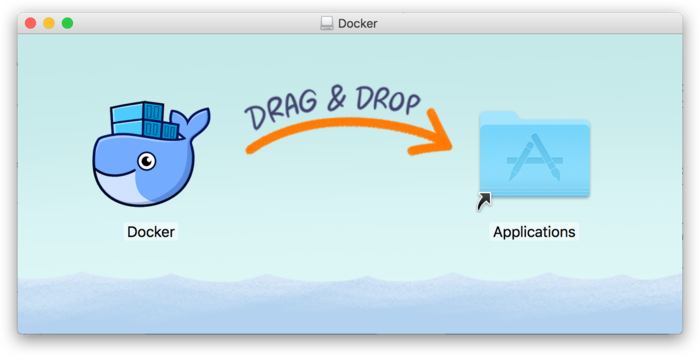
Как и другое программное обеспечение для macOS, установка очень проста. Дважды щёлкните загруженный файл .dmg, затем перетащите значок кита в папку Applications.
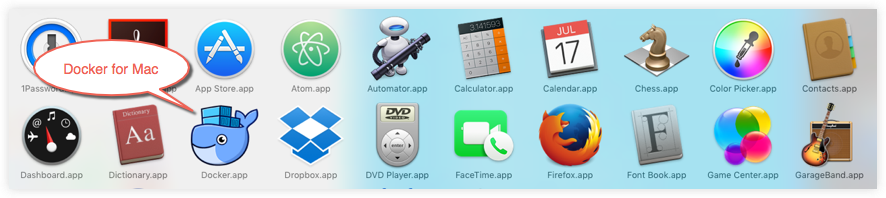
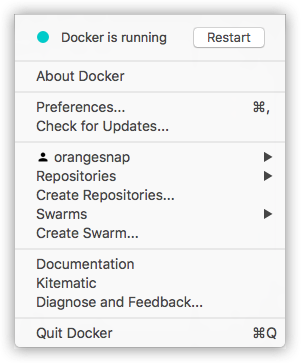
Щёлкните значок кита в верхней строке состояния, чтобы открыть меню действий.

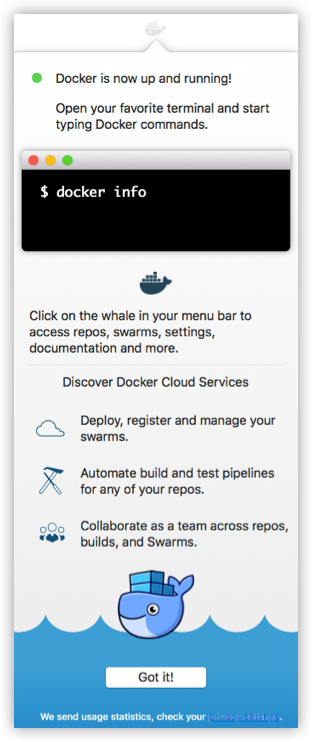
При первом щелчке по значку вы можете увидеть этот экран успешной установки. Нажмите «Понятно!», чтобы закрыть это окно.
После запуска терминала вы можете проверить установленную версию Docker с помощью команд.
$ docker --version
Docker version 17.09.1-ce, build 19e2cf6
Ускорение загрузки образов
Из-за проблем с сетью в стране последующая загрузка образов Docker будет очень медленной. Мы можем настроить ускоритель, чтобы решить это. Я использую зеркальный адрес NetEase:http://hub-mirror.c.163.com。
Щёлкните значок приложения Docker for Mac на панели задач -> Preferences... -> Daemon -> Registry mirrors. Введите адрес ускорителя в списке. После завершения изменений нажмите кнопку Apply & Restart, и Docker перезапустится и применит настроенный зеркальный адрес.
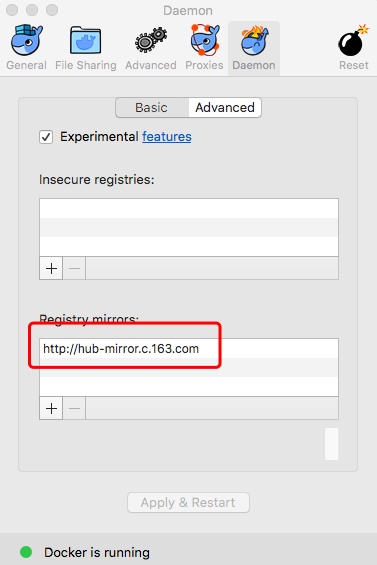
После этого можно использовать `docker info`, чтобы проверить, успешно ли применена конфигурация.
$ docker info
...
Registry Mirrors:
 http://hub-mirror.c.163.com
Live Restore Enabled: false
Другие расширения