Установка PHP в Docker
Установите образ PHP
Способ 1: docker pull php
Поиск вDocker Hubобраза php:
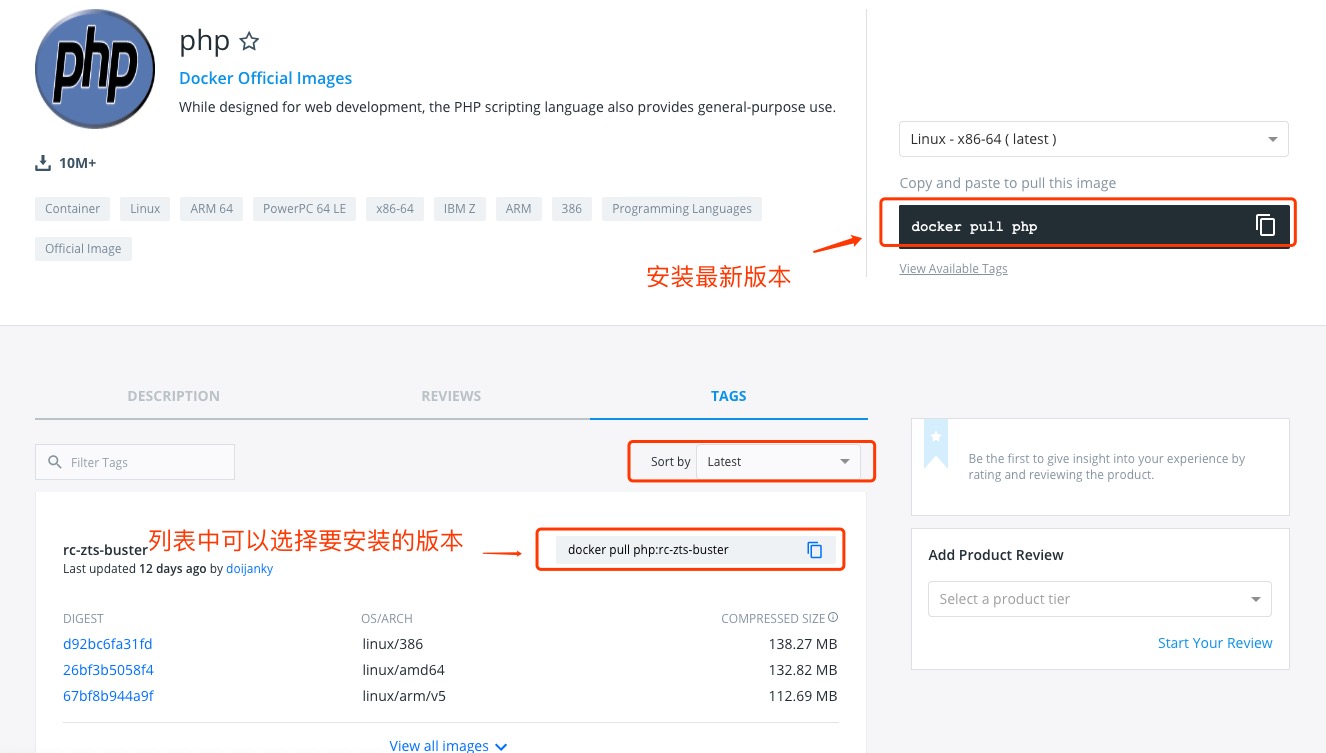
Вы можете просмотреть другие версии php с помощью Sort by; по умолчанию используется последняя версия.php:latest。
Кроме того, мы также можем использовать команду docker search php, чтобы просмотреть доступные версии:
example@example:~/php-fpm$ docker search php
NAME                      DESCRIPTION                                     STARS     OFFICIAL   AUTOMATED
php                       While designed for web development, the PH...   1232      [OK]
richarvey/nginx-php-fpm   Container running Nginx + PHP-FPM capable ...   207                  [OK]
phpmyadmin/phpmyadmin     A web interface for MySQL and MariaDB.          123                  [OK]
eboraas/apache-php        PHP5 on Apache (with SSL support), built o...   69                   [OK]
php-zendserver            Zend Server - the integrated PHP applicati...   69        [OK]
million12/nginx-php       Nginx + PHP-FPM 5.5, 5.6, 7.0 (NG), CentOS...   67                   [OK]
webdevops/php-nginx       Nginx with PHP-FPM                              39                   [OK]
webdevops/php-apache      Apache with PHP-FPM (based on webdevops/php)    14                   [OK]
phpunit/phpunit           PHPUnit is a programmer-oriented testing f...   14                   [OK]
tetraweb/php              PHP 5.3, 5.4, 5.5, 5.6, 7.0 for CI and run...   12                   [OK]
webdevops/php             PHP (FPM and CLI) service container             10                   [OK]
...
Здесь мы загружаем официальный образ с тегом 5.6-fpm
example@example:~/php-fpm$ docker pull php:5.6-fpm
После завершения загрузки мы можем найти образ с REPOSITORY php и тегом 5.6-fpm в локальном списке образов.
example@example:~/php-fpm$ docker images
REPOSITORY          TAG                 IMAGE ID            CREATED             SIZE
php                 5.6-fpm             025041cd3aa5        6 days ago          456.3 MB
Развертывание Nginx + PHP
Для развертывания Nginx можно посмотреть:Установка Nginx в DockerДля некоторых настроек Nginx обратитесь к этой статье.
Запуск PHP:
$ docker run --name myphp-fpm -v ~/nginx/www:/www -d php:5.6-fpm
Описание команды:
--name myphp-fpm: Задает имя контейнера myphp-fpm.
-v ~/nginx/www:/www: Монтирует каталог www проекта хоста в /www контейнера.
Создайте каталог ~/nginx/conf/conf.d:
mkdir ~/nginx/conf/conf.d
Добавьте в этот каталог файл~/nginx/conf/conf.d/example-test-php.confсо следующим содержимым:
server {
    listen       80;
    server_name  localhost;

    location / {
        root   /usr/share/nginx/html;
        index  index.html index.htm index.php;
    }

    error_page   500 502 503 504  /50x.html;
    location = /50x.html {
        root   /usr/share/nginx/html;
    }

    location ~ \.php$ {
        fastcgi_pass   php:9000;
        fastcgi_index  index.php;
        fastcgi_param  SCRIPT_FILENAME  /www/$fastcgi_script_name;
        include        fastcgi_params;
    }
}
Описание файла конфигурации:
- php:9000: указывает URL службы php-fpm, что мы подробно объясним ниже.
- /www/: да, путь хранения php-файлов внутриmyphp-fpm, сопоставленный с локальным каталогом ~/nginx/www.
Запустите nginx:
docker run --name example-php-nginx -p 8083:80 -d \
    -v ~/nginx/www:/usr/share/nginx/html:ro \
    -v ~/nginx/conf/conf.d:/etc/nginx/conf.d:ro \
    --link myphp-fpm:php \
    nginx
- -p 8083:80: Сопоставление портов, сопоставлениеnginxПорт 80 в нём отображается на локальный порт 8083.
- ~/nginx/www: это локальный каталог хранения html-файлов, а /usr/share/nginx/html — каталог хранения html-файлов внутри контейнера.
- ~/nginx/conf/conf.d: это локальный каталог хранения файлов конфигурации nginx, а /etc/nginx/conf.d — каталог хранения файлов конфигурации nginx внутри контейнера.
- --link myphp-fpm:php: возьмитеmyphp-fpmи объедините сеть сnginx, и путём измененияnginx-контейнера /etc/hosts, сопоставляя доменphpс 127.0.0.1, что позволяет nginx обращаться к php-fpm через php:9000.
Затем мы создаём index.php в каталоге ~/nginx/www со следующим кодом:
<?php
echo phpinfo();
?>
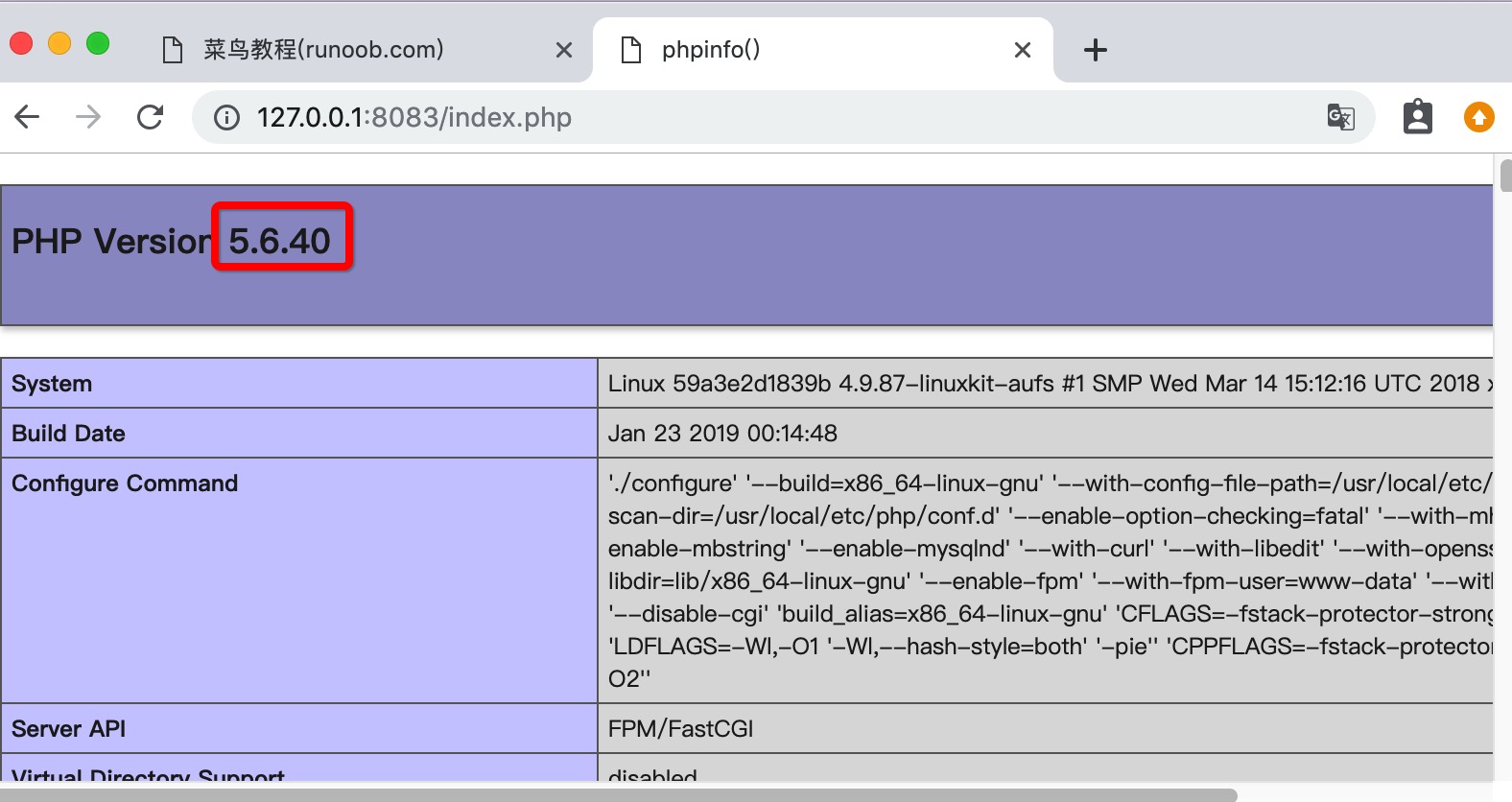
Откройте в браузереhttp://127.0.0.1:8083/index.php, отображается следующее: