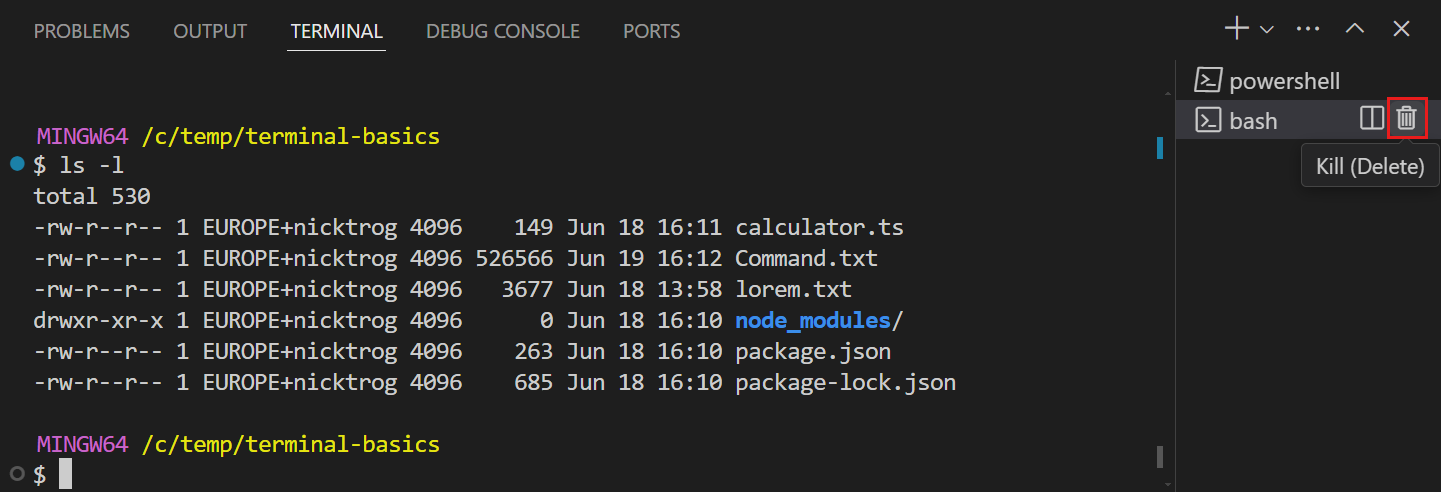
Встроенный терминал Cursor
Cursor основан на Visual Studio Code, сохраняя мощные функции VS Code и привычный опыт работы, при этом добавляя функции программирования с поддержкой ИИ.
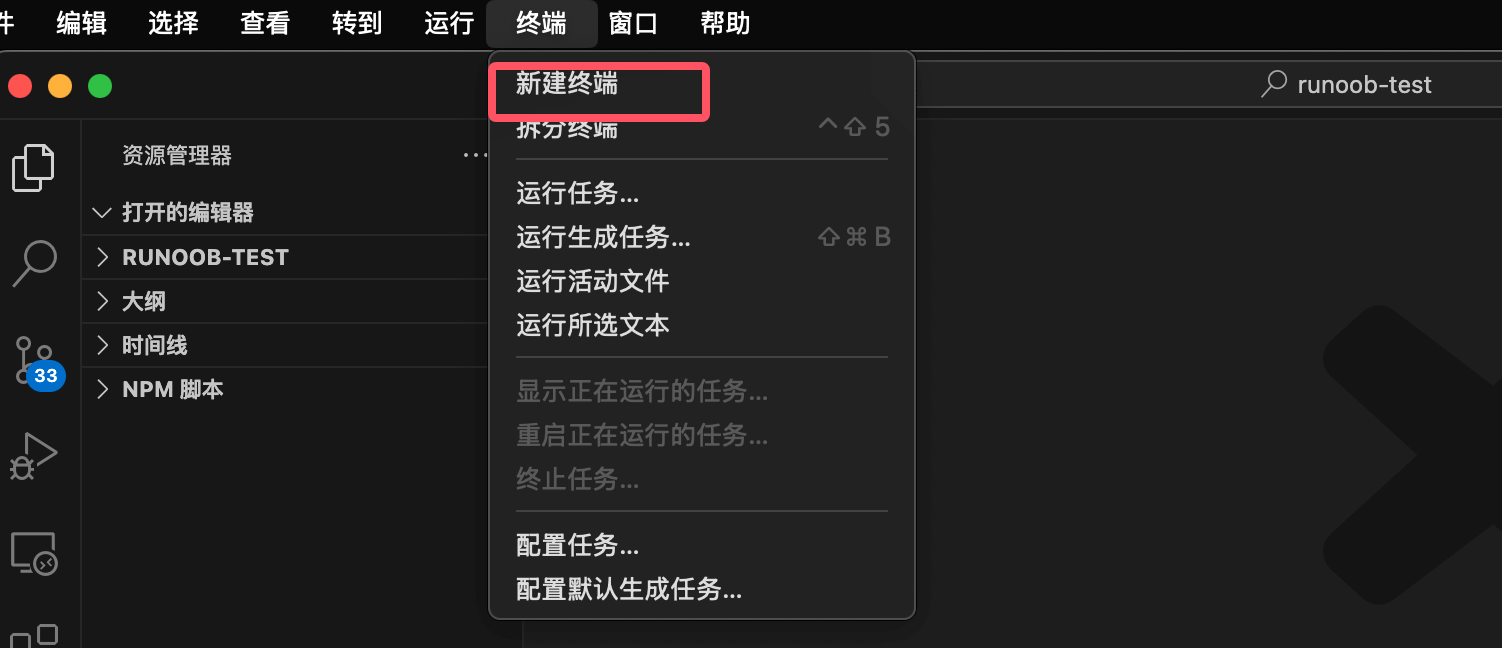
Cursor имеет встроенный интегрированный терминал, который работает так же, как встроенный терминал VS Code; мы можем выбрать его в строке меню."Terminal"опцию, затем выберите"New Terminal":
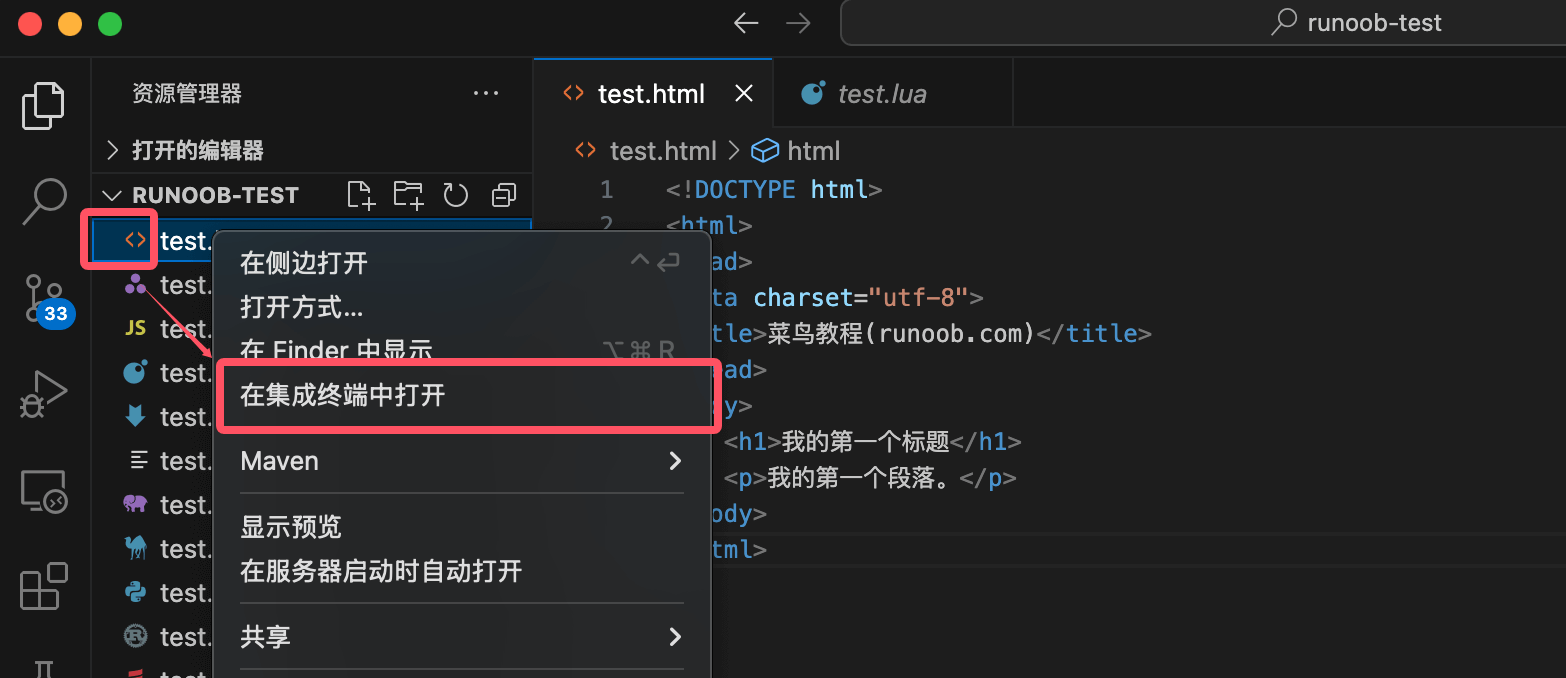
Вы также можете выбрать файл в каталоге, щёлкнуть правой кнопкой мыши и выбрать в раскрывающемся меню."Open in Integrated Terminal":
Горячие клавиши терминала:
| Особенности | Windows/Linux | macOS |
|---|---|---|
| Показать встроенный терминал | Ctrl + ` | Ctrl + ` |
| Новый терминал | Ctrl+Shift+`` |
Cmd+Shift+`` |
| Терминал | Ctrl+PageUp/PageDown |
Cmd+PageUp/PageDown |
| Закрыть терминал | Ctrl+Shift+W |
Cmd+Shift+W |
В зависимости от операционной системы мы можем выбирать различные среды терминала, такие как PowerShell, Command Prompt или Bash
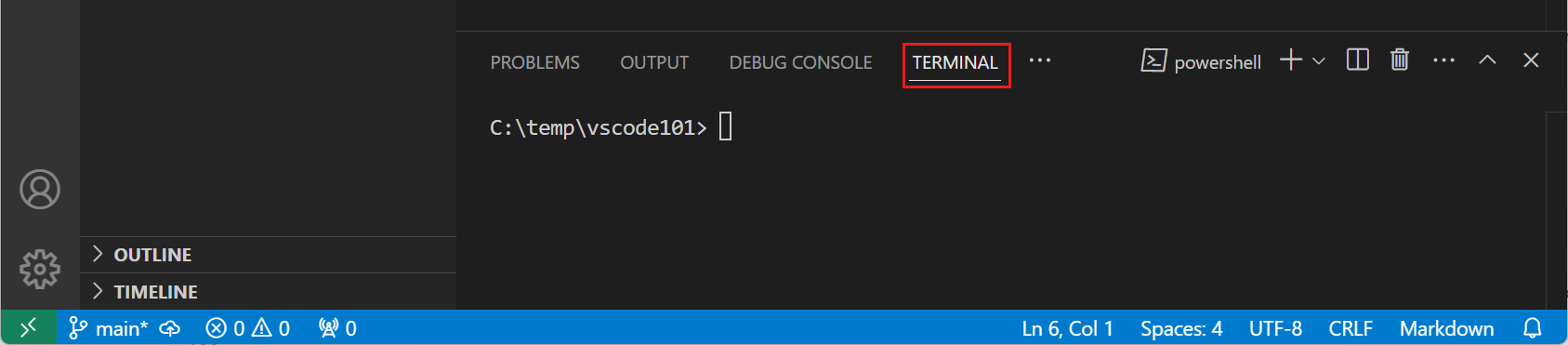
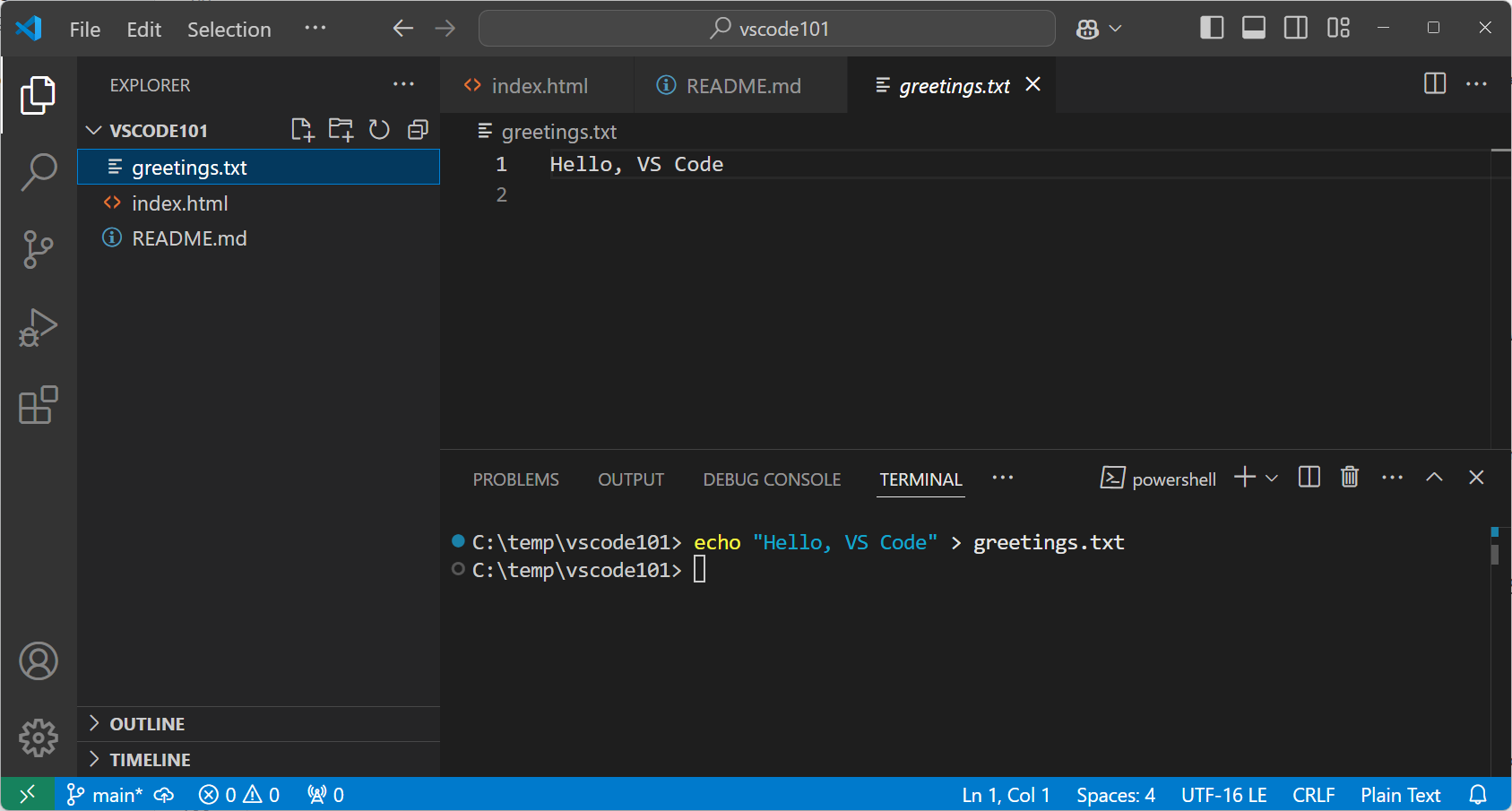
Введите в терминале следующую команду, чтобы создать новый файл greetings.txt:
echo "Hello, VS Code" > greetings.txt
Папка по умолчанию для рабочей области — это корневой каталог текущего проекта.
После создания файла "Explorer" отобразит новый файл.
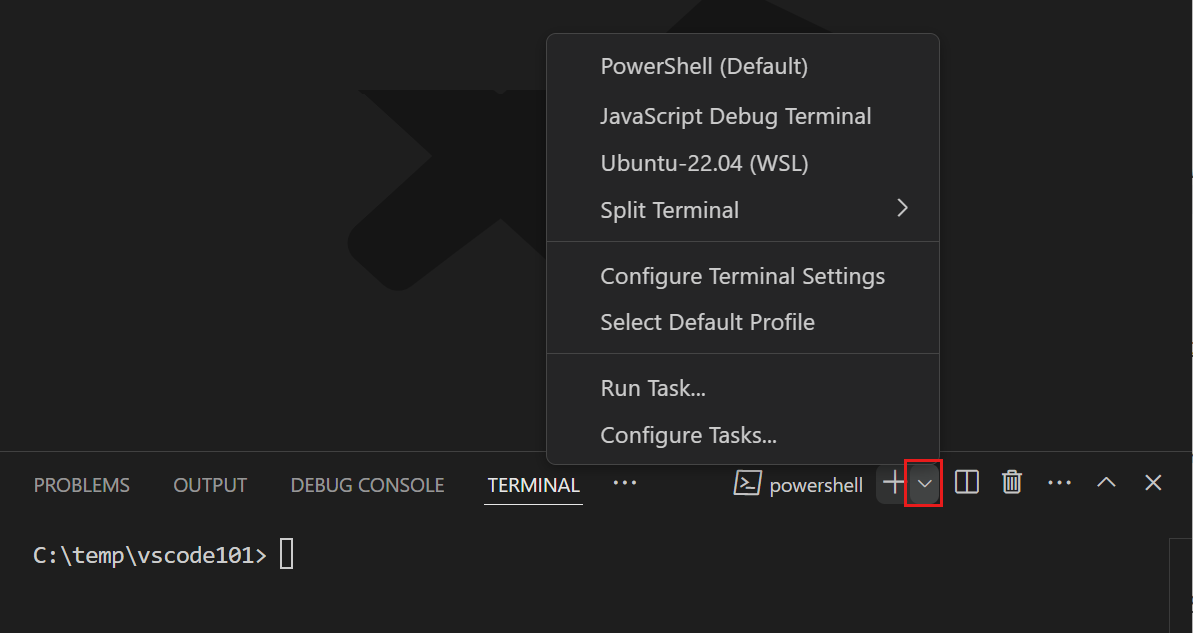
Мы можем открывать несколько терминалов одновременно. Нажмите раскрывающееся меню «Launch Profile» в правом верхнем углу терминала, чтобы увидеть доступные среды терминала и выбрать одну из них.
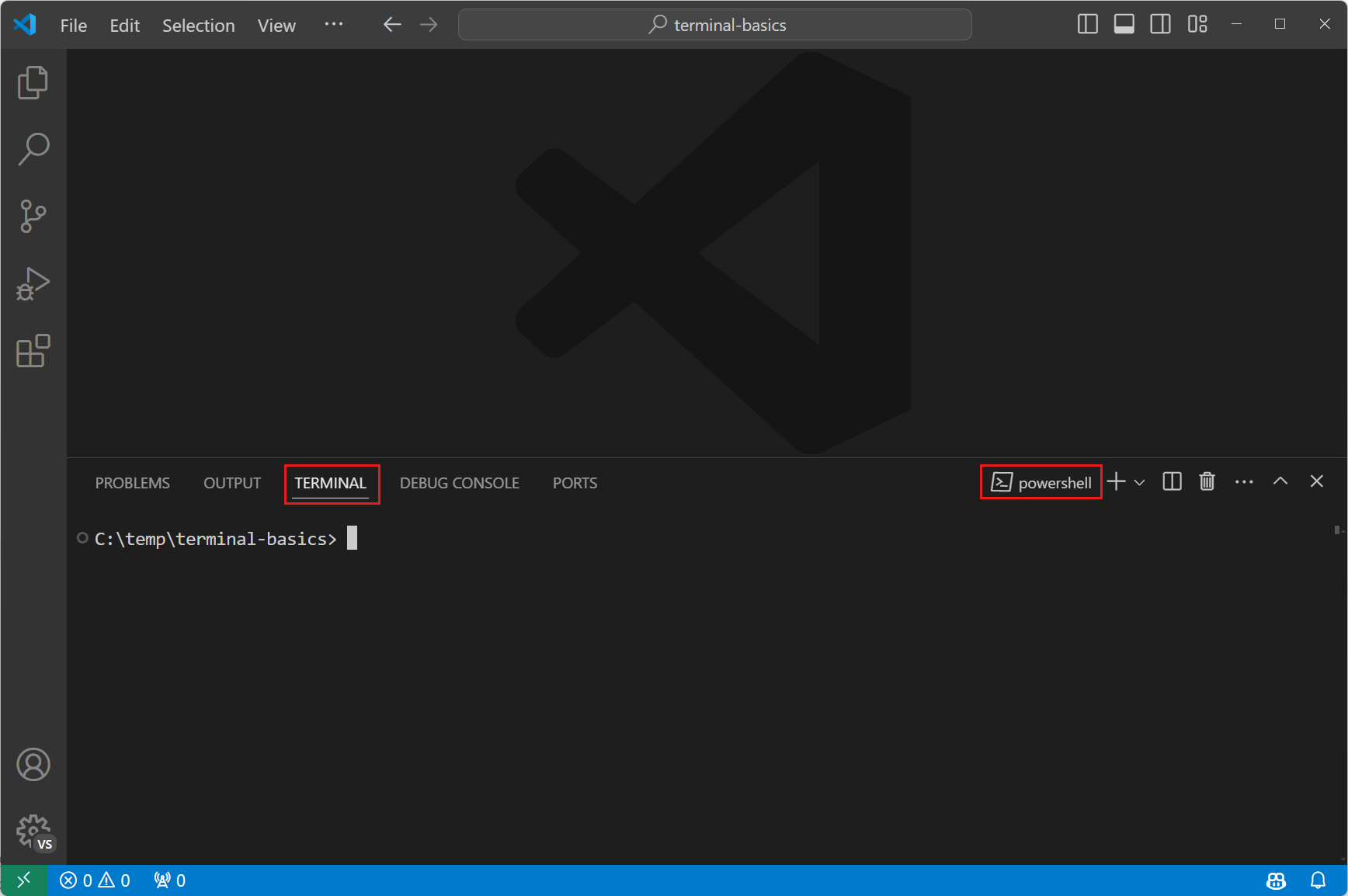
Используйте терминал для выполнения команд
Терминал открывает оболочку по умолчанию, например Bash, PowerShell или Zsh, а рабочий каталог терминала начинается с корня папки рабочей области.
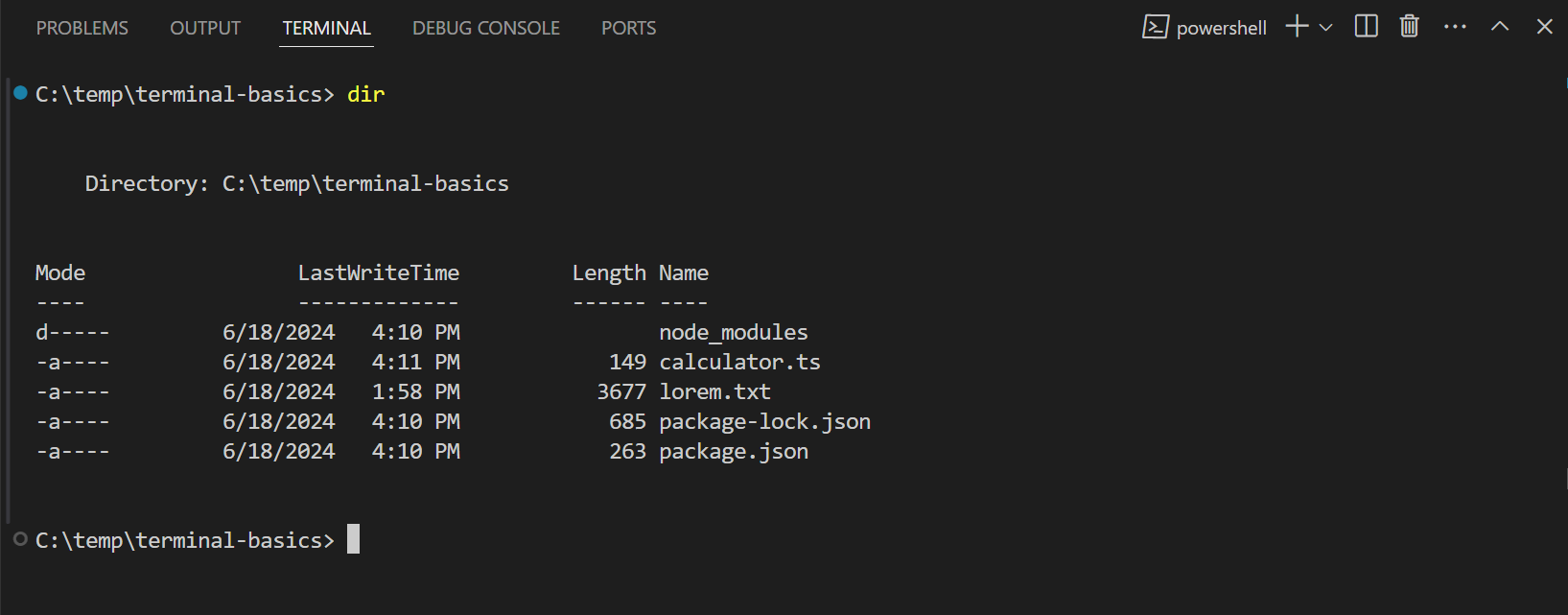
Введите базовые команды, такие как ls или dir, чтобы вывести список файлов в текущем каталоге.
Терминал напрямую отобразит вывод команды.
Взаимодействие с выводом команды
Терминал в VS Code также предоставляет возможность взаимодействовать с выводом команды. Команды часто выводят пути к файлам или URL-адреса, и вы можете захотеть напрямую открыть или перейти по этим ссылкам.
Например, компилятор или инструмент проверки кода может вернуть сообщение об ошибке, содержащее путь к файлу и номер строки. Вам не нужно вручную искать файл; просто выберите ссылку в выводе терминала, чтобы открыть файл прямо в редакторе.
Давайте посмотрим, как взаимодействовать с выводом команды в терминале:
- Откройте терминал, в котором вы ранее запускали
lsилиdirкоманды. - В терминале нажмите и удерживайте
Ctrl/Cmdклавиша, наведите указатель мыши на имя файла, а затем выберите ссылку.
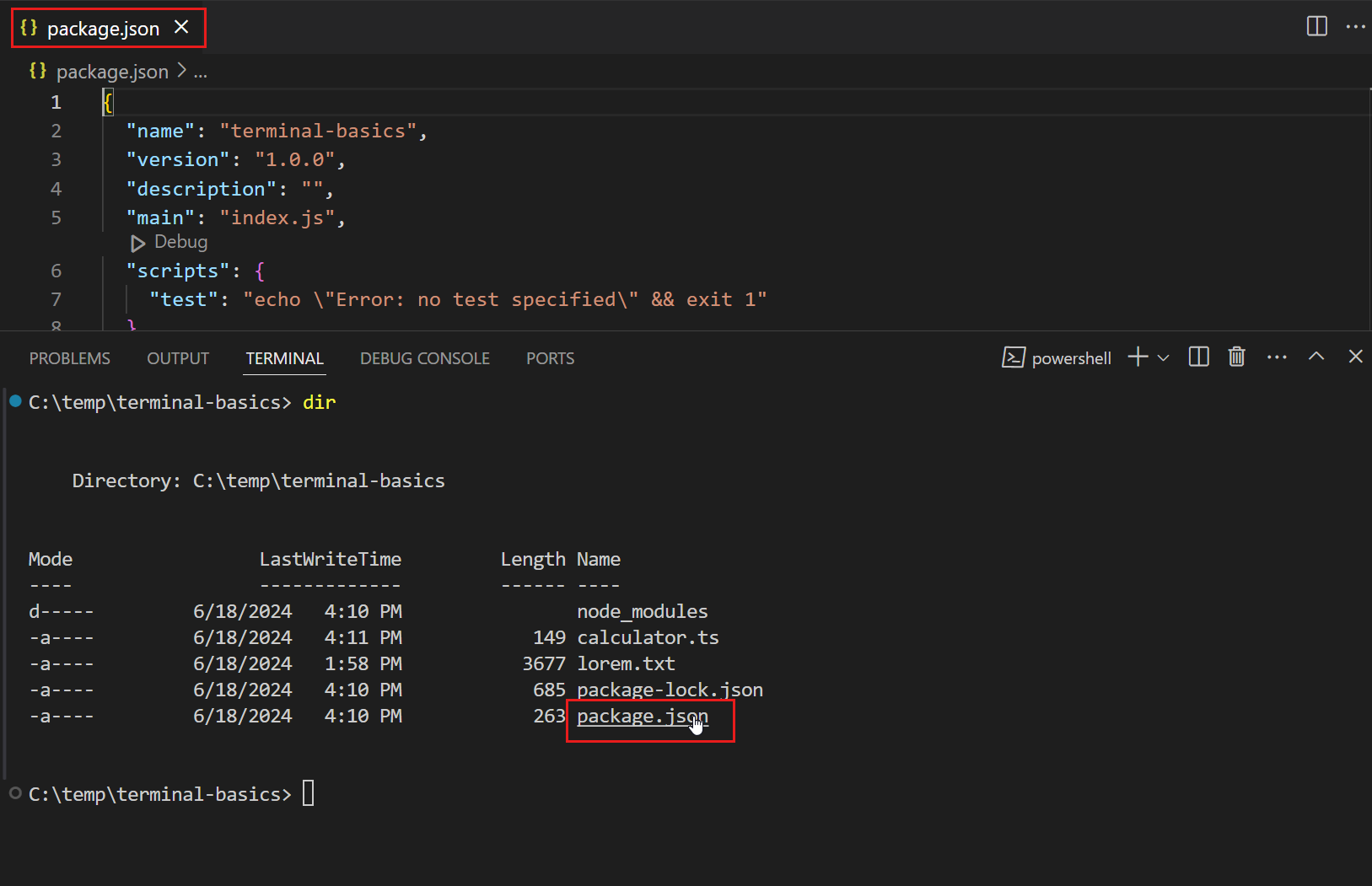
Обратите внимание, что когда вы наводите указатель мыши на текст в выводе, он становится ссылкой.
Когда вы выбираете имя файла, VS Code откроет выбранный файл в редакторе.
Весь текст в выводе терминала кликабелен. Если вы выберете гиперссылку в терминале, она откроется в браузере по умолчанию.
Создайте файл Command.txt, содержащий доступные команды Shell.
В PowerShell:
Get-Command | Out-File -FilePath .\Command.txt
В Bash / Zsh:
ls -l /usr/bin > Command.txt
Введите следующую команду для поиска команд в файле Command.txt:
В PowerShell:
Get-ChildItem *.txt | Select-String "dir"
В Bash / Zsh:
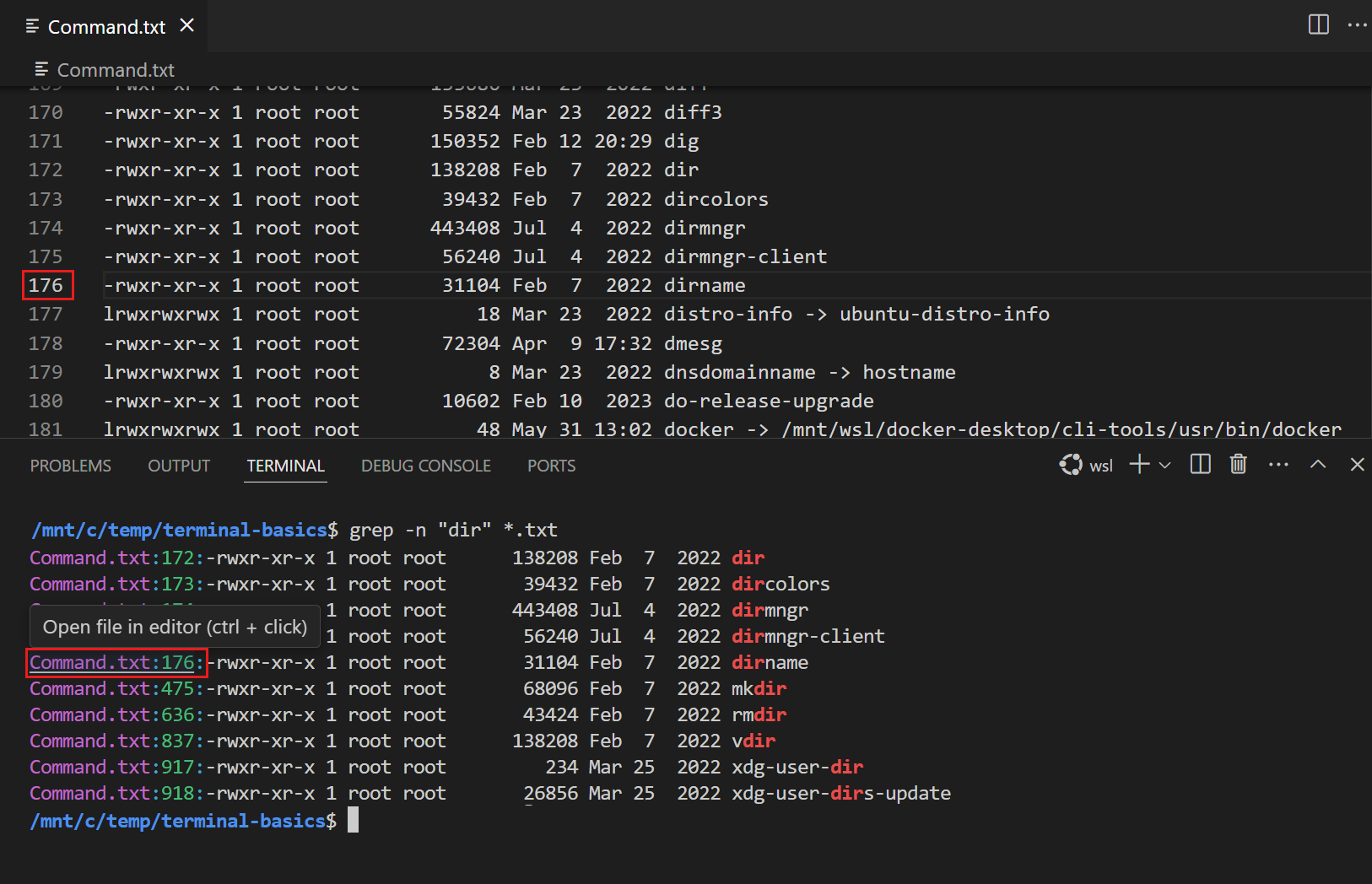
grep -n "dir" *.txt
Обратите внимание, что вывод команды будет включать имена файлов и номера строк, в которых найдены результаты поиска, и терминал распознает эти тексты как ссылки.
Выберите одну из ссылок, чтобы открыть файл в редакторе и перейти к определённой строке в файле.
Просмотр истории команд
При использовании терминала может потребоваться просмотреть предыдущие команды и их вывод или повторно выполнить команду.
Мы можем использовать сочетания клавиш для быстрого просмотра истории команд: нажмитеCtrl + ↑или⌘ + ↑сочетание клавиш, чтобы прокрутить вверх к предыдущей команде в истории терминала.
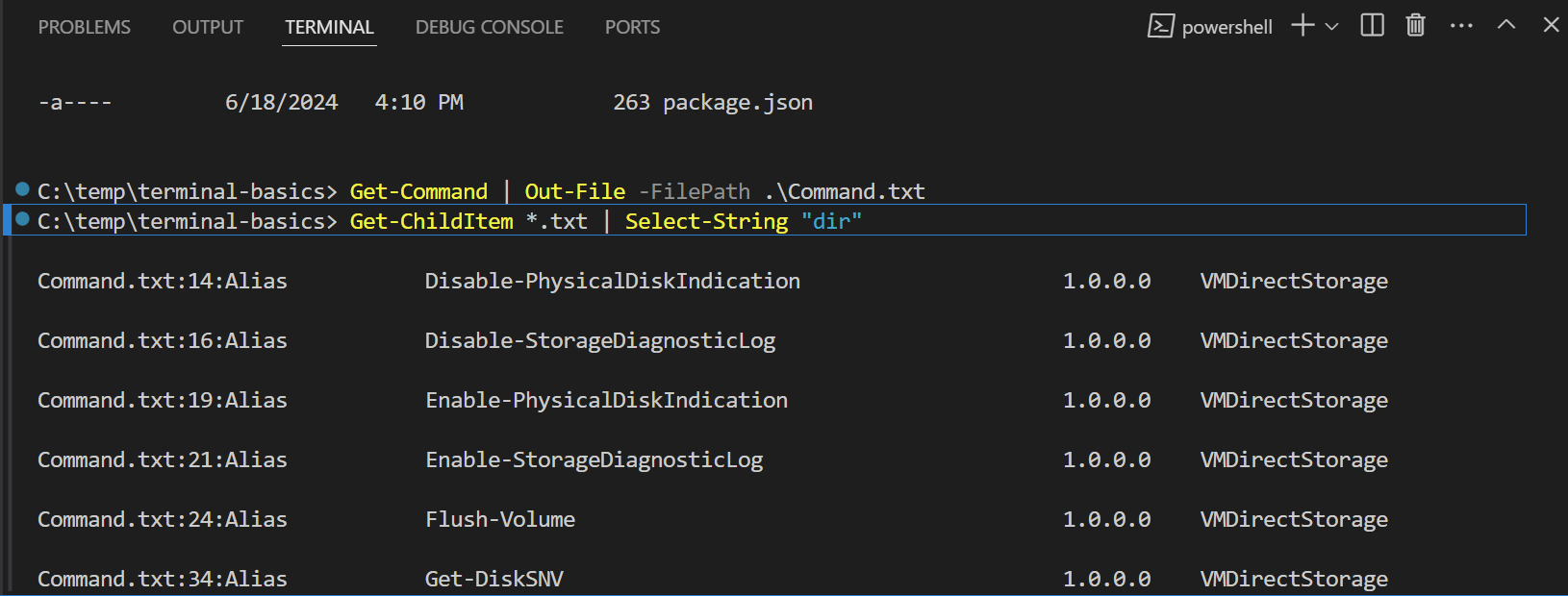
Если нажать несколько разCtrl + ↑, терминал продолжит прокручивать историю вверх. Вы также можете использоватьCtrl + ↓Сочетания клавиш для просмотра истории вниз.
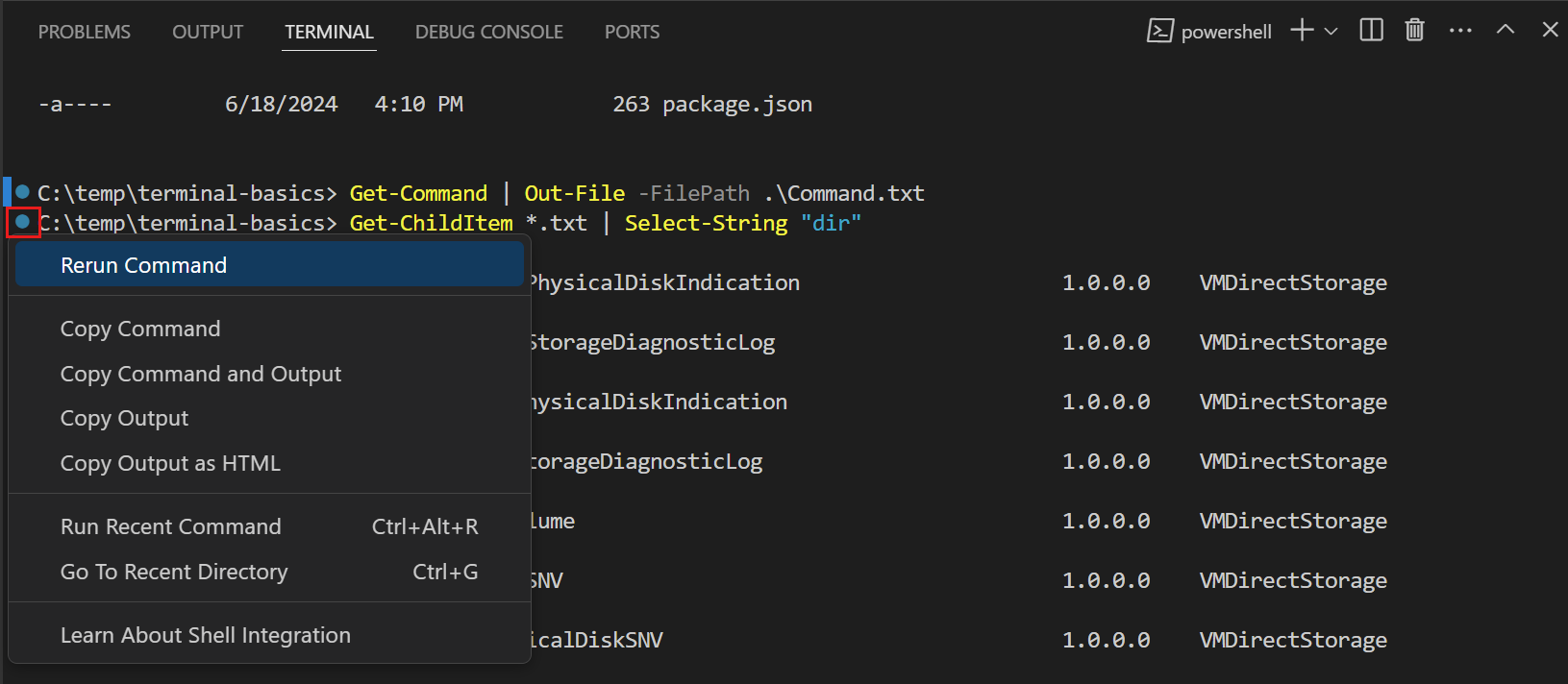
Наконец, рядом с командой запуска появится круглый значок. Выберите этот круглый значок, затем выберите "Повторить команду", чтобы повторно выполнить команду.
Запуск команд в разных оболочках
Терминал поддерживает одновременное открытие нескольких терминалов.
Например, мы можем использовать один терминал для выполнения команд Git, а другой — для запуска скриптов сборки.
Добавить новый терминал в другой оболочке: выберите значок ˅ на панели терминала, чтобы открыть выпадающее меню терминала, затем выберите одну из доступных оболочек.
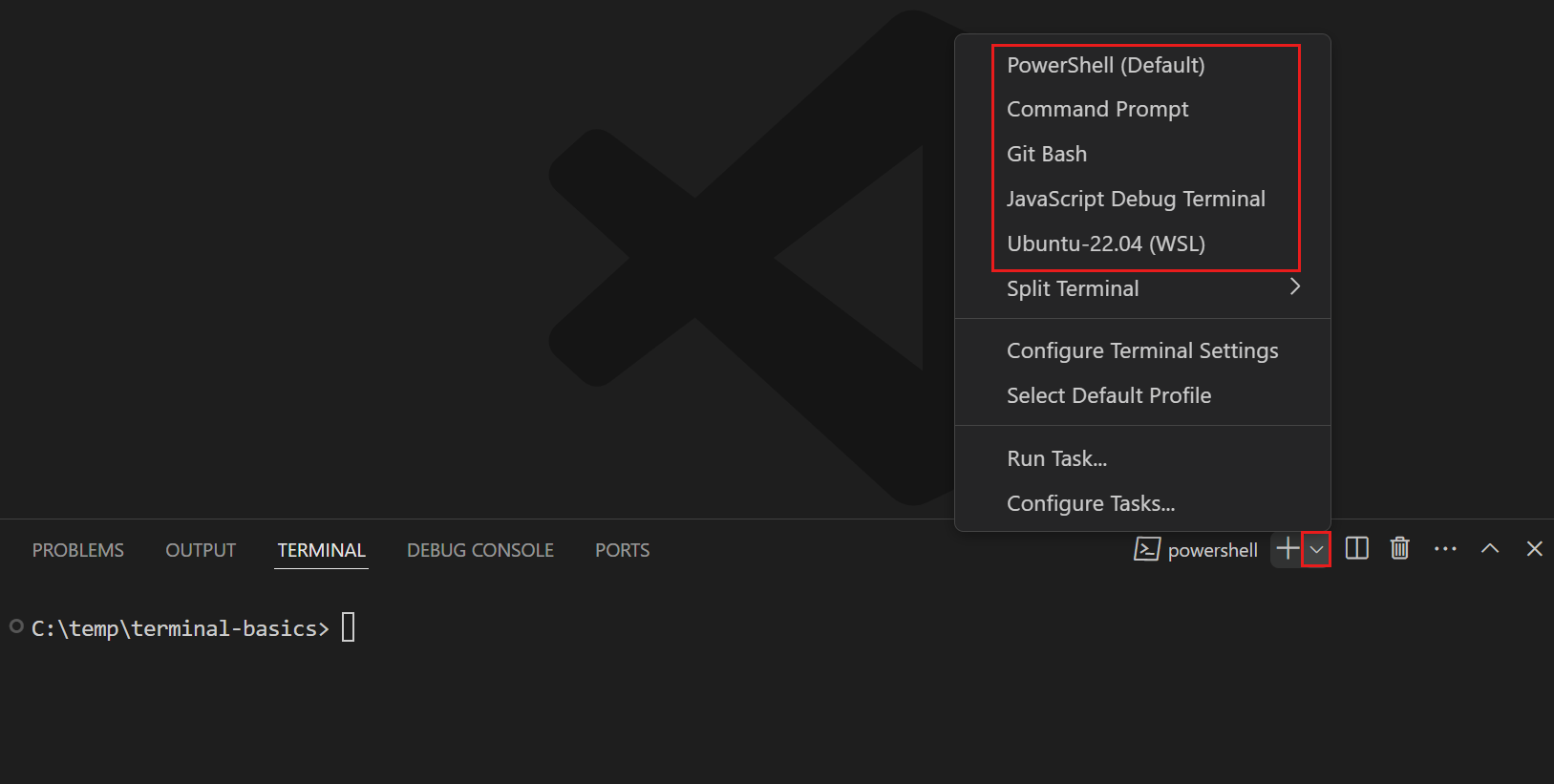
Примечание:Доступные оболочки зависят от оболочек, установленных на вашем компьютере.
Новый терминал откроется с выбранной вами оболочкой, и вы сможете вводить команды как раньше.
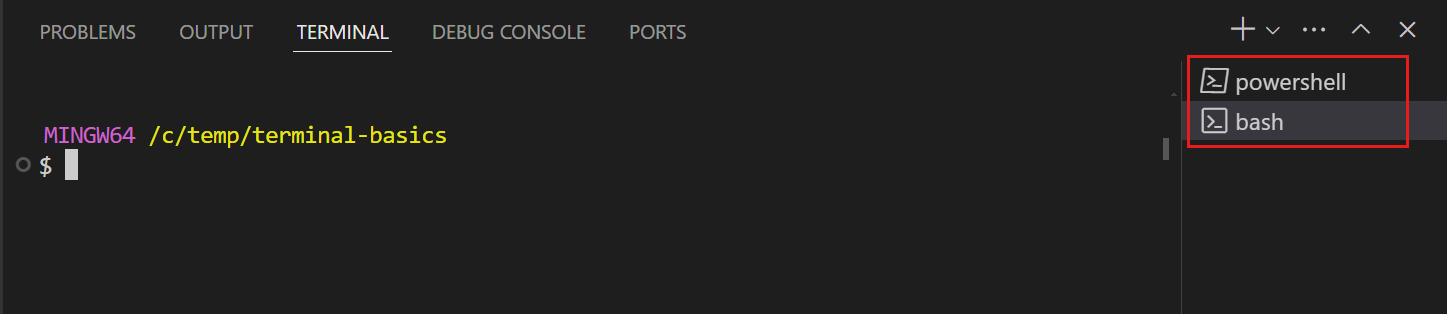
Совет:Вы также можете выбрать значок +, чтобы создать новый терминал для оболочки по умолчанию, используя сочетания клавиш⌃⇧(Ctrl + Shift + `), или выберите в строке меню.Терминал > Новый терминал, чтобы создать новый терминал.
Мы также можем перетащить терминал из списка терминалов в область редактора.
Например, мы перетаскиваем вкладку терминала за пределы окна VS Code, чтобы сделать его плавающим окном.
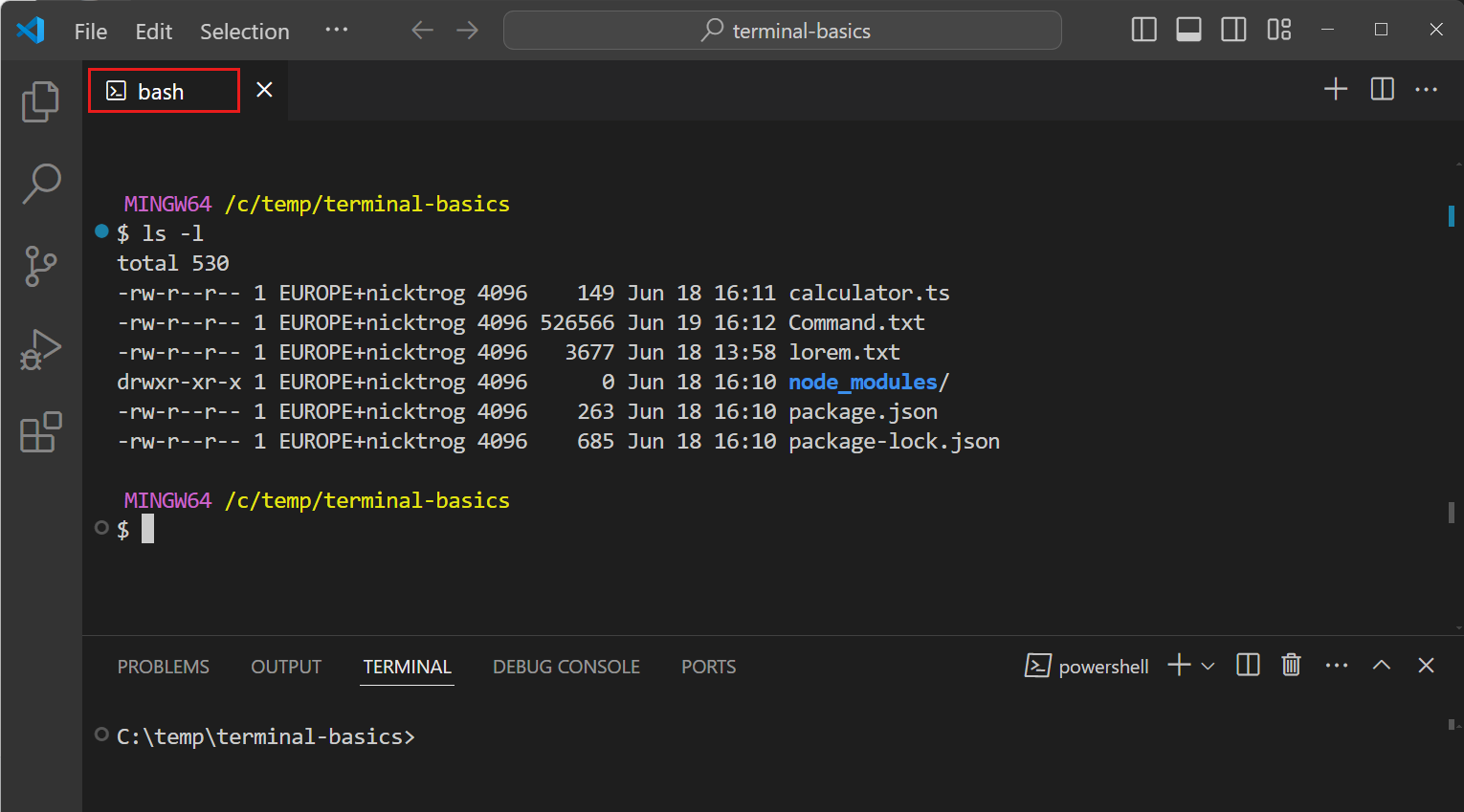
Переместить терминал в область редактора:При наведении указателя на список терминалов выберите значок корзины, чтобы закрыть уже открытый терминал.