Введение в интерфейс Cursor
Редактор Cursor — это мощный и удобный редактор кода, особенно подходящий для начинающих и разработчиков среднего уровня.
В этой статье подробно описывается интерфейс редактора Cursor, что поможет вам быстро начать работу и в полной мере использовать его функции.
1. Обзор главного интерфейса
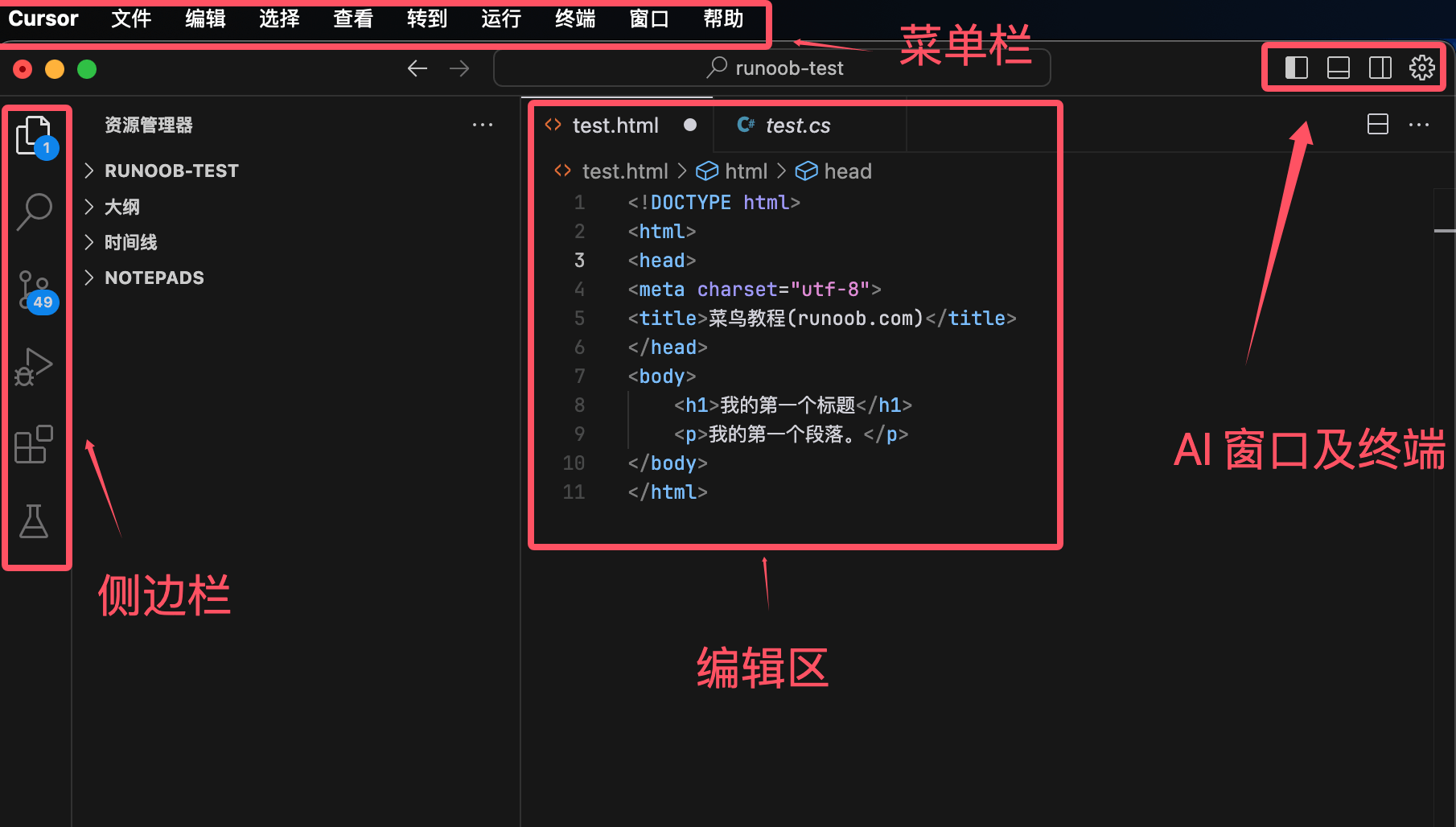
Главный интерфейс редактора Cursor прост и интуитивно понятен и в основном состоит из следующих частей:
- Строка меню: расположена в верхней части окна и содержит такие пункты меню, как Файл, Правка, Вид, Запуск, Инструменты и Справка.
- Боковая панель: расположена в левой части окна и обычно отображает такие функции, как структура файлов проекта, поиск и контроль версий.
- Область редактирования: расположена в центре окна и является основной областью для написания и редактирования кода.
2. Подробное объяснение строки меню
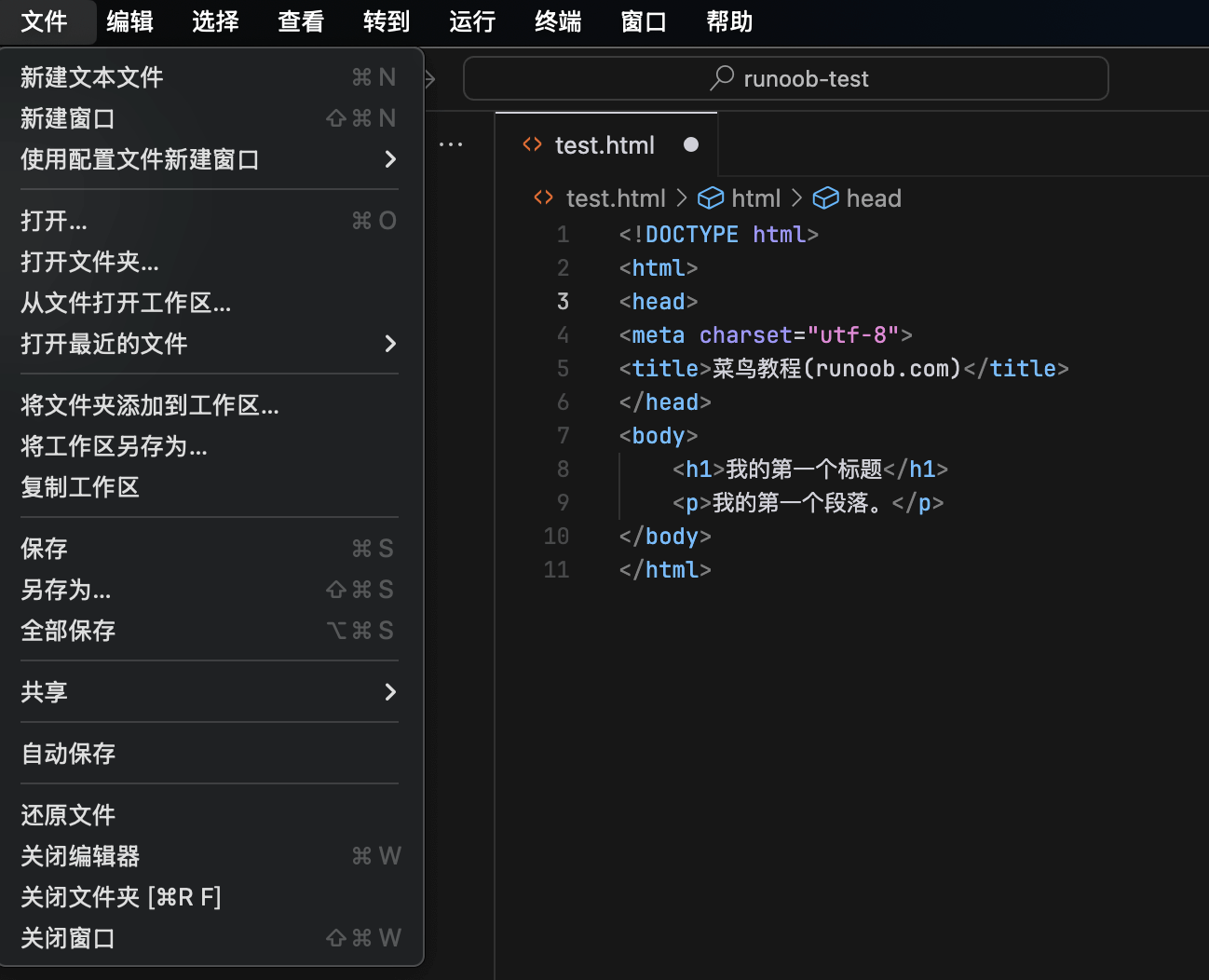
2.1 Меню «Файл»
- Новый файл: создать новый файл кода.
- Открыть файл: открыть существующий файл кода.
- Сохранить файл: сохранить текущий редактируемый файл.
- Сохранить как: сохранить текущий файл как новый файл.
- Закрыть файл: закрыть текущий открытый файл.
2.2 Меню «Правка»
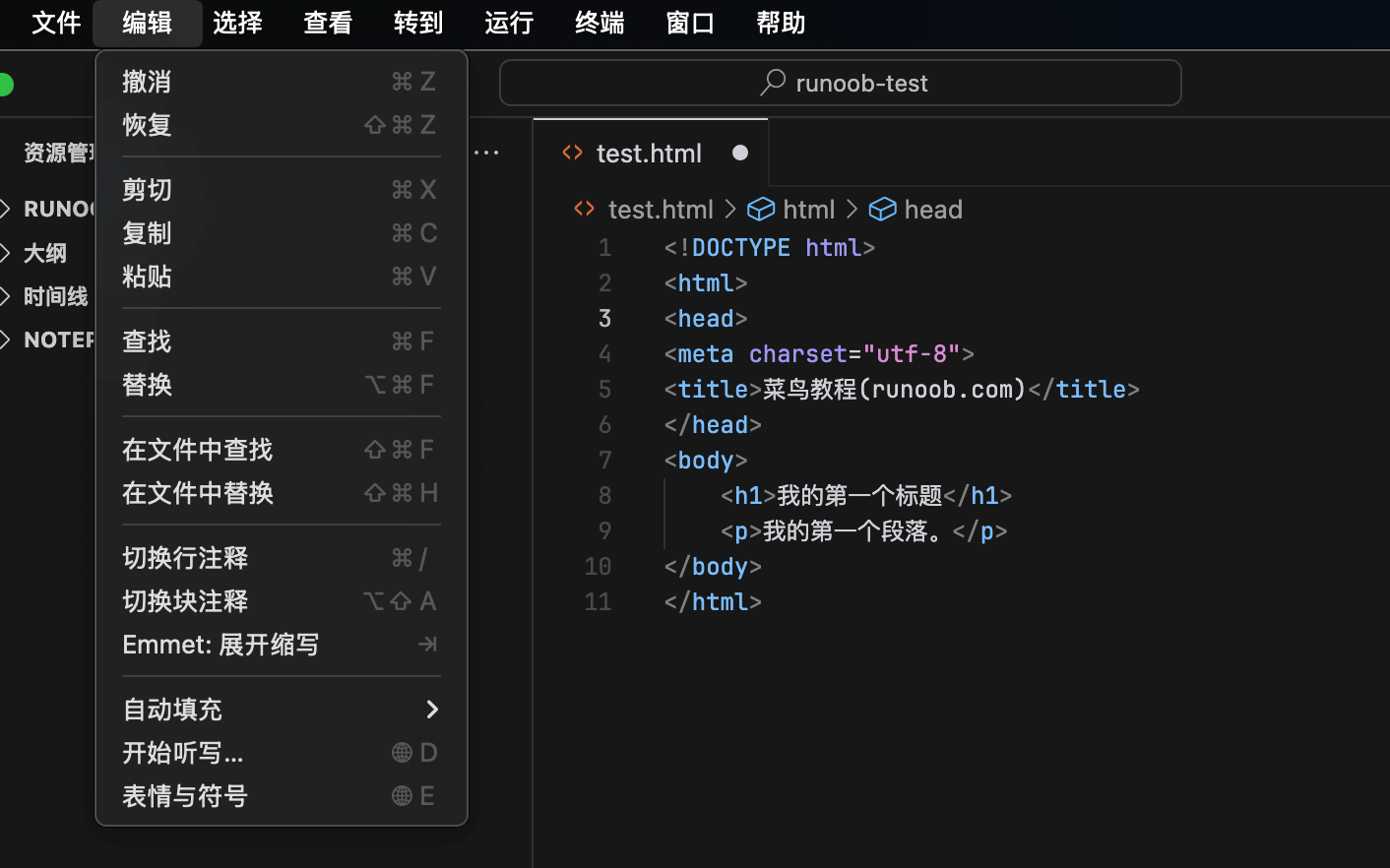
Основные возможности:
- Отменить: отменить последнюю операцию редактирования.
- Повторить: повторить последнюю отменённую операцию.
- Вырезать: вырезать выделенный текст.
- Копировать: копировать выделенный текст.
- Вставить: вставить содержимое из буфера обмена.
- Search: Найти указанный текст в текущем файле.
- replace: Найти и заменить указанный текст в текущем файле.
2.3 Меню Окно/Вид
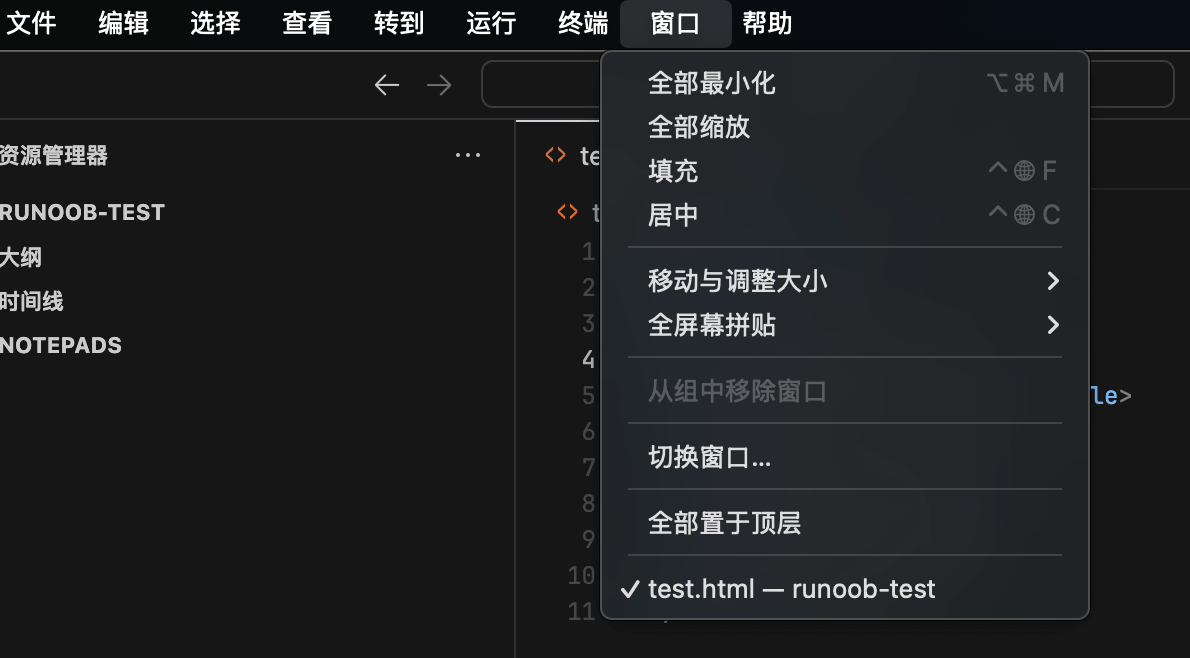
- Zoom In: Увеличить шрифт в области редактирования.
- Zoom Out: Уменьшить шрифт в области редактирования.
- Reset Zoom: Восстановить размер шрифта в области редактирования до значения по умолчанию.
- Full Screen: Переключить редактор в полноэкранный режим.
2.4 Меню Запуск
Основные возможности:
- Run: Запустить текущий редактируемый код.
- Debug: Запустить режим отладки, выполнять код по шагам и просматривать значения переменных.
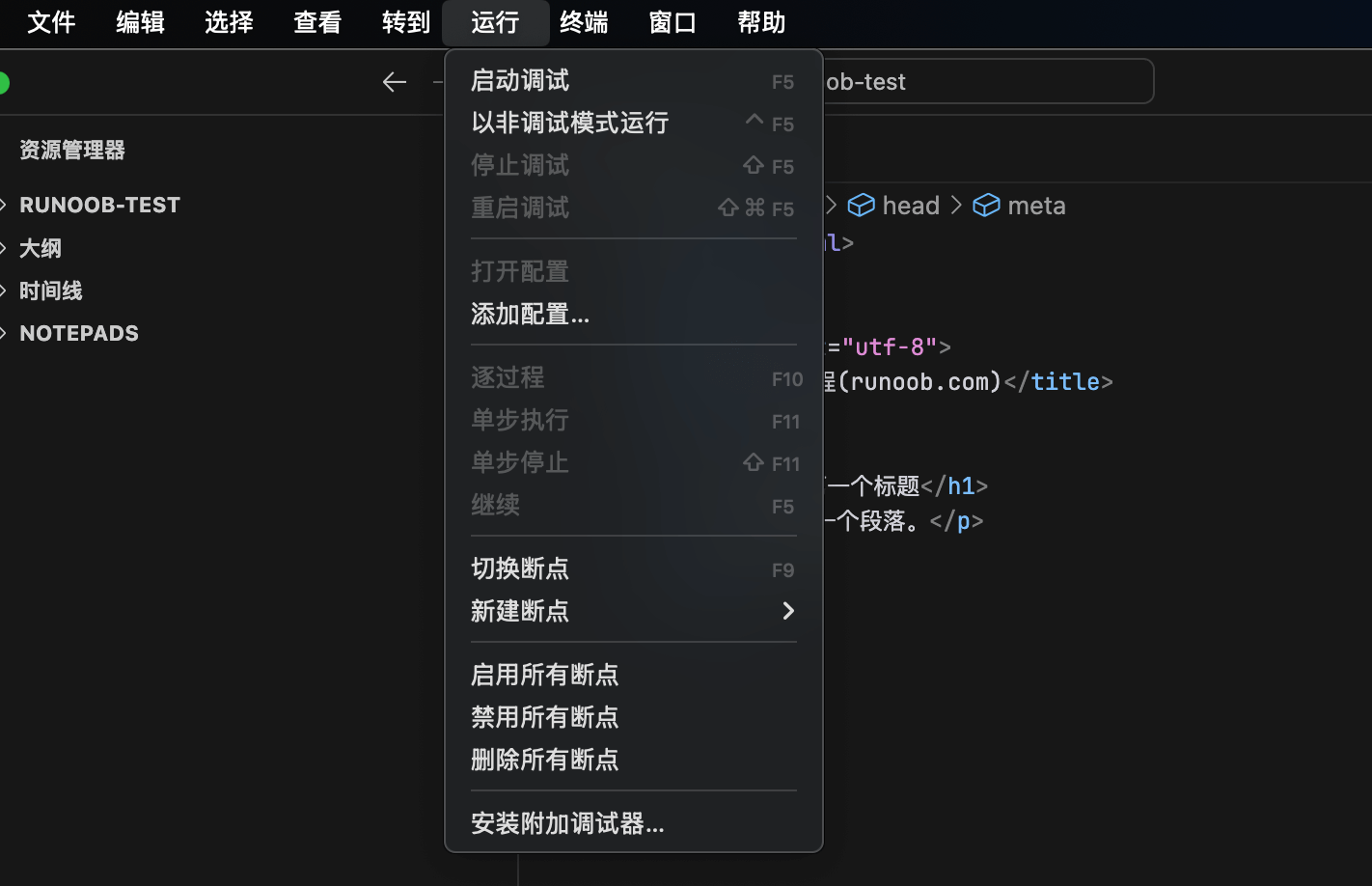
2.4 Меню Вид
Основные возможности:
- Command Palette: Открыть палитру команд.
- Внешний вид: Настройка отображения и скрытия различных представлений внешнего вида.
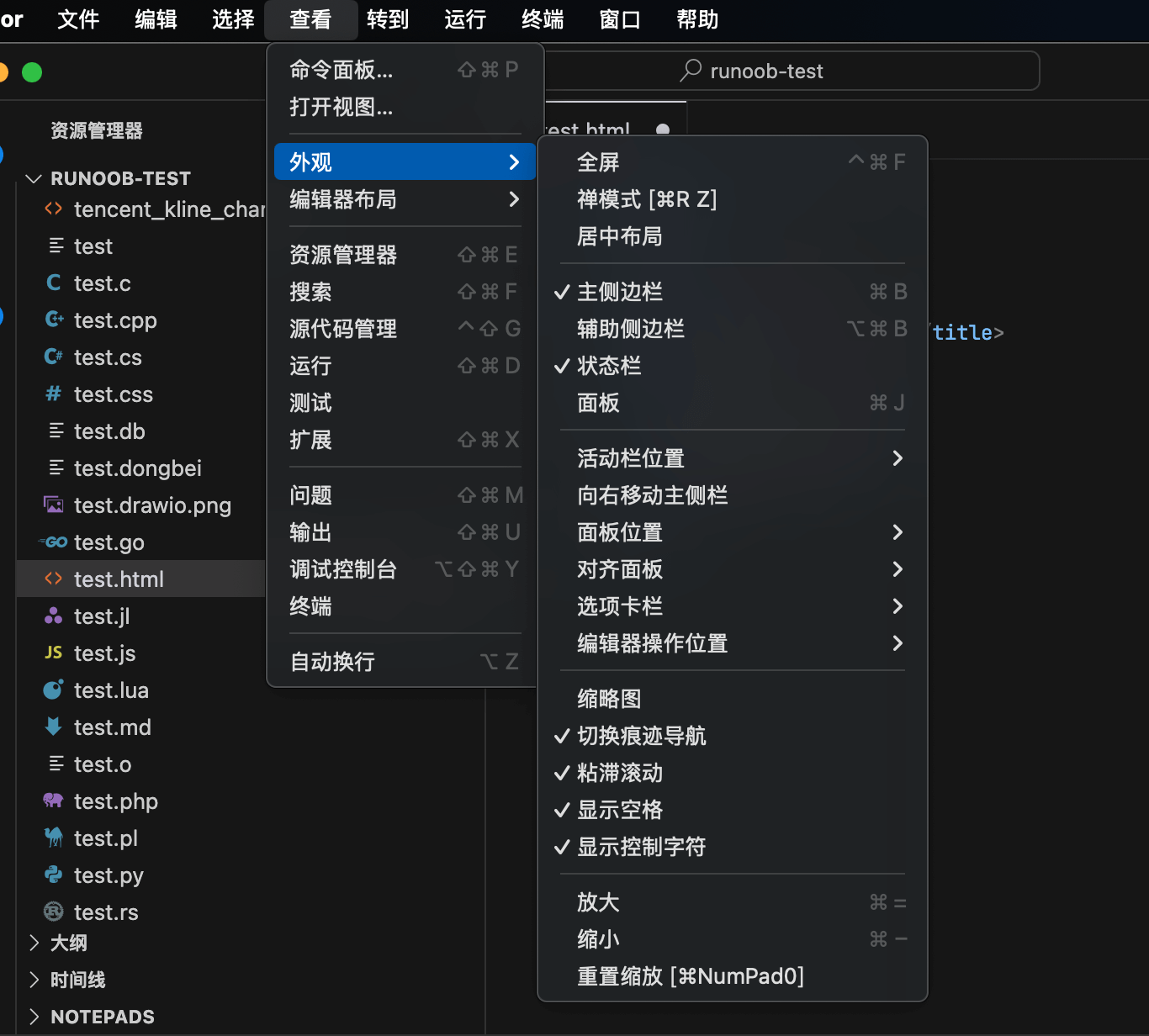
3. Подробное объяснение боковой панели
Боковая панель — важная часть редактора Cursor, предоставляющая множество функций:
- Command Palette: Открыть палитру команд.
- Внешний вид: Отображение различных функциональных панелей, например строки состояния.
- Изменить макет: Настройка режима макета редактора.
По умолчанию панель активности Cursor расположена горизонтально, что сделано для экономии места и удобства интеграции функций чата.

Если вы предпочитаете традиционную вертикальную панель активности, её можно настроить, выполнив следующие шаги:
Откройтенастройки Cursor。
Найдитеworkbench.activityBar.orientation, измените его значение наvertical。
Перезапустите Cursor, чтобы изменения вступили в силу.
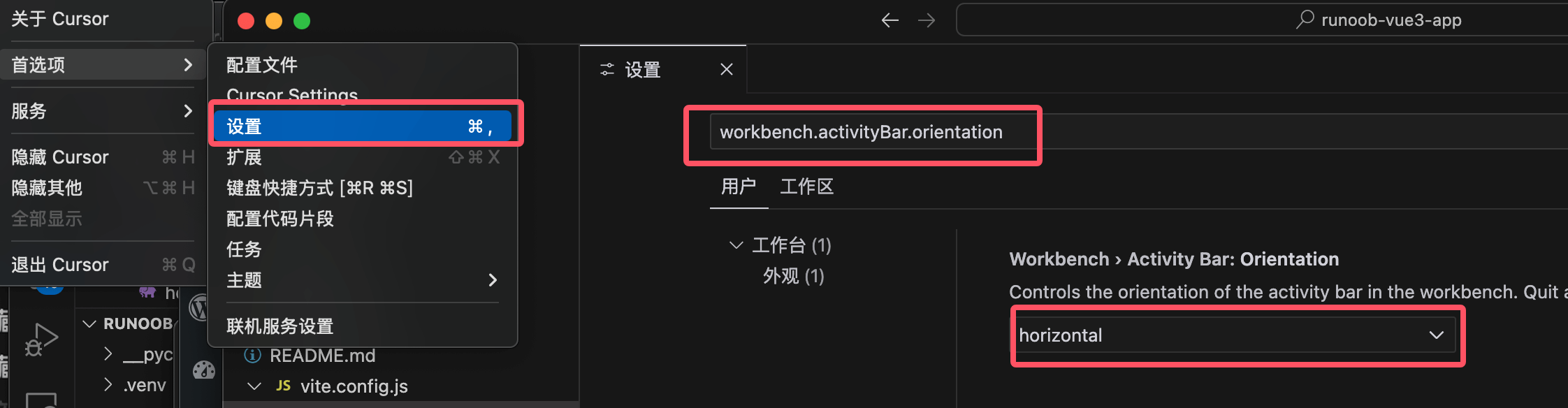
Измените навертикальнуюПосле перезапуска эффект будет таким:
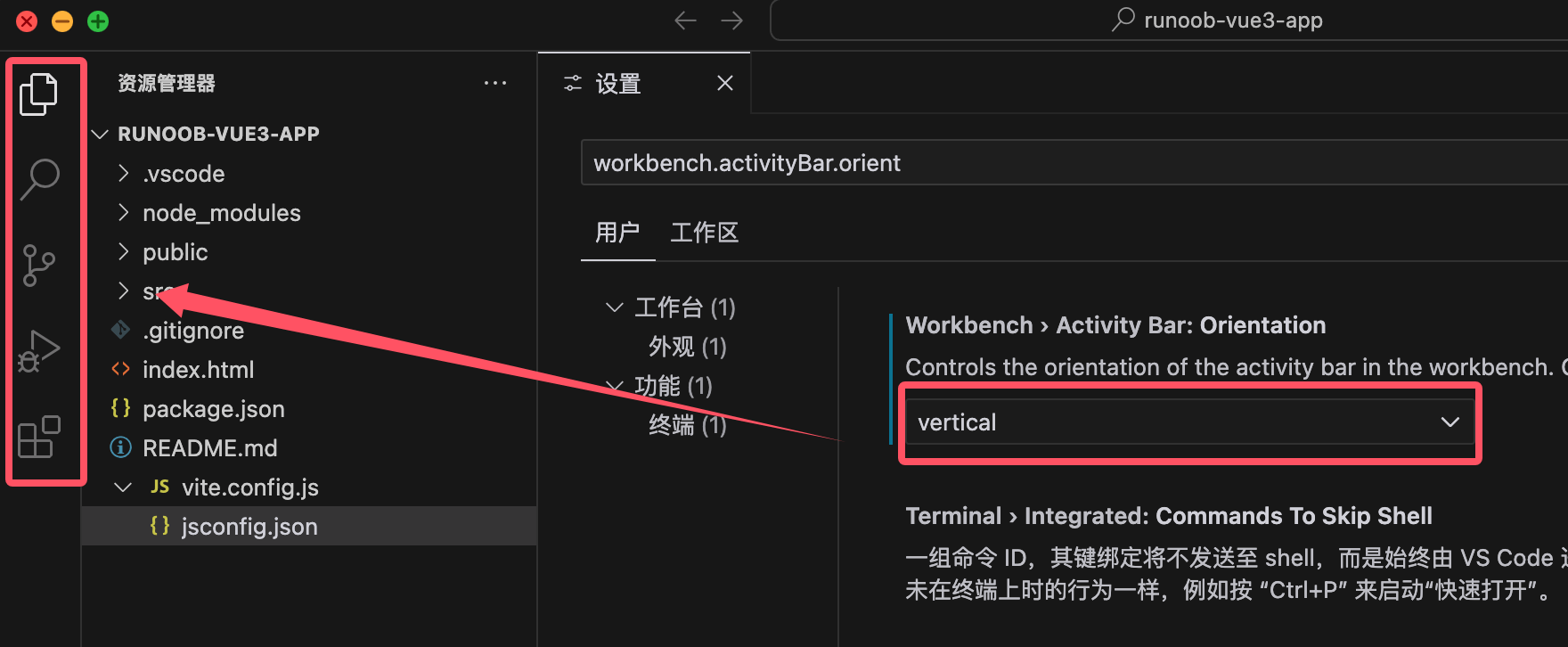
4. Подробное объяснение области редактирования
Область редактирования — основная область для написания и редактирования кода, обладающая следующими возможностями:
- Подсветка синтаксиса: Выделение кода разными цветами в соответствии с синтаксической структурой кода, что улучшает читаемость кода.
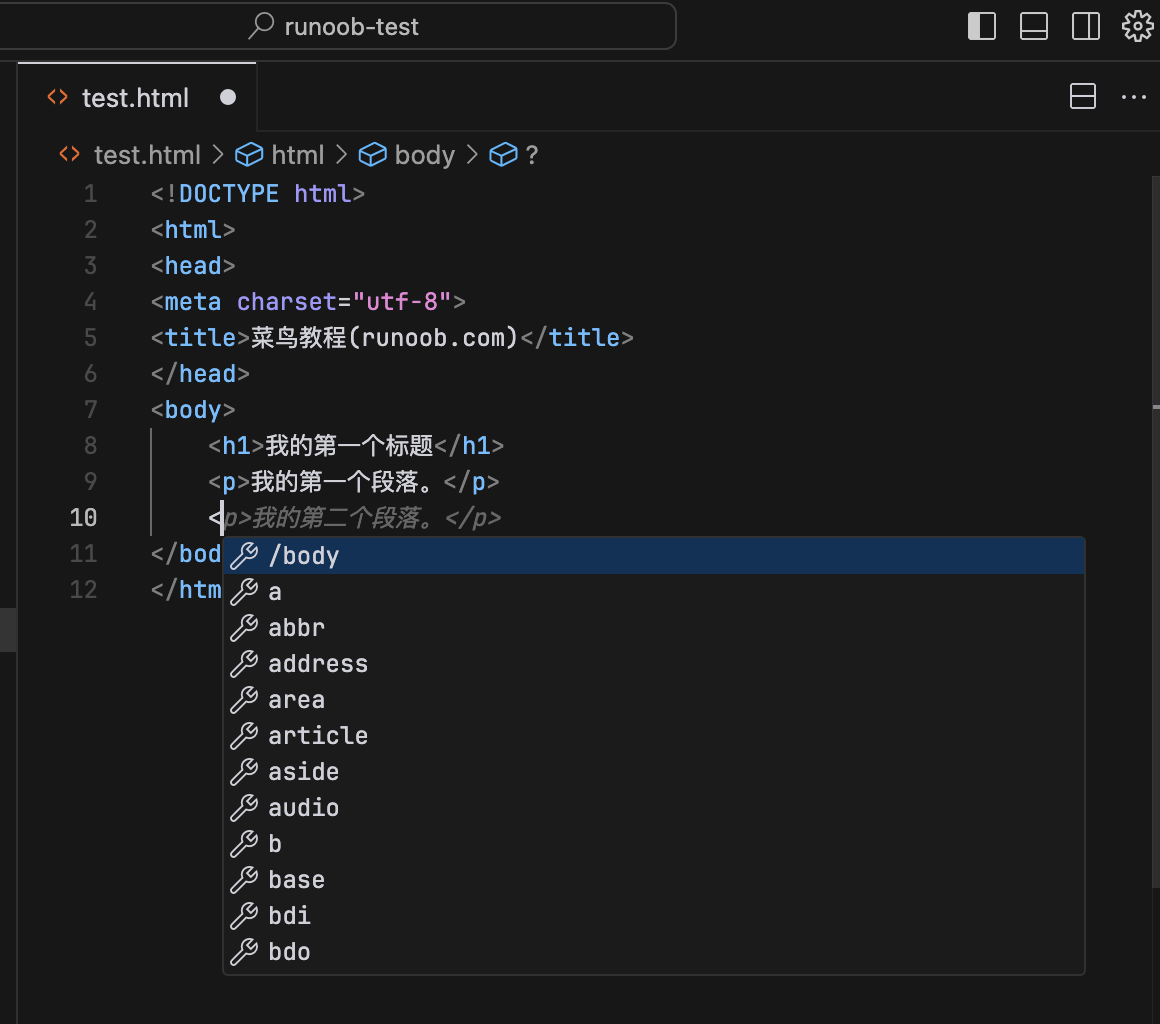
- Автодополнение: При вводе кода редактор автоматически предлагает возможные варианты завершения кода, повышая эффективность программирования.
- Сворачивание кода: Блоки кода можно сворачивать, что удобно для просмотра и редактирования больших файлов кода.
- Мультикурсорное редактирование: Поддерживает одновременное редактирование в нескольких позициях курсора, что удобно для массовых изменений кода.
5. Подробное объяснение строки состояния
Строка состояния расположена в нижней части окна и отображает информацию о состоянии текущего файла, включая:
- Номера строки и столбца: Отображают номер строки и номер столбца текущей позиции курсора.
- Формат кодировки: Отображает формат кодировки текущего файла, например UTF-8.
- Тип файла: Отображает тип текущего файла, например Python, JavaScript и т. д.
- Состояние Git: Отображает состояние Git текущего файла, например Modified, Committed и т. д.
