C Настройка окружения
Если вы хотите настроить среду для языка C, вам нужно убедиться, что на вашем компьютере доступны следующие две программы: текстовый редактор и компилятор C.
Текстовый редактор
Файлы, созданные с помощью редактора, обычно называются исходными файлами; исходные файлы содержат исходный код программы.
Исходные файлы программ на C обычно используют расширение.c。
Прежде чем начать программировать, убедитесь, что у вас есть текстовый редактор и достаточно опыта, чтобы написать компьютерную программу, затем сохраните её в файле, скомпилируйте и выполните её.
Visual Studio Code: Хотя это универсальный текстовый редактор, у него есть множество плагинов, поддерживающих разработку на C/C++, что делает его популярным выбором. Установив плагины C/C++ и настроив параметры, вы можете превратить его в отличную среду разработки для языка C.
Руководство по установке:https://www.example.com/w3cnote/vscode-tutorial.html
URL для скачивания:https://code.visualstudio.com/
Sublime Text: Sublime Text — это лёгкий, быстрый и легко настраиваемый текстовый редактор со множеством плагинов, поддерживающих разработку на языке C. У него мощные функции редактирования кода и сочетания клавиш, что делает написание кода более эффективным.
Ссылка для скачивания:https://www.sublimetext.com/
AtomAtom — это текстовый редактор с открытым исходным кодом, разработанный GitHub. У него много плагинов и тем, и его можно настроить в среду, подходящую для разработки на языке C.
Ссылка для скачивания:https://atom-editor.cc/
VimиEmacs: Эти два — традиционные текстовые редакторы. У них мощные функции редактирования и высокая степень настраиваемости. Они очень мощные для опытных пользователей, и существует множество плагинов и конфигураций, которые могут поддерживать разработку на языке C.
Eclipse: Eclipse — ещё одна мощная интегрированная среда разработки. Хотя изначально она была предназначена для разработки на Java, установка плагинов C/C++ может позволить ей поддерживать разработку на языке C.
Компилятор C
Исходный код, написанный в исходном файле, — это удобочитаемый для человека исходный текст. Его необходимо «скомпилировать» в машинный язык, чтобы ЦП мог выполнить программу в соответствии с заданными инструкциями.
Компилятор языка C используется для компиляции исходного кода в окончательную исполняемую программу. Здесь предполагается, что вы уже имеете базовое понимание компиляторов языков программирования.
Наиболее часто используемым свободно доступным компилятором является компилятор GNU C/C++. Если вы используете HP или Solaris, вы можете использовать компилятор в вашей соответствующей операционной системе.
Следующие разделы помогут вам установить компилятор GNU C/C++ в разных операционных системах. C/C++ упоминается здесь главным образом потому, что компилятор GNU gcc подходит как для языка C, так и для C++.
Установка в UNIX/Linux
Если вы используетеLinux или UNIX, пожалуйста, введите следующую команду в командной строке, чтобы проверить, установлен ли GCC в вашей системе:
$ gcc -v
Если компилятор GNU уже установлен на вашем компьютере, будет отображено следующее сообщение:
Using built-in specs.
Target: i386-redhat-linux
Configured with: ../configure --prefix=/usr .......
Thread model: posix
gcc version 4.1.2 20080704 (Red Hat 4.1.2-46)
Если GCC не установлен, пожалуйста, следуйтеhttp://gcc.gnu.org/install/для получения подробных инструкций по установке GCC...
Этот учебник написан на основе Linux. Все приведённые примеры были скомпилированы в системе Cent OS Linux.
Установка на Mac OS
Если вы используете Mac OS X, самый быстрый способ получить GCC — загрузить среду разработки Xcode с веб-сайта Apple и следовать инструкциям по установке. После установки Xcode вы сможете использовать компилятор GNU.
В настоящее время Xcode доступен для загрузки и скачивания по адресуdeveloper.apple.com/technologies/tools/.
Установка в Windows
Cygwin
Cygwin — это программный пакет, который эмулирует среду Unix/Linux в операционной системе Windows, позволяя пользователям использовать Unix-подобные инструменты и приложения в Windows.
Cygwin предоставляет набор DLL (динамически подключаемых библиотек), которые действуют как мост между уровнем системных вызовов Unix и ядром Windows, позволяя Unix-программам работать в системе Windows.
Официальный сайт Cygwin: https://www.cygwin.com/。
Скачайте установщик с официального сайта:

После завершения загрузки дважды щёлкните загруженный файл:
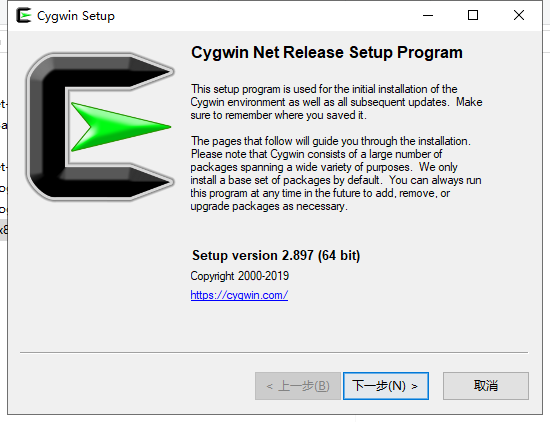
Далее вы можете продолжать нажимать «Далее»:
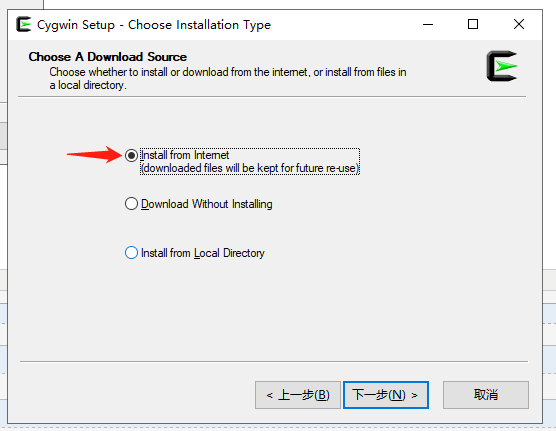
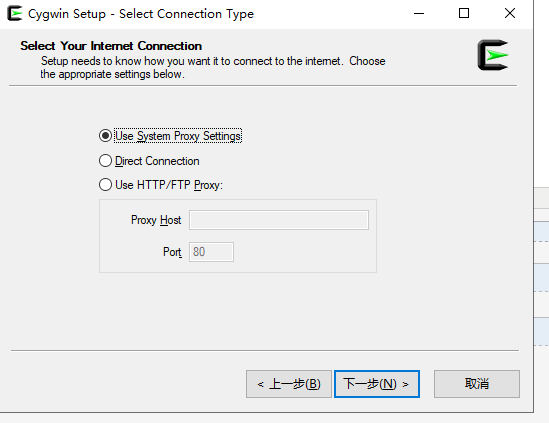
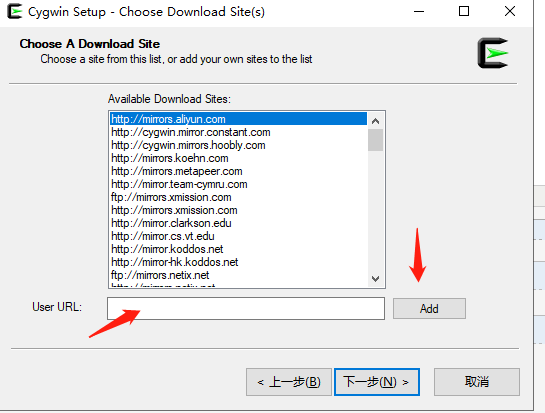
Здесь мы можем добавить открытое зеркало NetEase и зеркало Alibaba Cloudhttps://mirrors.aliyun.com/cygwin/:
После завершения установки на рабочем столе будет создан значок:
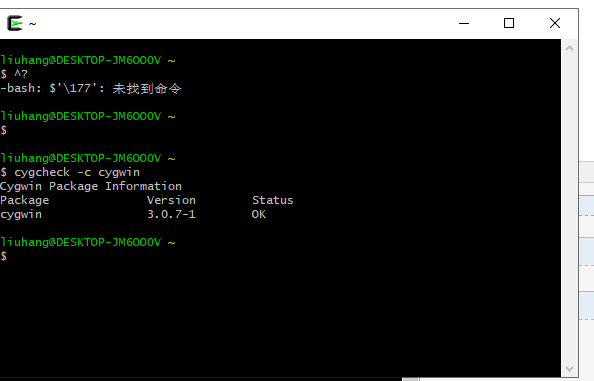
Дважды щёлкните значок, войдите в интерфейс командной строки и введитеcygcheck -c cygwinС помощью этой команды можно просмотреть текущую информацию о версии Cygwin:
Далее мы устанавливаем среду компиляции gcc/g++. В командной строке перейдите в каталог, содержащий setup-x86_64.exe, и выполните:
setup-x86_64.exe -q -P wget -P gcc-g++ -P make -P diffutils -P libmpfr-devel -P libgmp-devel -P libmpc-devel
После установки войдите в терминал Cygwin64 и введитеgcc --versionЭта команда позволяет просмотреть информацию о версии.
MinGW-w64
Чтобы установить GCC в Windows, необходимо установить MinGW-w64.
MinGW-w64 — это проект с открытым исходным кодом, который предоставляет полный инструментарий GCC для систем Windows и поддерживает компиляцию 32-битных и 64-битных приложений Windows.
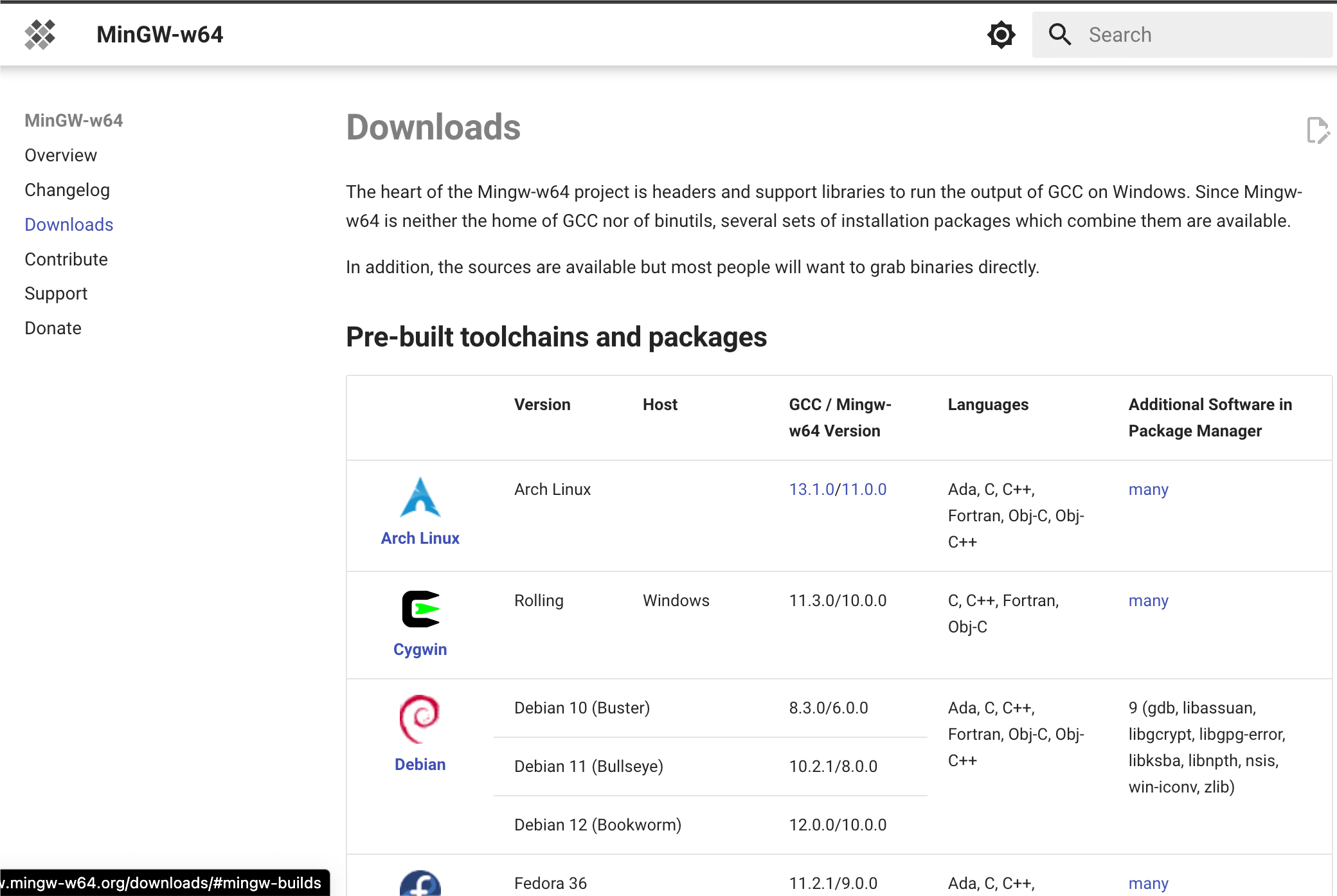
Посетите домашнюю страницу MinGW-w64.mingw-w64.orgПерейдите на страницу загрузки MinGW.https://www.mingw-w64.org/downloads/Скачайте последнюю версию установщика MinGW-w64.
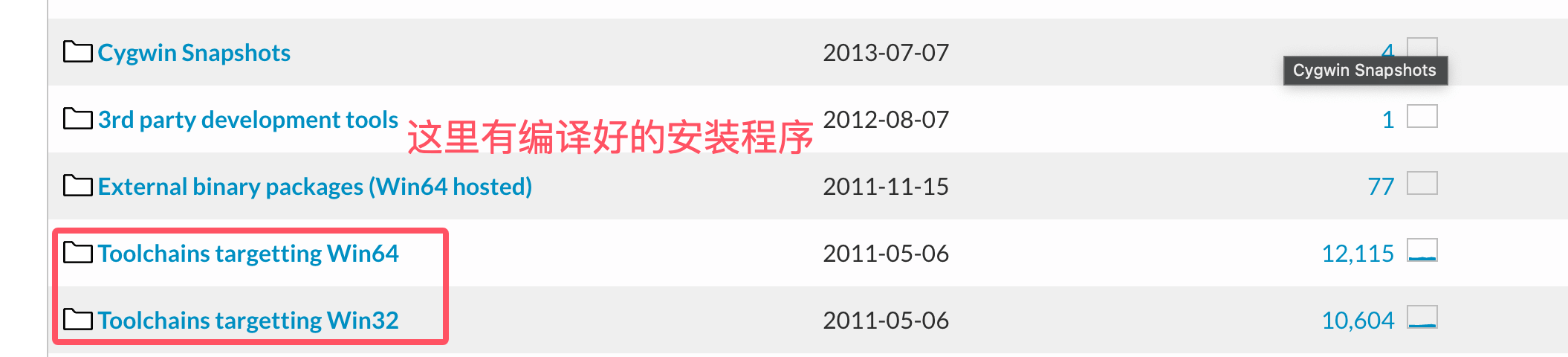
Страница с подробностями загрузки MinGW-w64 содержит множество интеграционных пакетов MinGW-w64 и конкретных инструментов:
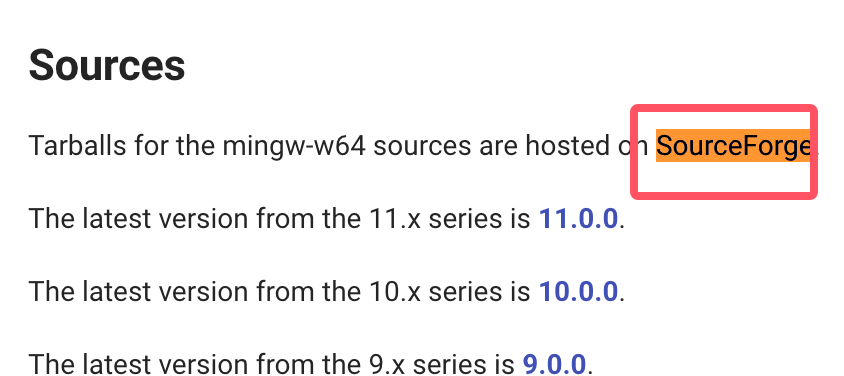
Мы устанавливаем только MinGW-w64, поэтому вам нужно скачать только MinGW-w64. Щёлкните гиперссылку "SourceForge" в красной рамке, и вы будете перенаправлены на страницу загрузки MinGW-w64 на SourceForge.
Скачайте MinGW-w64 с SourceForge:https://sourceforge.net/projects/mingw-w64/files/
На GitHub также есть предварительно скомпилированные бинарные пакеты:https://github.com/niXman/mingw-builds-binaries/releases
Вы можете скачать установщик для указанной системы:
- 32-битная система:installer.exe
- 64-битная система:installer.exe
При таком способе установки могут возникать ошибки сетевого подключения, поэтому мы можем напрямую скачать sjlj (стабильная версия, поддерживает как 64-битные, так и 32-битные системы):
Прокрутите страницу вниз, чтобы скачать установщик:
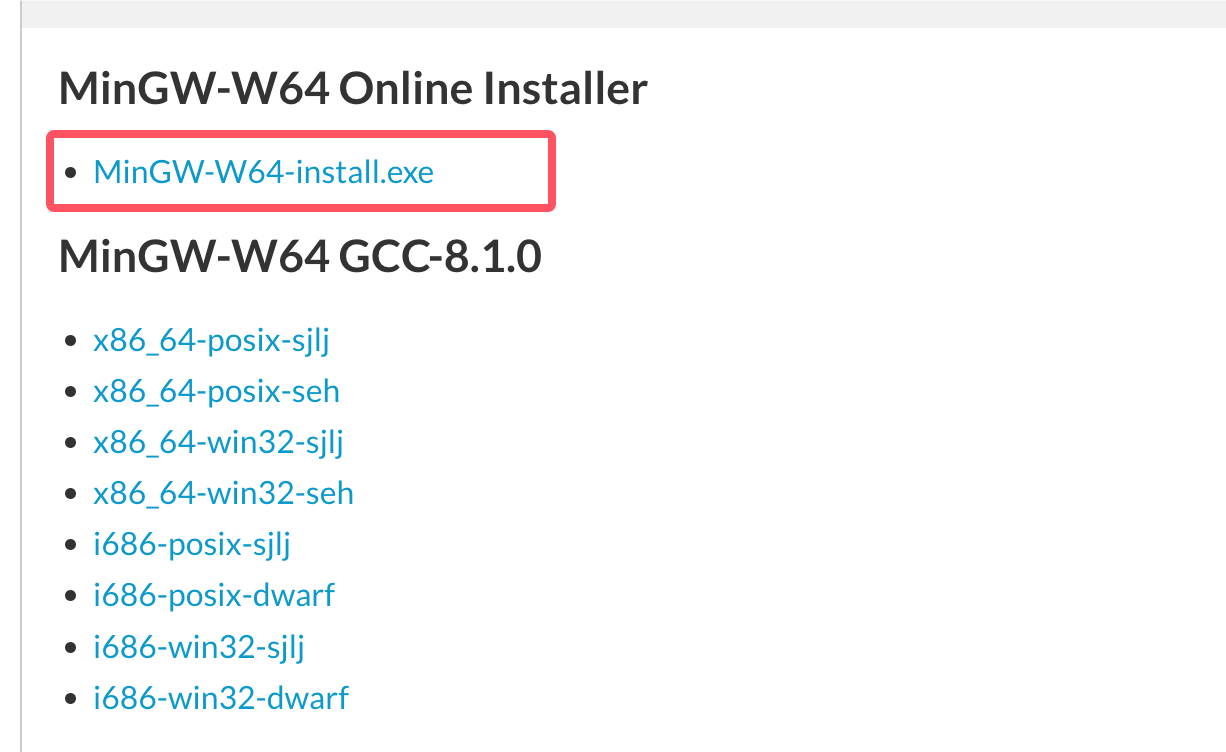
При таком способе установки могут возникать ошибки сетевого подключения, поэтому мы можем напрямую скачать sjlj (стабильная, поддерживающая как 64-битные, так и 32-битные системы):
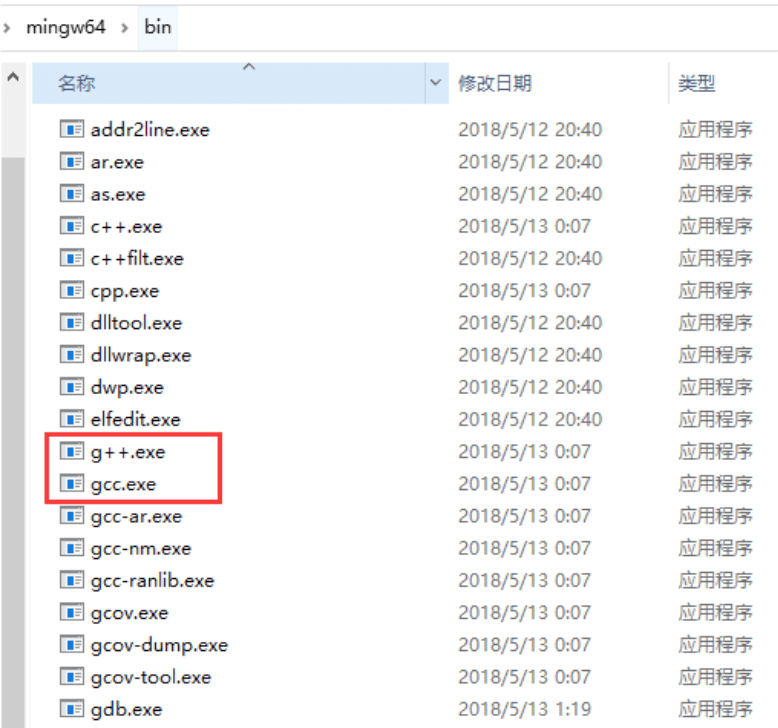
После загрузки распакуйте его, и вы найдете g++.exe или gcc.exe в каталоге bin:
При установке MinGW следует как минимум установить gcc-core, gcc-g++, binutils и MinGW runtime, но обычно вы устанавливаете больше других компонентов.
Добавьте подкаталог bin установленного MinGW в вашу переменную средыPATH, чтобы вы могли указывать эти инструменты по простым именам в командной строке.
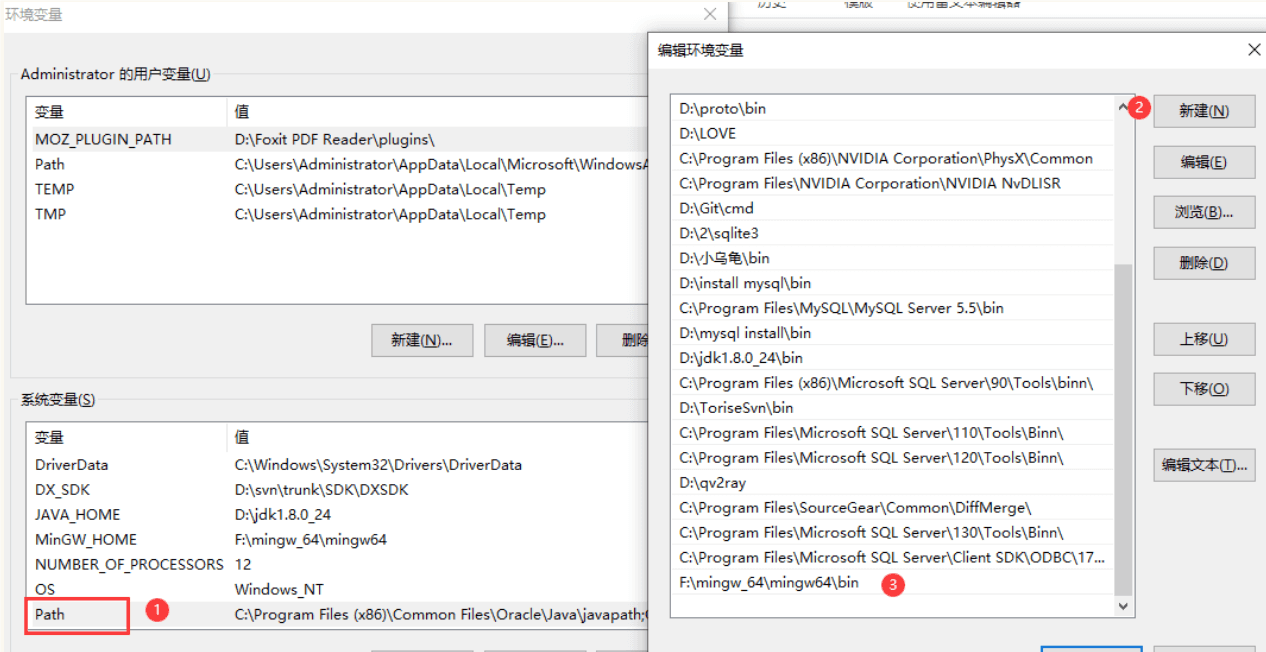
После завершения установки вы можете запускать gcc, g++, ar, ranlib, dlltool и другие инструменты GNU из командной строки Windows.
Другие расширения