Servlet 環境設定
開発環境とは、Servlet を開発、テスト、実行できる場所です。
他の Java プログラムと同様に、Java コンパイラを使用する必要があります。javacServlet をコンパイルし、Servlet アプリケーションをコンパイルした後、それを設定済みの環境にデプロイしてテストおよび実行します。
Eclipse 環境を使用している場合は、直接以下を参照できます:Eclipse JSP/Servlet 環境の構築。
この開発環境の設定には、次の手順が含まれます:
Java開発キット(Java Development Kit)の設定
このステップでは、Java ソフトウェア開発キット(SDK、Software Development Kit)をダウンロードし、PATH 環境変数を適切に設定します。
Oracle の Java Webサイトから SDK をダウンロードできます:Java SE Downloads。
SDK をダウンロードしたら、指定された指示に従ってインストールと構成設定を行います。最後に、PATH と JAVA_HOME 環境変数を、java と javac を含むディレクトリ(通常は java_install_dir/bin と java_install_dir)を指すように設定します。
Windows を使用していて、SDK を C:\jdk1.5.0_20 にインストールした場合は、C:\autoexec.bat ファイルに次の行を追加する必要があります:
set PATH=C:\jdk1.5.0_20\bin;%PATH%
set JAVA_HOME=C:\jdk1.5.0_20
または、Windows NT/2000/XP では、マウスの右クリックで「マイ コンピュータ」をクリックし、「プロパティ」を選択し、次に「詳細設定」、「環境変数」を選択します。その後、PATH の値を更新し、「OK」ボタンを押します。
Unix(Solaris、Linux など)上で、SDK が /usr/local/jdk1.5.0_20 にインストールされていて、C シェルを使用している場合は、.cshrc ファイルに次の行を追加する必要があります:
setenv PATH /usr/local/jdk1.5.0_20/bin:$PATH
setenv JAVA_HOME /usr/local/jdk1.5.0_20
また、統合開発環境(IDE、Integrated Development Environment)、たとえば Borland JBuilder、Eclipse、IntelliJ IDEA、Sun ONE Studio を使用している場合は、簡単なプログラムをコンパイルして実行し、IDE がインストールした Java のパスを認識していることを確認してください。
より詳細な内容は以下を参照してください:Java 開発環境の設定
Webアプリケーションサーバーの設定:Tomcat
市場には Servlet をサポートする Web アプリケーションサーバーが多数あります。無料でダウンロードできる Web アプリケーションサーバーもあり、Tomcat もその 1 つです。
Apache Tomcat は、Java Servlet および JavaServer Pages 技術のオープンソースソフトウェア実装であり、Servlet をテストするためのスタンドアロンサーバーとして使用でき、さらに Apache Web アプリケーションサーバーに統合することもできます。以下は、コンピューターに Tomcat をインストールする手順です:
- からhttp://tomcat.apache.org/から最新バージョンの Tomcat をダウンロードします。
- Tomcat をダウンロードしたら、便利な場所に解凍します。たとえば、Windows を使用している場合は C:\apache-tomcat-5.5.29 に解凍し、Linux/Unix を使用している場合は /usr/local/apache-tomcat-5.5.29 に解凍して、これらの場所を指す CATALINA_HOME 環境変数を作成します。
Windows では、次のコマンドを実行して Tomcat を起動できます:
 %CATALINA_HOME%\bin\startup.bat

 或者

 C:\apache-tomcat-5.5.29\bin\startup.bat
Unix(Solaris、Linux など)では、次のコマンドを実行して Tomcat を起動できます:
$CATALINA_HOME/bin/startup.sh

 或者

/usr/local/apache-tomcat-5.5.29/bin/startup.sh
Tomcat を起動した後、ブラウザのアドレスバーに入力することで、http://localhost:8080/Tomcat のデフォルトアプリケーションにアクセスします。すべてがうまくいけば、次の結果が表示されます:
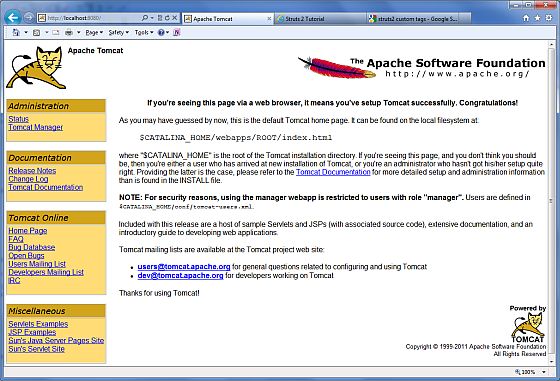
Tomcat の構成と実行に関する詳細情報は、インストールされたアプリケーションのドキュメントを参照するか、Tomcat の Webサイトにアクセスしてください:http://tomcat.apache.org。
Windows では、次のコマンドを実行して Tomcat を停止できます:
C:\apache-tomcat-5.5.29\bin\shutdown
Unix(Solaris、Linux など)では、次のコマンドを実行して Tomcat を停止できます:
/usr/local/apache-tomcat-5.5.29/bin/shutdown.sh
CLASSPATH の設定
Servlet は Java プラットフォーム標準版の一部ではないため、コンパイラに Servlet クラスのパスを指定する必要があります。
Windows を使用している場合は、C:\autoexec.bat ファイルに次の行を追加する必要があります:
set CATALINA=C:\apache-tomcat-5.5.29
set CLASSPATH=%CATALINA%\common\lib\servlet-api.jar;%CLASSPATH%
または、Windows NT/2000/XP では、マウスの右クリックで「マイ コンピュータ」をクリックし、「プロパティ」を選択し、次に「詳細設定」、「環境変数」を選択します。その後、CLASSPATH の値を更新し、「OK」ボタンを押します。
Unix(Solaris、Linux など)上で、C シェルを使用している場合は、.cshrc ファイルに次の行を追加する必要があります:
setenv CATALINA=/usr/local/apache-tomcat-5.5.29
setenv CLASSPATH $CATALINA/common/lib/servlet-api.jar:$CLASSPATH
注意:開発ディレクトリが C:\ServletDevel(Windows の場合)または /user/ServletDevel(UNIX の場合)であれば、上記と同様の方法で CLASSPATH にこれらのディレクトリを追加する必要もあります。
その他の拡張