Scala のインストール
Scala 言語は Windows、Linux、Unix、Mac OS X などのシステム上で動作します。
Scala は Java の上に構築されており、Java のクラスライブラリや変数を多用します。Scala を使用する前に、Java(バージョン >1.5)をインストールする必要があります。
Mac OS X と Linux への Scala のインストール
ステップ1:Java の設定
お使いのローカル環境に JDK 1.5 以降がインストールされ、JAVA_HOME 環境変数と JDK の bin ディレクトリが設定されていることを確認してください。
以下のコマンドを使用して、Java がインストールされているかどうかを確認できます:
$ java -version
java version "1.8.0_31"
Java(TM) SE Runtime Environment (build 1.8.0_31-b13)
Java HotSpot(TM) 64-Bit Server VM (build 25.31-b07, mixed mode)
$
次に、Java コンパイラがインストールされているかどうかを確認できます。以下のコマンドを入力して確認します:
$ javac -version
javac 1.8.0_31
$
まだインストールされていない場合は、当サイトの「Java 開発環境の設定」を参照してください。。
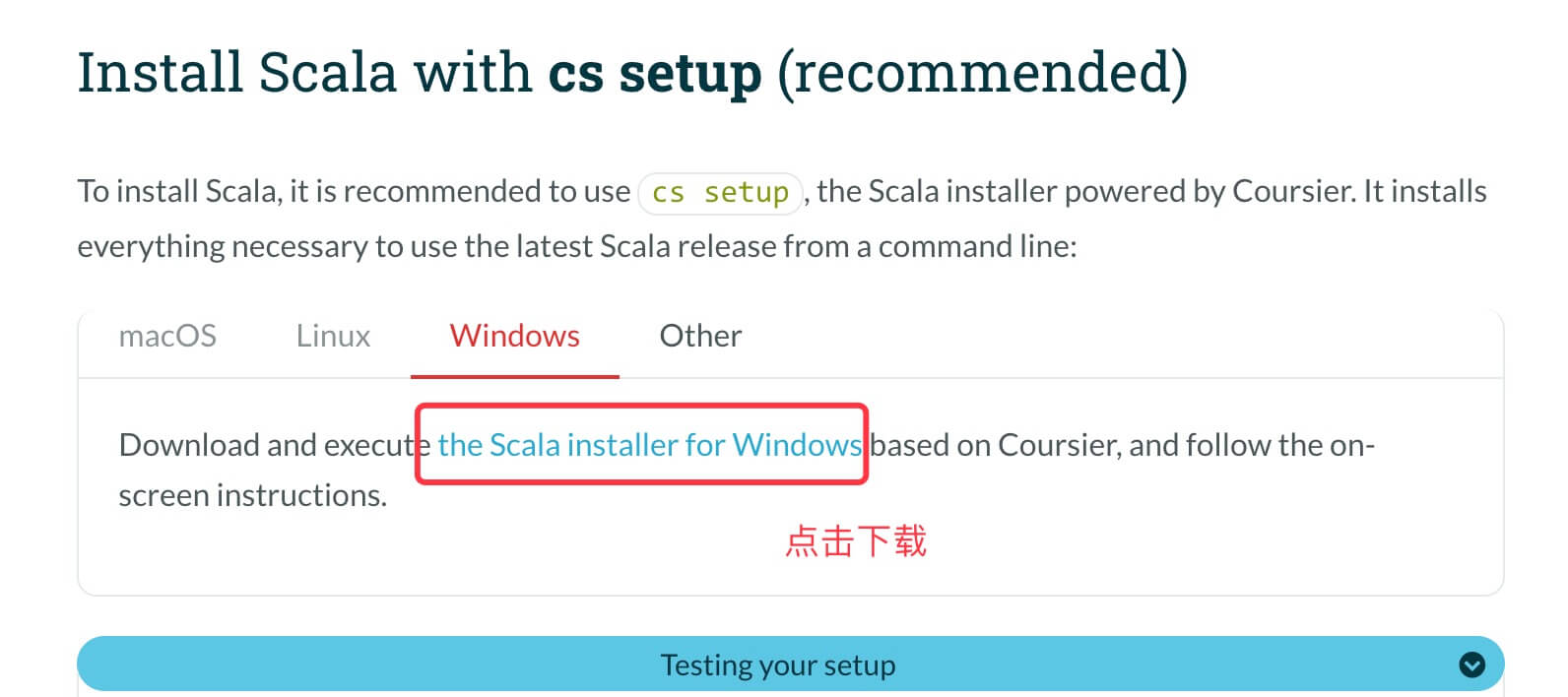
Scala をインストールするには、Coursier がサポートする Scala インストーラーを使用することをお勧めします。cs setup
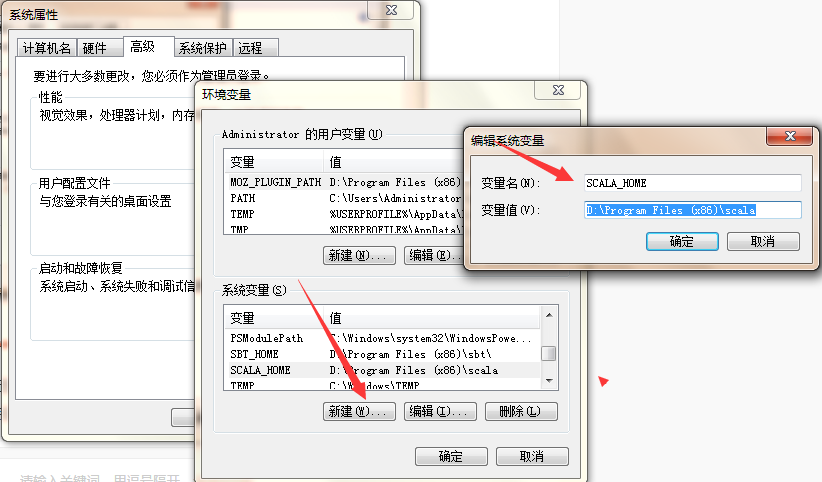
macOS の場合brewコマンドでインストール: Linux の場合curlコマンドでソースパッケージをダウンロードしてインストールします。 x86-64 アーキテクチャ: ARM64 アーキテクチャ: 次のuname -mコマンドでサーバーの CPU アーキテクチャを確認できます: GitHub のアドレスからhttps://github.com/lampepfl/dotty/tagsScala バイナリパッケージをダウンロードできます。本チュートリアルでは、2.11.7バージョンをダウンロードします。下図のとおりです: ダウンロードするバージョン番号をクリックし、ページの一番下までスクロールすると、ダウンロードファイルパッケージが表示されます: ファイルパッケージを解凍し、/usr/local/share の下に移動できます: 環境変数を変更します。管理者でない場合は sudo を使用して管理者権限を取得し、設定ファイルの profile を変更します: ファイルの末尾に次を追加します: :wq! で保存して終了し、ターミナルを再起動して、scala コマンドを実行します。以下の情報が出力されれば、インストール成功です: 注意:コンパイル時に中国語があると文字化けが発生する場合があります。解決方法は「Scala 中国語文字化けの解決」を参照してください。 確認方法は前述で説明済みのため、ここでは説明しません。 まだインストールされていない場合は、当サイトの「Java 開発環境の設定」を参照してください。。 次に、Scala 公式サイトのアドレスからhttp://www.scala-lang.org/downloadsScala バイナリパッケージ(ページ下部)をダウンロードします。本チュートリアルでは、2.11.7バージョンをダウンロードします。下図のとおりです: ダウンロード後、exe ファイルをダブルクリックして、手順に従ってインストールします。インストール中はデフォルトのインストールディレクトリを使用できます。 Scala のインストールが完了すると、システムが自動的に通知します。「Finish」をクリックして、インストールを完了します。 「コンピューター」を右クリックし、「プロパティ」をクリックして、図のようなページに入ります。次に環境変数の設定を開始します。「コンピューター」を右クリック →「プロパティ」→「詳細システム設定」→「環境変数」の順に選択します。図のとおり: SCALA_HOME 変数を設定します。「新規」をクリックし、「変数名」欄に次のように入力します:SCALA_HOME「変数値」欄には次のように入力します:D:\Program Files(x86)\scala これは Scala のインストールディレクトリです。個人の環境によって異なります。C ドライブにインストールした場合は、D を C に変更すれば OK です。 Path 変数を設定します。図のようにシステム環境変数の「Path」を見つけ、「編集」をクリックします。「変数値」欄の先頭に次のパスを追加します:%SCALA_HOME%\bin;%SCALA_HOME%\jre\bin; 注意:末尾のセミコロン;を省略しないでください。 Classpath 変数を設定します。図のようにシステム環境変数の中から「Classpath」を見つけ、「編集」をクリックします。ない場合は「新規」をクリックします: 注意:「変数値」の先頭の .; を省略しないでください。最後に「OK」をクリックします。 環境変数が正しく設定されているか確認します:「cmd」を起動して確認します。「スタート」をクリックし、入力ボックスに「cmd」と入力して「Enter」を押します。次に「scala」と入力して Enter を押します。環境変数が正しく設定されていれば、次の情報が表示されるはずです。 以下に、さまざまなシステムに配置されるディレクトリを示します(参考として):brew install coursier/formulas/coursier && cs setup
curl -fL https://github.com/coursier/launchers/raw/master/cs-x86_64-pc-linux.gz | gzip -d > cs && chmod +x cs && ./cs setup
curl -fL https://github.com/VirtusLab/coursier-m1/releases/latest/download/cs-aarch64-pc-linux.gz | gzip -d > cs && chmod +x cs && ./cs setup
# uname -m
x86_64
バイナリパッケージのインストール

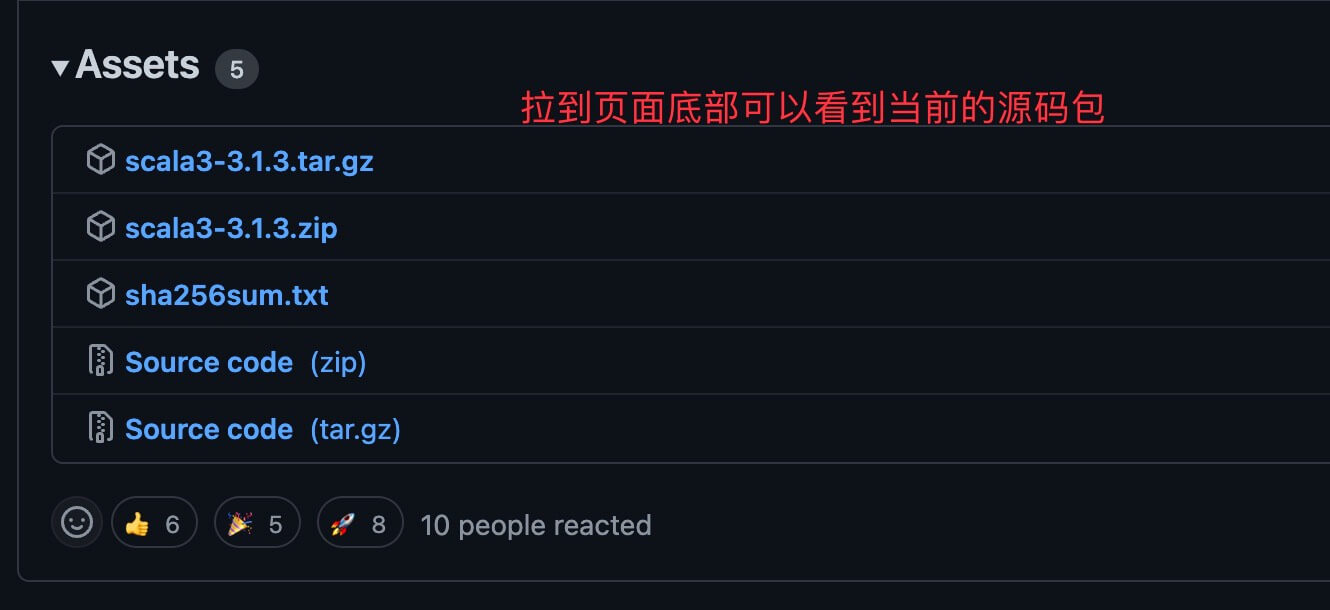
mv scala-2.11.7 scala                   # 重命名 Scala 目录
mv /download/scalapath /usr/local/share # 下载目录需要按你实际的下载路径
vim /etc/profile

或

sudo vim /etc/profile
export PATH="$PATH:/usr/local/share/scala/bin"
$ scala
Welcome to Scala version 2.11.7 (Java HotSpot(TM) 64-Bit Server VM, Java 1.8.0_31).
Type in expressions to have them evaluated.
Type :help for more information.
Windows への Scala のインストール
ステップ1:Java の設定



その他の拡張
システム環境
変数
値(例)
Unix
$SCALA_HOME/usr/local/share/scala
$PATH$PATH:$SCALA_HOME/bin
Windows
%SCALA_HOME%c:\Progra~1\Scala
%PATH%%PATH%;%SCALA_HOME%\bin