Codex 権限設定
Codex App では3つの権限モードを設定できます:
| 権限モード | できること | 確認されるかどうか | 適したシーン |
|---|---|---|---|
| デフォルト権限 | 現在のプロジェクトの読み書き、基本コマンドの実行が可能 | 危険な操作には確認が入る | 日常開発(おすすめ) |
| 自動審査 | AIがリスクを自動判断し、低リスクは直接実行 | 高リスクのみ確認 | 効率向上 |
| 完全アクセス権限 | PCの制御権をCodexに渡すに等しい | 基本的に確認しない | 上級者 / 隔離環境 |
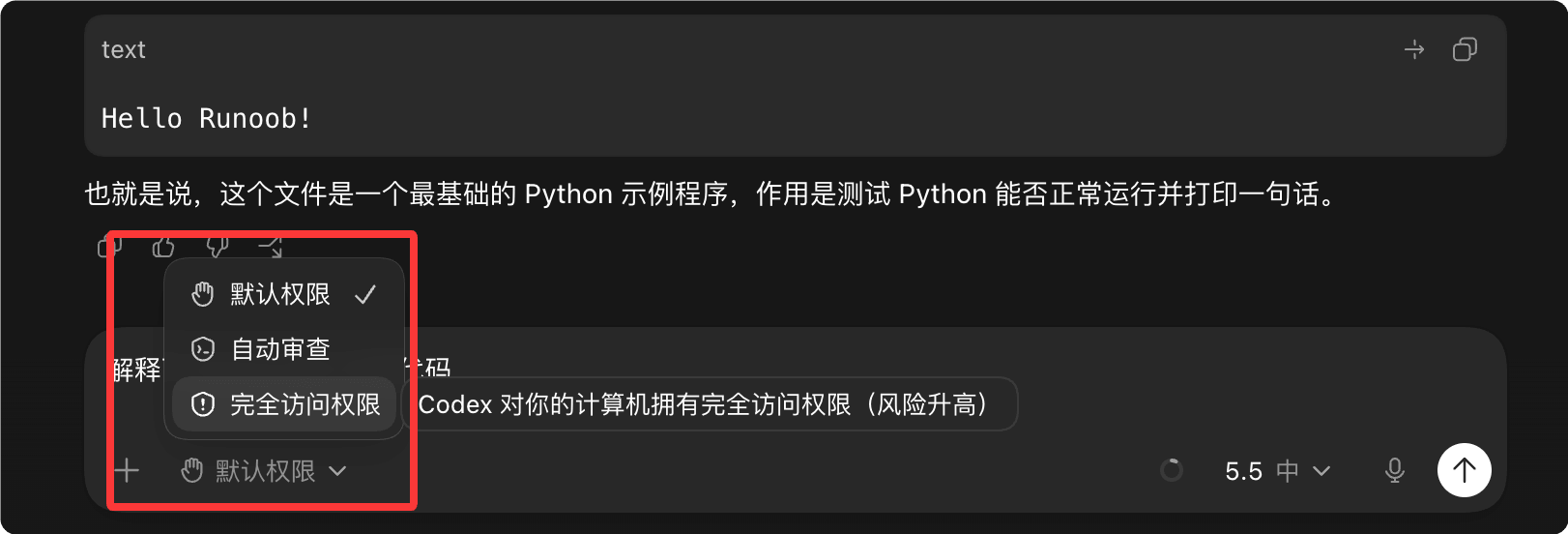
Codex App のこれら3つの権限は、本質的に次のことを制御しています:
AIがあなたのPC上でどこまでの操作ができるか、そして事前に確認が必要かどうか。
1. デフォルト権限(一般ユーザーにおすすめ)
これは最も安全でバランスの取れたモードです。
Codex は以下が可能です:
- プロジェクトコードの読み取り
- 現在の作業ディレクトリのファイルを変更
- テストコマンドの実行
- 一部の依存関係のインストール
ただし、以下は通常、先にポップアップで確認されます:
- プロジェクトディレクトリ外のファイルへのアクセス
- 大量のファイルの削除
- ネットワークリクエスト
- システムレベルのコマンド
- 高リスクなシェル操作
次のように理解できます:
「AIはインターンで、作業前に多くのことを相談しなければならない」
適している人:
- 日常的なコーディング
- 学習プロジェクト
- 一般的なフロントエンド開発
- AIエージェントに不慣れなユーザー
2. 自動審査(効率モード)
これは今多くの人が最も好むモードです。
中核となるロジック:
AIがまず自分でリスクを判断します。
例:
低リスク操作
直接実行:
- いくつかのコードファイルを変更
- lint を実行
- npm test
- コードをフォーマット
- 小規模なリファクタリング
高リスク操作
依然として確認されます:
- rm 削除
- システムディレクトリ操作
- ネットワークアクセス
- データベース変更
- 大規模なファイル変更
そのため、デフォルト権限よりポップアップが大幅に少ないです。
次のように理解できます:
AIの隣に自動審査員が増えたようなもの。
適している人:
- 高頻度な開発
- 大量の繰り返し修正
- 長時間のエージェントワークフロー
- 毎回「許可」をクリックしたくない人
3. 完全アクセス権限(危険モード)
このモードは最も強力です。
Codexは基本的に以下を取得します:
- 全ファイルシステムへのアクセス
- ネットワークアクセス
- 任意のコマンド実行
- ディレクトリをまたぐ操作
- 頻繁な確認がなくなる
理論上はさらに以下も可能です:
- ファイルの削除
- システム設定の変更
- git push
- ssh
- データベースの操作
- 外部APIの呼び出し
本質的には次に近い:
sudo + 自动化 Agent
実際、多くの上級ユーザーは長期間このように使用しています。
しかしリスクも現実に存在します:
すでに以下のような事例があります:
- 誤ったディレクトリを削除
- ディスクを空にする
- PowerShell コマンドの誤操作
- 誤ったスクリプトの影響を受ける
中には1.5TBのデータを失った人もいます。
したがって、このモードはより適しています:
- Docker
- 仮想マシン
- 一時環境
- CI/CD
- サンドボックス開発機
あまり適さない:
- 主力の作業PC
- 重要なデータがあるマシン
一言でまとめると
| モード | たとえ |
|---|---|
| デフォルト権限 | AIインターン |
| 自動審査 | AIエンジニア + 自動リスク管理 |
| 完全アクセス権限 | AIにsudo権限を与える |
実際のアドバイス
一般の開発者:
デフォルト権限 または 自動審査
すでに十分です。
以下の場合のみ:
- 大規模な自動化
- 複数リポジトリの連携
- 長時間の自律エージェント
- ローカルサンドボックス環境
その場合にのみ、完全アクセス権限の有効化をおすすめします。
実は多くのベテランユーザーが現在行っている習慣は:
平时自动审查( Auto Review )
需要时临时切完全访问( Full Access )
做完再切回来
これは現在最も合理的なワークフローです。
その他の拡張