Codex App インターフェース説明
Codex App は OpenAI が提供する AI エージェントワークベンチです。通常のチャットボットとの最大の違いは:それは単に回答するだけでなく、実際に実行を開始することです。。
例えば:
- ローカルプロジェクトの読み取り
- コードの変更
- ウェブページの閲覧
- ターミナルコマンドの実行
- ブラウザの操作
- Git の呼び出し
- プラグインの使用
- タスクの自動実行
それは本質的にもはや従来のチャット AI ではなく、AI を中核としたデスクトップワーク用オペレーティングシステムです。
OpenAI 公式による定義は次のとおりです:A command center for agents(エージェント指揮センター)。
それは以下をサポートしています:
- 複数エージェントの並行作業
- Worktree によるプロジェクトの分離
- 長時間タスクの実行
- 自動化ワークフロー
- Skills スキルシステム
- ブラウザとコンピューターの操作
- クラウドとローカルの連携
これこそ、多くの人が初めて Codex を開いたときに感じる理由です:これはチャットツールではなく、よりIDE + AI + 自動化プラットフォーム + ブラウザ + アシスタントシステムを融合させたような感覚です。
Codex インターフェース解析
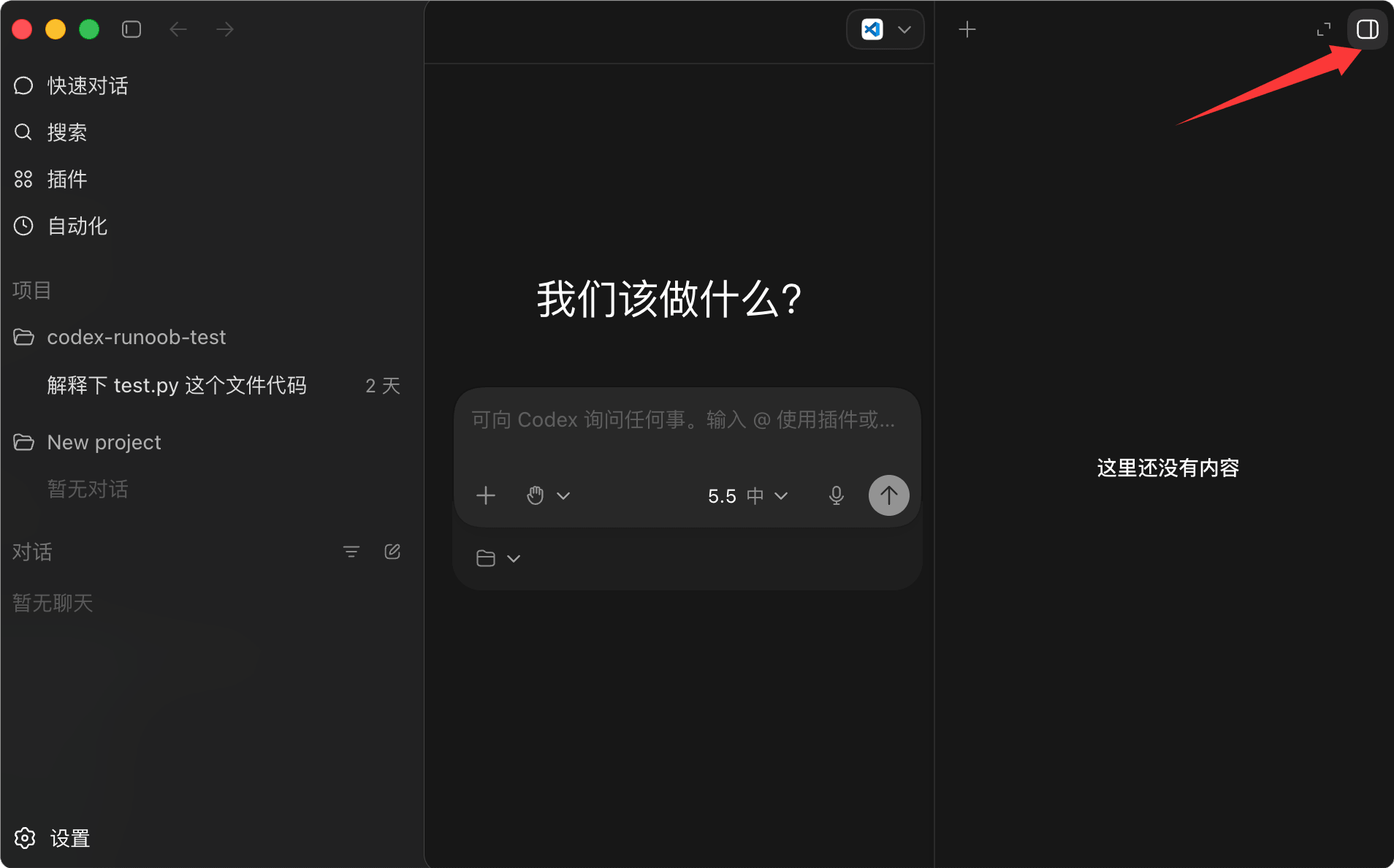
初めて Codex を開くと、画面は次のようになります:

左側はワークフローナビゲーションエリア、中央はエージェントの会話とタスク実行エリアです。
左側メニューの説明:
| 左側メニュー | 説明 |
|---|---|
| 新しい会話 | 新しい AI ワークスレッドを作成し、タスクをやり直します。 |
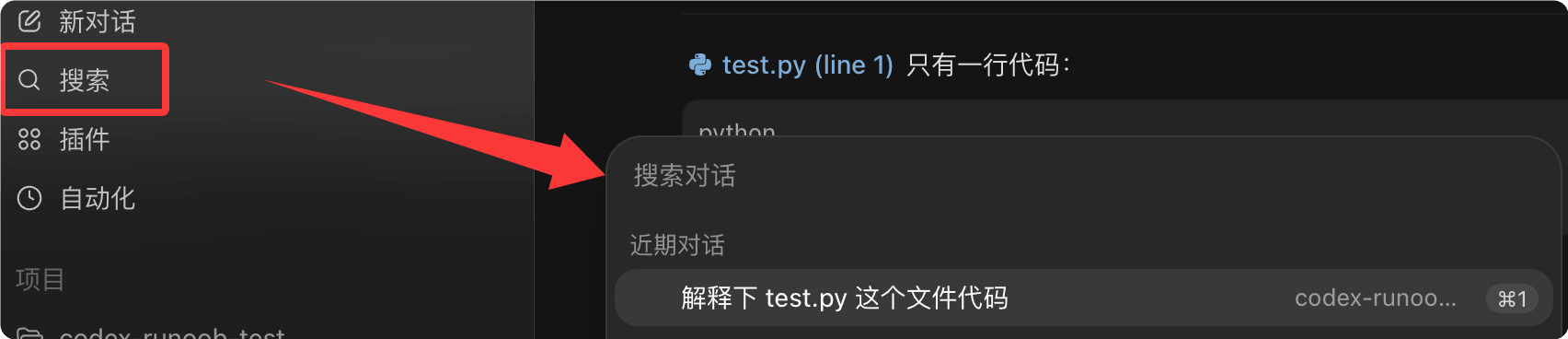
| 検索 | 過去の会話、プロジェクト記録、コンテキスト内容をすばやく検索します。 |
| プラグイン | Codex にブラウザ、GitHub、Gmail などの外部機能を追加します。 |
| 自動化 | Codex に時間やルールに従ってタスクを自動実行させます。 |
| プロジェクト | ローカルフォルダーやコードリポジトリをバインドし、Codex にプロジェクトを理解させ操作させます。 |
| 通常の会話 | プロジェクトにバインドしない純粋なチャットモードで、日常の質問やコンテンツ生成に適しています。 |
| 過去のプロジェクトスレッド | 特定のプロジェクトで以前実行したタスクやチャット履歴を表示します。 |
| 設定 | 権限、モデル、外観、Git、MCP、ブラウザ、コンピューター操作などのシステム機能を構成します。 |
下の図の右上のアイコンをクリックすると、右側の多機能エリアが表示されます:
検索
過去の会話、プロジェクト記録、コンテキスト内容を検索します:
プラグイン(Plugins)
プラグインは、Codex に能力パッケージをインストールするものと理解できます。
左側のプラグインをクリックすると、Codex の能力拡張センターに入ります。

さまざまなプラグインをインストールすると、Codex はさまざまな種類の作業を実行できます。
一般的なプラグイン:
| プラグイン | 説明 |
|---|---|
| Browser Use | ブラウザを操作し、Webページを開き、コンテンツを検索する |
| Computer Use(コンピューター使用) | Mac 上のソフトウェアとインターフェースを操作する |
| Spreadsheets | Excel やスプレッドシートのデータを処理する |
| Presentations | PPT やプレゼンテーションを作成する |
| GitHub | GitHub プロジェクトの読み取りと共同作業 |
| Gmail | メールの読み取りと整理 |
| Google Drive | クラウドファイルへのアクセス |
| Slack | チームコラボレーションとメッセージ処理 |
自動化(Automation)
自動化は、Codex に時間に応じて自動的にタスクを実行させるものと理解できます。
左側の自動化をクリックすると、Codex のページに入ります。

次を設定できます:
- 特定の時刻に実行
- 毎日実行
- 毎週実行
- 定期的に繰り返し実行
自動化で何ができますか?
| シナリオ | 例 |
|---|---|
| プロジェクト追跡 | 毎日プロジェクトのステータスを自動的に整理する |
| リポジトリチェック | 毎週 GitHub リポジトリの問題をチェックする |
| 定時にタスクを続行 | 30分後に現在のスレッドを続行する |
| コンテンツ監視 | 定期的にWebページ、メール、タスクリストをチェックする |
| 自動レポート | 日報、週報、振り返りを自動生成する |
右側の多機能エリア
Codex の右側エリアは、AI の作業結果表示エリアと理解できます。
ここでは主に以下を確認できます:
- Codex が何をしたか
- 何を変更したか
- 何を生成したか
- タスク実行結果は何か
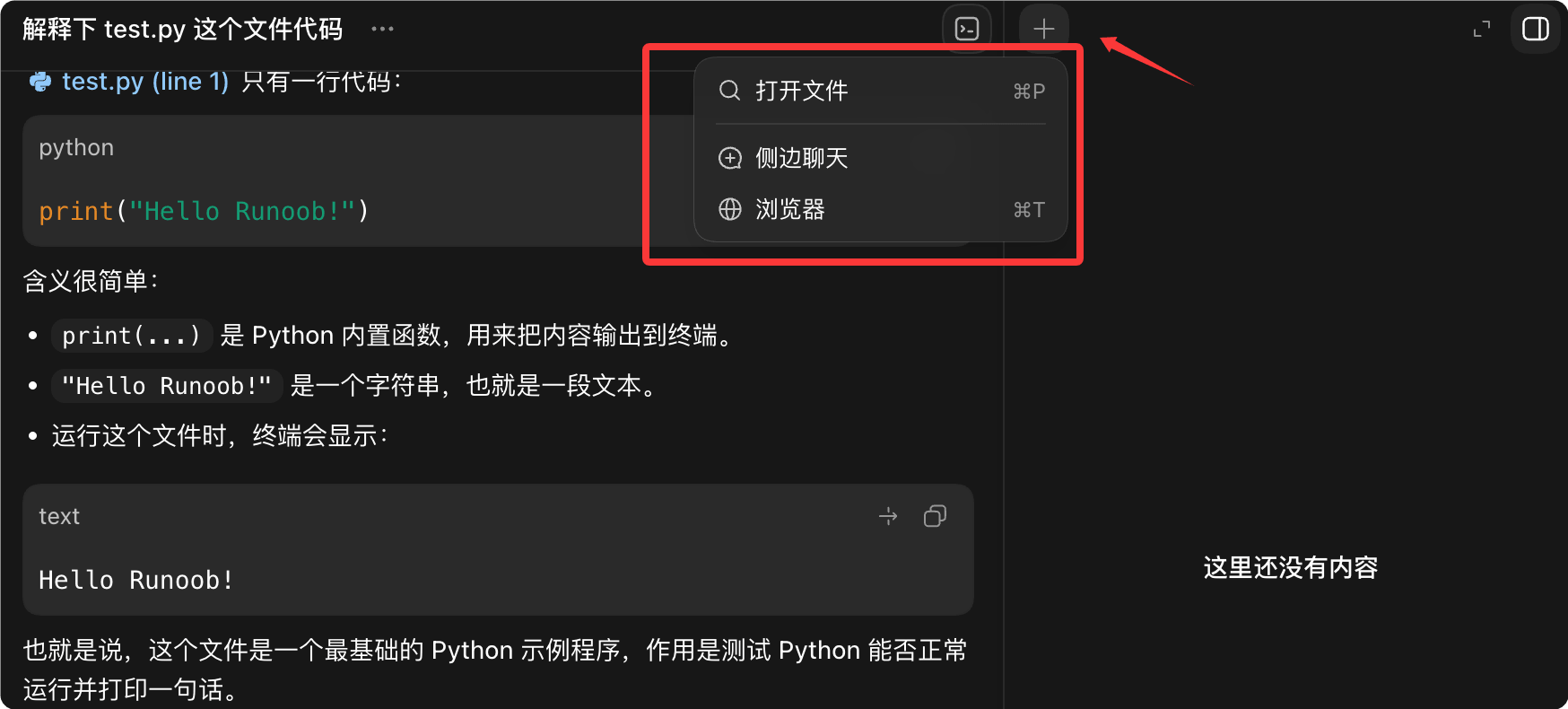
右側エリアの一般的な機能:
| 機能 | 説明 |
|---|---|
| ファイルプレビュー | 生成されたコード、Markdown、ドキュメントなどのファイルを表示する |
| ウェブページプレビュー | ウェブページやフロントエンドページの効果を直接プレビューする |
| 画像プレビュー | 生成された画像やスクリーンショットを表示する |
| PDF / ドキュメントプレビュー | PDF、PPT、Word などのコンテンツを表示する |
| Browser パネル | Codex に内蔵ブラウザでWebページを操作させる |
| Git Diff | コードの変更前後の差分を表示する |
| Sources(ソース) | AI が使用したWebページや参照ソースを表示する |
| Review(レビュー) | AI の変更を確認して承認する |
Git Diff は開発で最もよく使う機能の一つで、次のものを表示します:
- どのコードが追加されたか
- どのコードが削除されたか
- どのファイルが変更されたか
Codex は右側で直接ブラウザを開くことができます:
- Webページにアクセス
- フロントエンドページのテスト
- スクリーンショット
- UI の確認
- ウェブサイトの操作
さらに次のこともできます:
- ページ要素のクリック
- インターフェースの問題をマーク
- スクリーンショットに基づいてWebページのUIを修正する