
1. Préparation des logiciels et du matériel
Logiciel : VMware est recommandé. J'utilise VMware 12.
Image : CentOS6. Si vous n'avez pas l'image, vous pouvez la télécharger depuis Alibaba Cloud.https://mirrors.aliyun.com/centos/

Matériel : Comme vous exécutez un logiciel de virtualisation sur la machine hôte pour installer CentOS, il y a certaines exigences concernant la configuration de la machine hôte. Au minimum : un CPU i5 double cœur, un disque dur de 500GB et 4GB de RAM ou plus.

2. Préparation de la machine virtuelle
1. Ouvrez VMware et sélectionnez Créer une nouvelle machine virtuelle.

2. Installation typique vs. Installation personnalisée
Installation typique : VMware applique des configurations courantes au système d'exploitation de la machine virtuelle, ce qui est très adapté aux débutants.
Installation personnalisée : L'installation personnalisée peut renforcer sélectivement certaines ressources et supprimer celles qui ne sont pas nécessaires, évitant ainsi le gaspillage de ressources.
Ici, je choisis l'installation personnalisée.

3. Sélection de la compatibilité de la machine virtuelle
Faites attention à la compatibilité ici. Si une machine virtuelle créée dans VMware 12 est copiée vers VMware 11, 10 ou une version encore plus ancienne, des problèmes d'incompatibilité peuvent survenir. Si une machine virtuelle créée dans VMware 10 est ouverte dans VMware 12, aucun problème de compatibilité ne se produira.

4. Sélectionnez « Installer le système d'exploitation ultérieurement »

5. Sélection du système d'exploitation
Ici, sélectionnez le système d'exploitation à installer ultérieurement. Une sélection correcte rendra VMware Tools plus compatible. Ici, sélectionnez CentOS sous Linux.

6. Emplacement et nommage de la machine virtuelle
Le nom de la machine virtuelle n'est qu'un nom ; il permet de la retrouver plus facilement lorsqu'il y a de nombreuses machines virtuelles.
L'emplacement par défaut de VMware se trouve sur le lecteur C. Ici, je le change pour le lecteur F.

7. Allocation du processeur et de la mémoire
L'allocation du processeur doit être basée sur vos besoins réels. Si le CPU est insuffisant pendant l'utilisation, il peut être augmenté plus tard. Ce n'est qu'une démonstration d'installation de CentOS, donc le processeur et les cœurs sont tous deux définis à 1.

La mémoire doit également être allouée en fonction des besoins réels. Ma machine hôte dispose de 8GB de RAM, donc j'alloue 2GB de mémoire à la machine virtuelle.

8. Sélection du type de connexion réseau. Il existe au total quatre types de connexion réseau : Pont, NAT, Hôte uniquement et Aucune connexion réseau.
Pont : en mode Pont, la machine virtuelle et la machine hôte ont une relation d'égal à égal sur le réseau, ce qui équivaut à être connectées au même commutateur.
NAT : en mode NAT, pour accéder au réseau, la machine virtuelle doit d'abord communiquer avec le monde extérieur par l'intermédiaire de la machine hôte.
Hôte uniquement : la machine virtuelle est directement connectée à la machine hôte.
Le processus d'accès à Internet en modes Pont et NAT est illustré dans la figure ci-dessous.
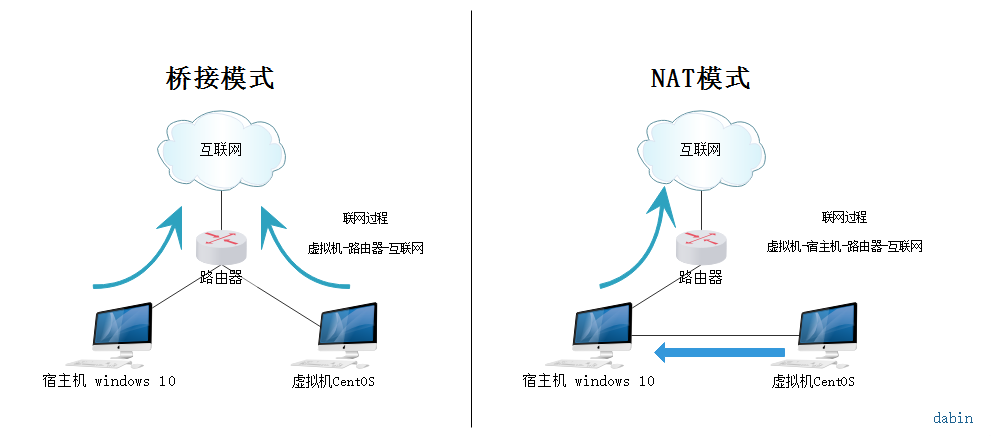
La différence entre Pont et NAT
Ici, je sélectionne le mode Pont.

9. Conservez les options par défaut pour les deux éléments restants.

10. Capacité du disque
Allouez temporairement 100GB de capacité de disque ; elle pourra être augmentée à tout moment par la suite. Ne cochez pas « Allouer tout l'espace disque maintenant », sinon la machine virtuelle allouera directement les 100GB entiers à CentOS, ce qui entraînera une diminution de l'espace disque restant de la machine hôte. Cochez « Diviser le disque virtuel en plusieurs fichiers », ce qui facilite la copie et la duplication de la machine virtuelle à l'aide de périphériques de stockage.

11. Nom du disque, conservez la valeur par défaut.

12. Supprimer le matériel inutile
Cliquez sur « Personnaliser le matériel ».

Sélectionnez le matériel inutile tel que la carte son et l'imprimante, puis supprimez-les.

13. Cliquez sur Terminer ; la machine virtuelle a été créée.

3. Installation de CentOS
1. Attacher le disque
Faites un clic droit sur la machine virtuelle nouvellement créée et sélectionnez Paramètres.
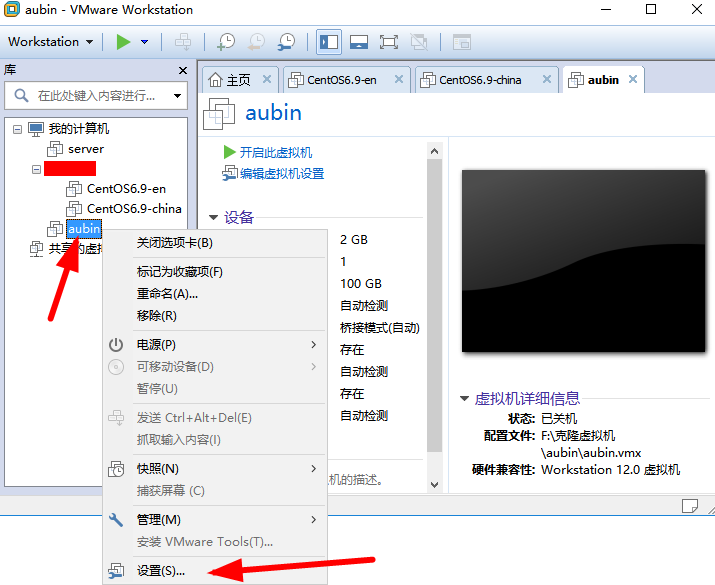
Sélectionnez d'abord CD/DVD, puis sélectionnez « Utiliser un fichier image ISO », et enfin cliquez sur Parcourir pour localiser le fichier image téléchargé. Veillez à cocher « Connecter à la mise sous tension », puis cliquez sur OK.

2. Mettre sous tension la machine virtuelle

3. Installer le système d'exploitation
Après avoir mis sous tension la machine virtuelle, l'écran suivant apparaît :
- Installer CentOS 7
- Tester ce média et installer CentOS 7
- Dépannage
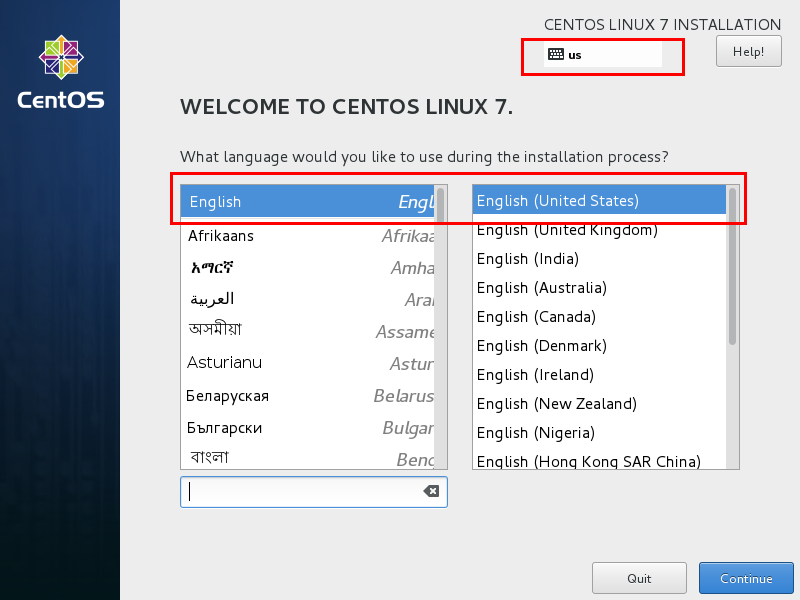
Sélectionnez la première option pour installer CentOS 7, appuyez sur Entrée, et l'écran suivant apparaîtra.

Sélectionnez la langue à utiliser pendant l'installation. Ici, sélectionnez Anglais pour la langue et une disposition de clavier US. Cliquez sur Continuer.
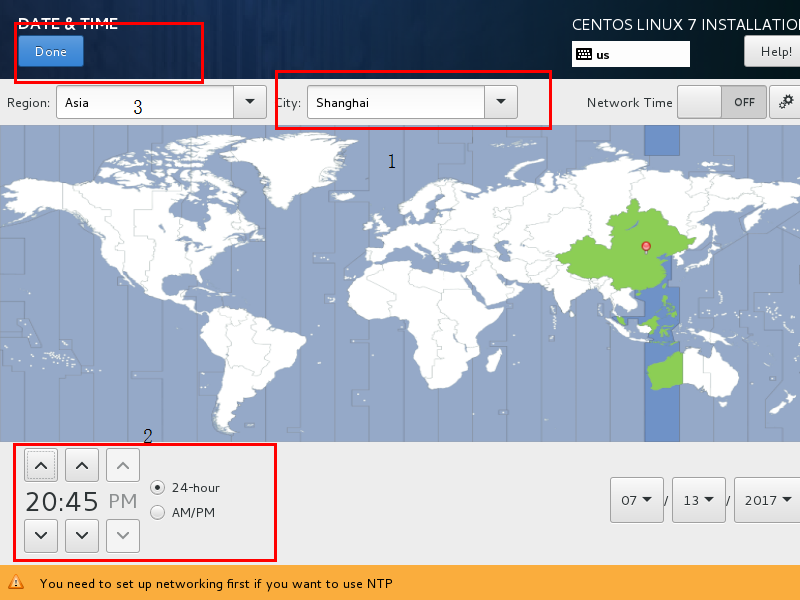
Tout d'abord, réglez l'heure.
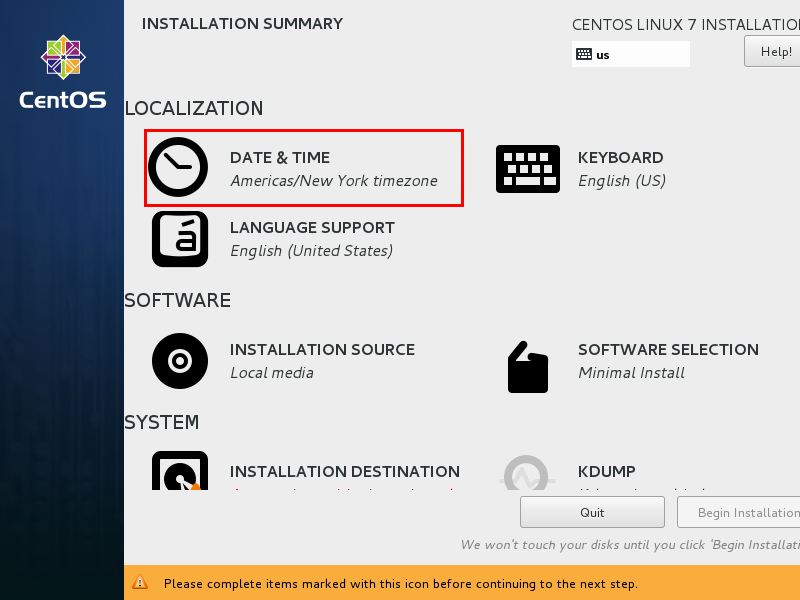
Sélectionnez Shanghai pour le fuseau horaire et vérifiez si l'heure est correcte. Cliquez ensuite sur Terminé.
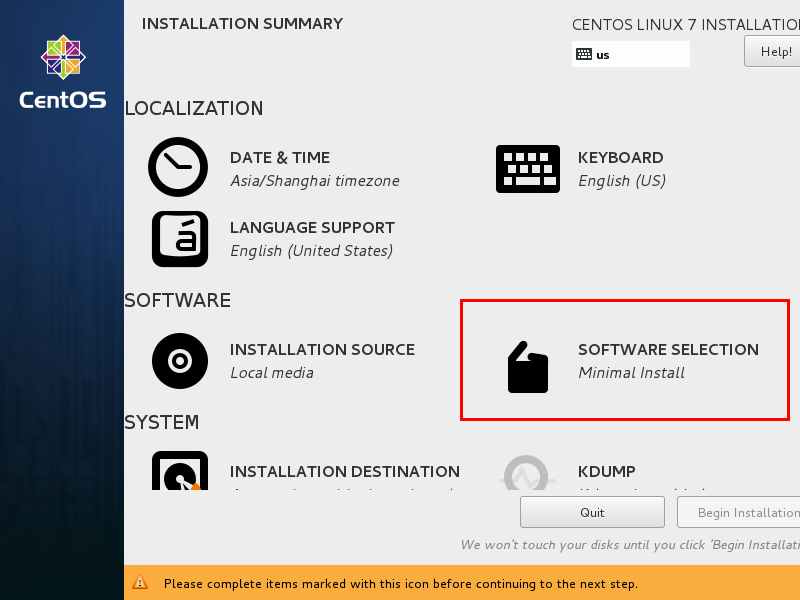
Sélectionnez les logiciels à installer.
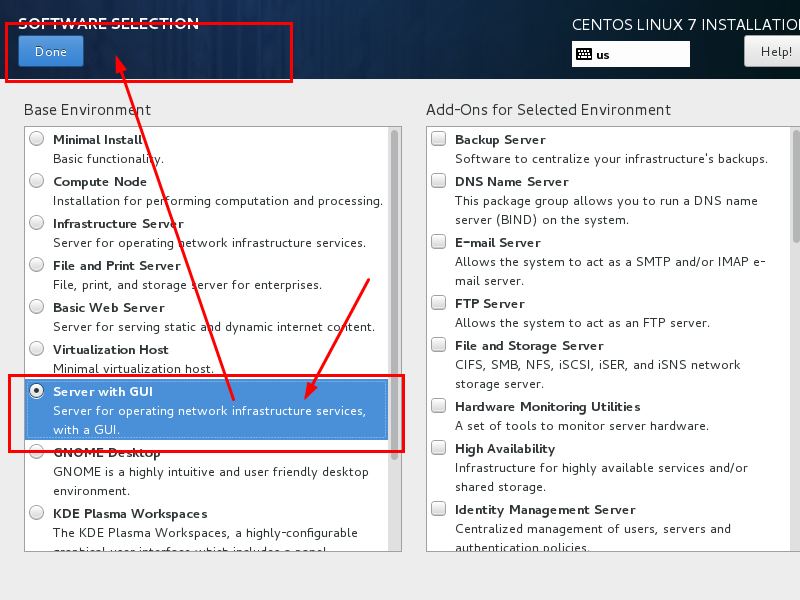
Sélectionnez « Serveur avec interface graphique », puis cliquez sur Terminé.
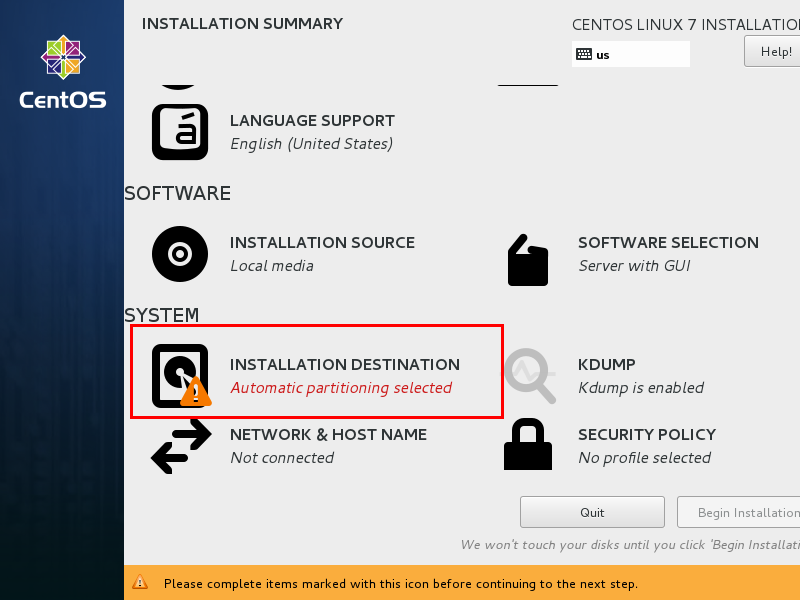
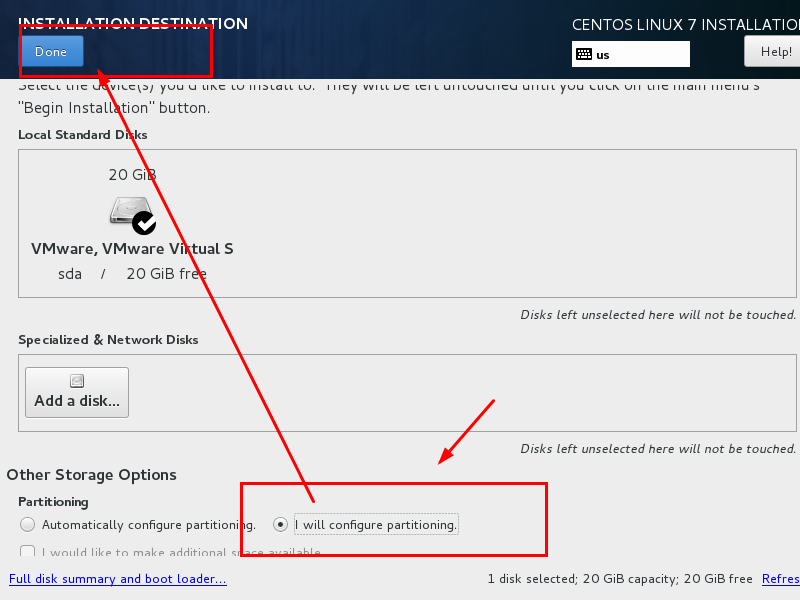
Sélectionnez « Destination de l'installation » ; ici, vous pouvez partitionner le disque.
Sélectionnez « Je vais configurer le partitionnement », puis cliquez sur Terminé.
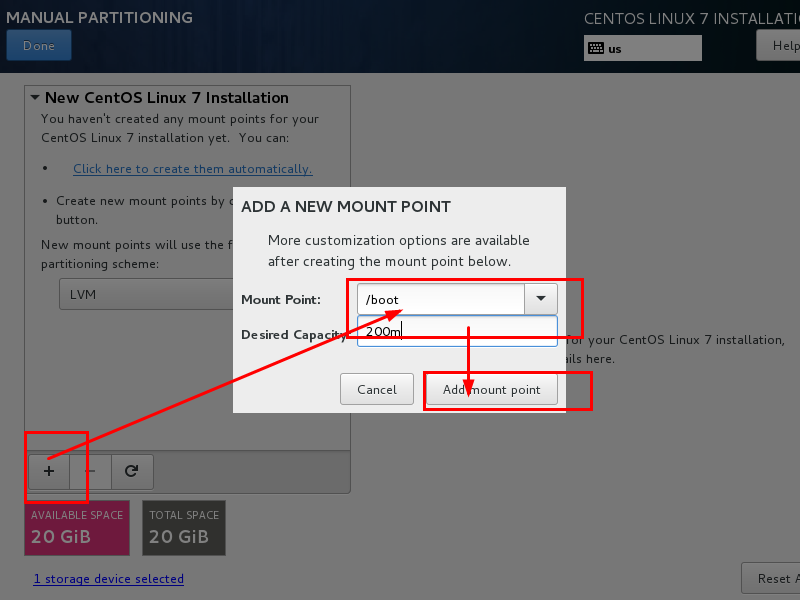
Comme illustré dans la figure ci-dessous, cliquez sur le signe plus, sélectionnez /boot et allouez 200MB à la partition de démarrage. Enfin, cliquez sur Ajouter.
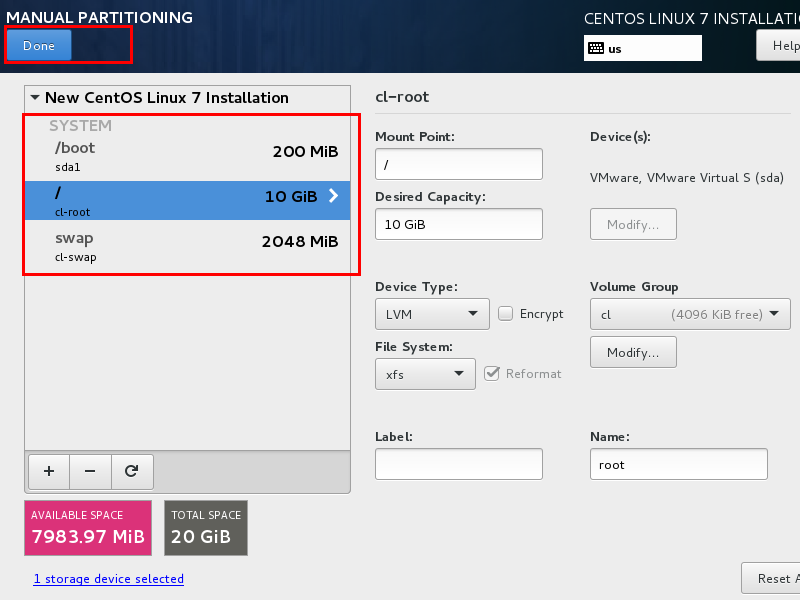
Ensuite, allouez de l'espace aux trois autres partitions de la même manière, puis cliquez sur Terminé.
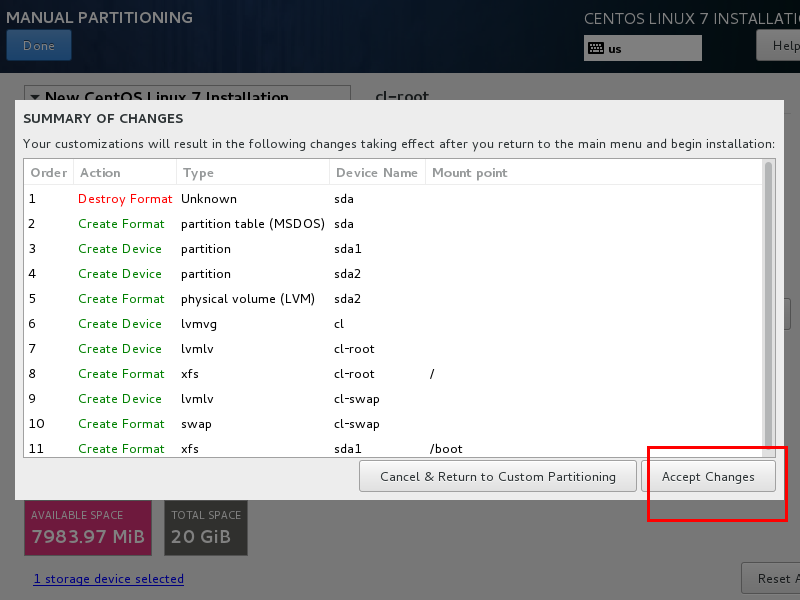
Un message récapitulatif apparaîtra ; cliquez sur « Accepter les modifications ».
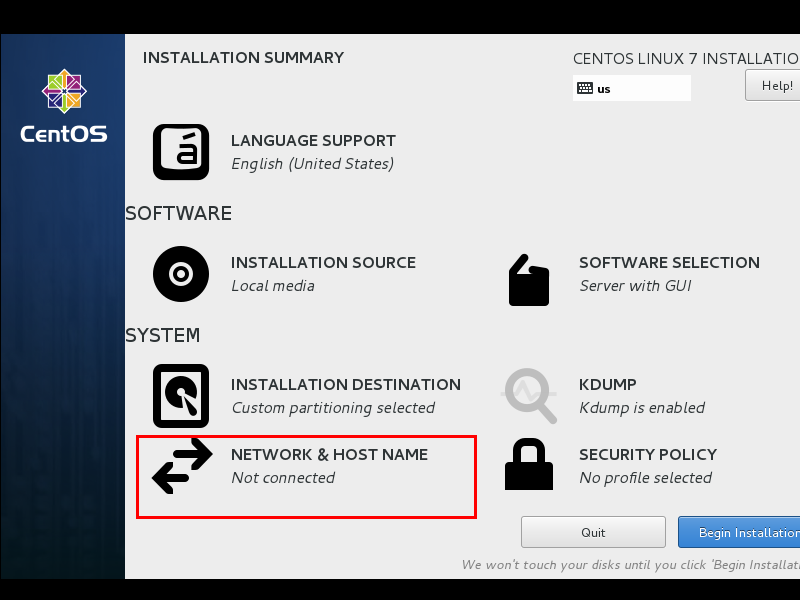
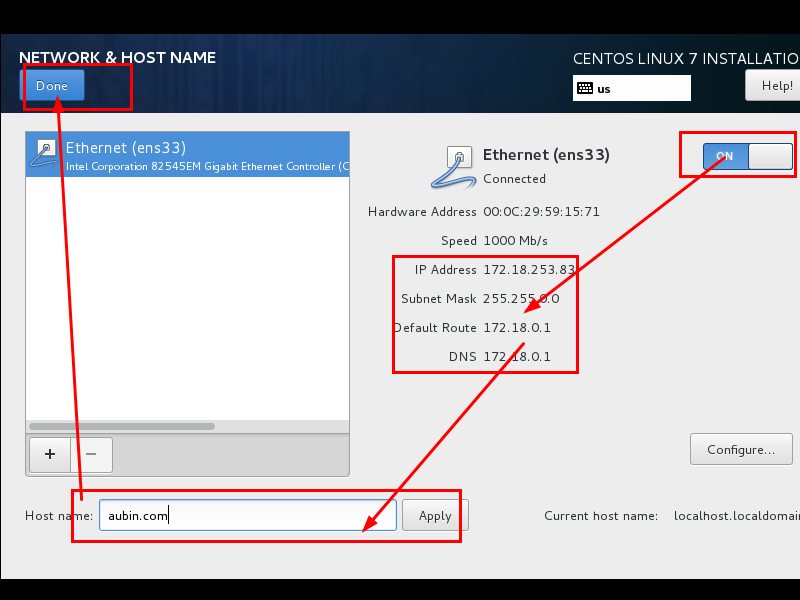
Définissez le nom d'hôte et les informations de la carte réseau.
Tout d'abord, activez la carte réseau, puis vérifiez si une adresse IP peut être obtenue (j'utilise ici le mode pont). Modifiez ensuite le nom d'hôte et cliquez sur Terminé.
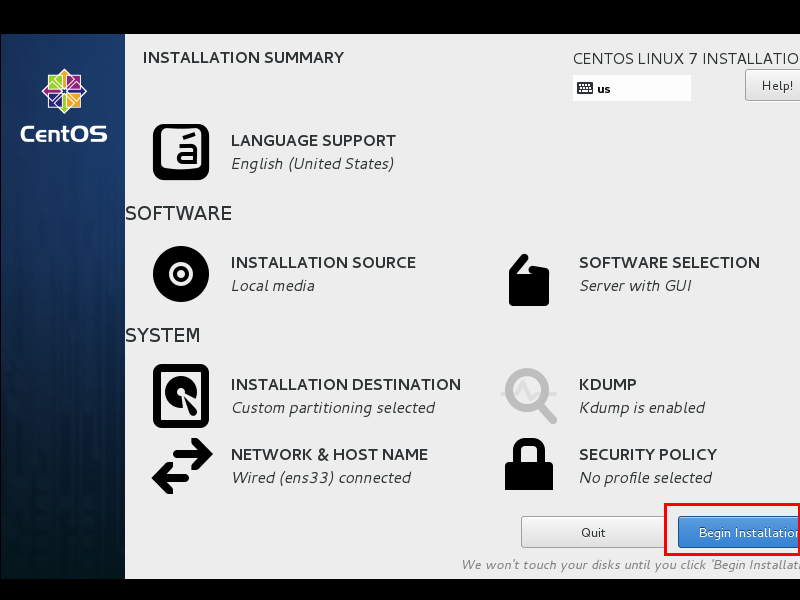
Enfin, sélectionnez « Commencer l'installation ».
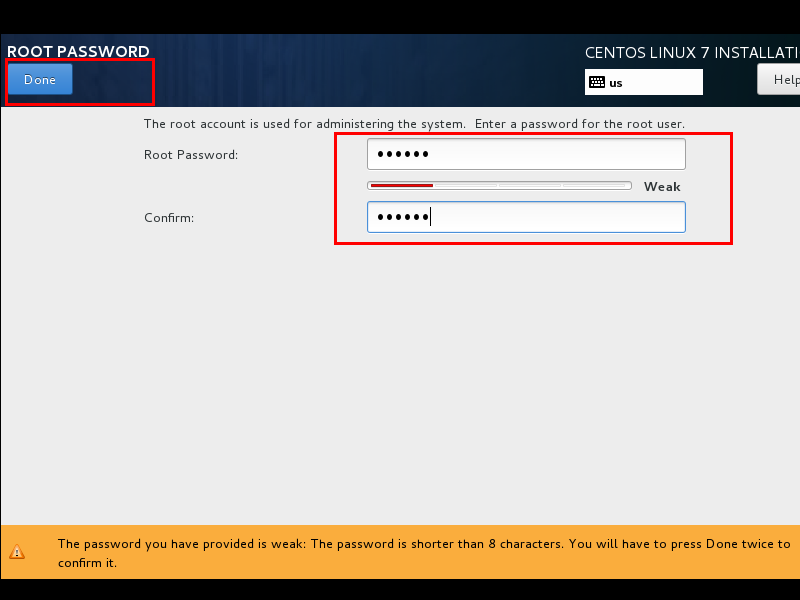
Définissez le mot de passe root.
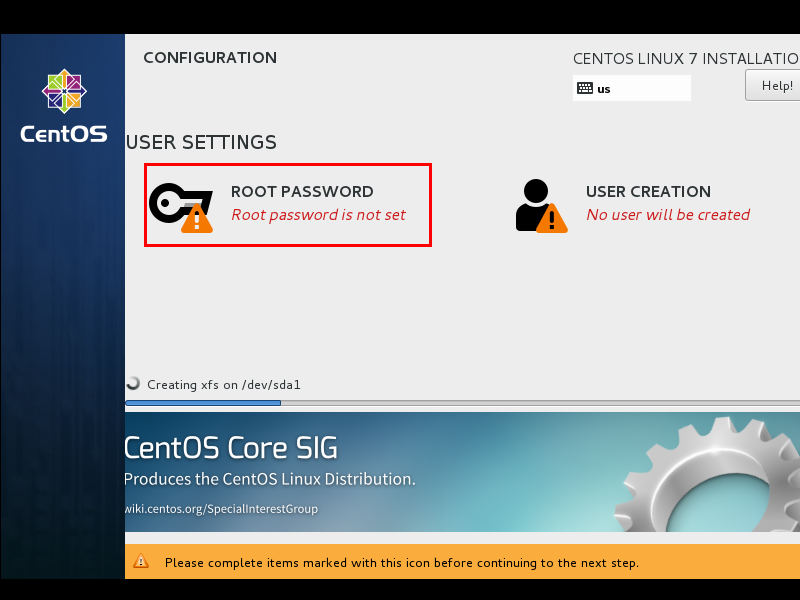
Après avoir défini le mot de passe root, cliquez sur Terminé.
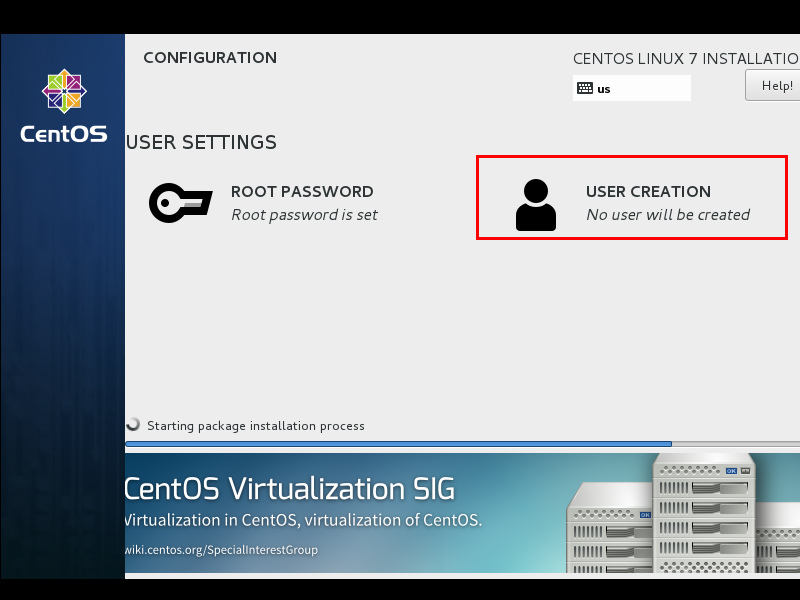
Cliquez sur « CRÉATION D'UTILISATEUR » pour créer un utilisateur administrateur.
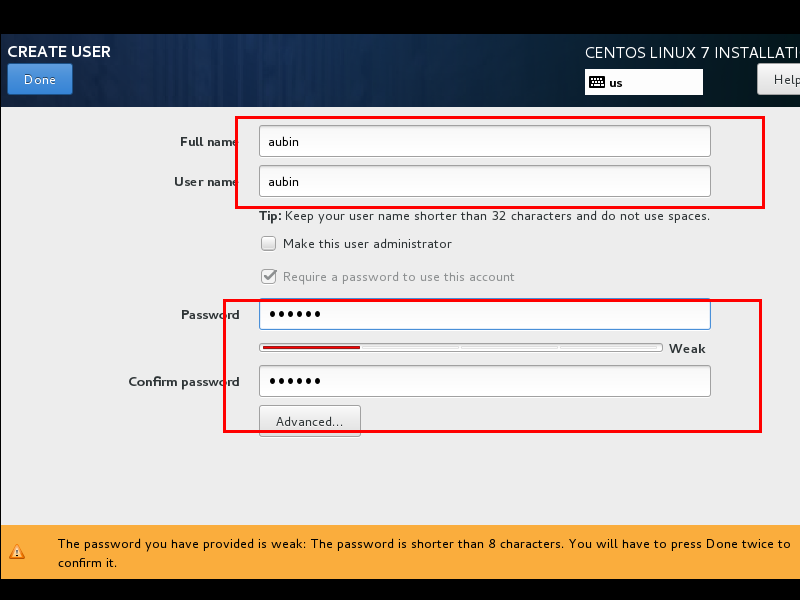
Saisissez le nom d'utilisateur et le mot de passe, puis cliquez sur Terminé.
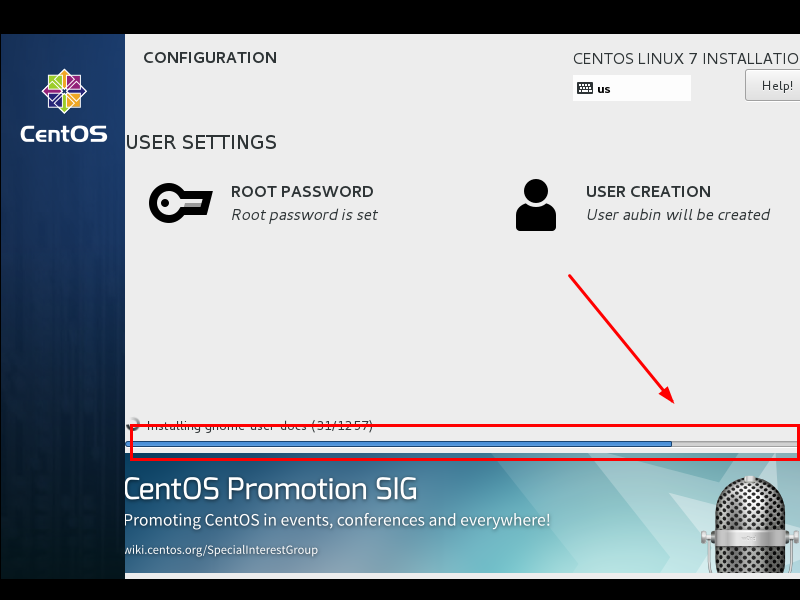
Attendez que l'installation du système soit terminée, puis redémarrez le système.
Auteur : Aubin
Lien : https://www.jianshu.com/p/ce08cdbc4ddb
Source : Jianshu