Préface
Je voulais écrire quelque chose comme ça depuis un moment. Quand j'ai débuté, j'ai aussi lu attentivement le tutoriel de Liao Xuefeng, mais il me semblait qu'il couvrait trop de choses, et il entraînait encore beaucoup de surcharge opérationnelle redondante et répétitive. Je voulais donc réduire son coût dans mon travail, mais après avoir cherché, je n'ai pas trouvé de tutoriel satisfaisant. Pour la nouvelle année, j'ai organisé ma propre expérience.
Peut-être qu'il y a ici beaucoup d'experts masculins qui pensent que Git est si simple et que les opérations en ligne de commande sont TELLEMENT FACILES, et qui peut-être même méprisent l'interface graphique comme quelque chose pour utilisateurs bas de gamme. Eh bien, si c'est le cas, vous pouvez simplement me considérer comme un imposteur et cliquer sur le bouton de fermeture en haut à droite.
J'ai toujours senti que quelque chose comme Git n'est pour moi qu'un outil pas totalement indispensable. Je ne veux pas devenir un expert de son utilisation. Des choses similaires : aujourd'hui il y a Git, demain il pourrait y avoir Gat, ou Gay ? Alors je veux rapidement maîtriser les opérations quotidiennes importantes dont j'ai besoin, idéalement en 10 minutes. Ce serait génial. Si vous avez des pensées similaires, bon, trêve de bêtises, commençons.
(L'article entier se limite aux systèmes Windows.)
Qu'est-ce que Git ?
Installer Git, en avoir une idée générale.À quoi sert Git ?。
Vérification des permissions
Tout d'abord, vos données sont stockées sur un serveur distant, et le serveur a besoin de vous identifier. [Il utilise] une chaîne chiffrée RSA.
Lancer l'interface graphique, menu - Aide, [Étape1-Créer une clé]Générer une CLÉ SSH
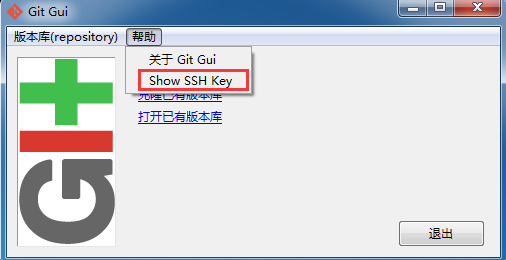
【Étape2-Ajouter une clé]Allez sur votre serveur d'hébergement de code, et dans les paramètres de votre compte, ajoutez-la.
Par exemple, sur GitHub, l’adresse. Le titre est arbitraire ; par exemple, vous pouvez utiliser Home, company, etc. comme identifiants pour les distinguer.
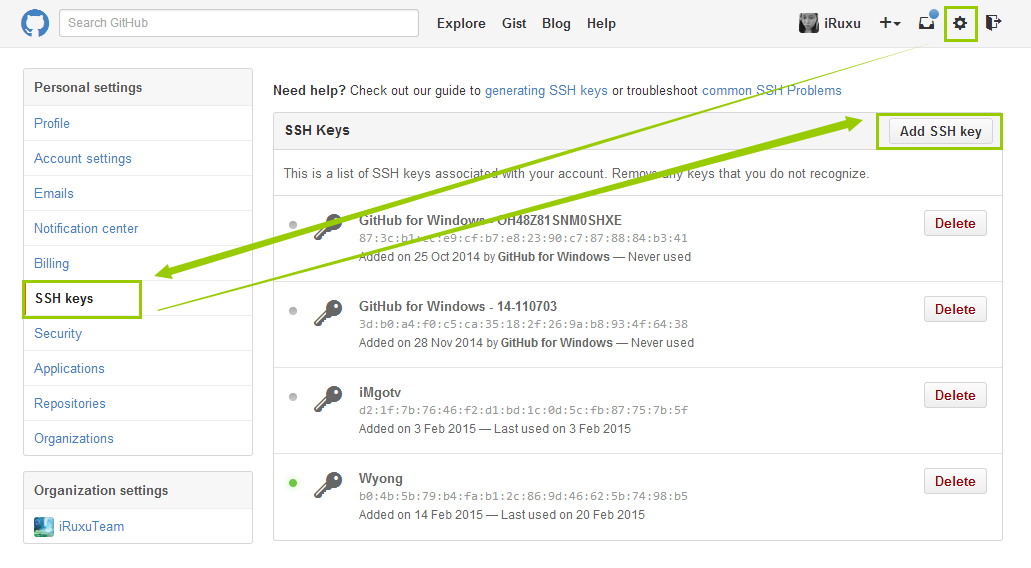
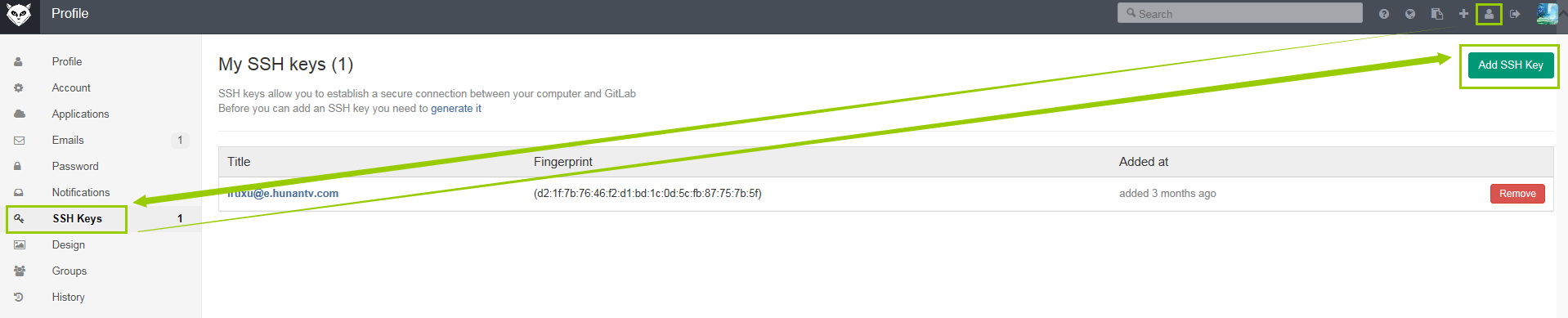
Démo dans GitLab
Enregistrer le compte
Si vous ne configurez pas ceci, chaque fois que vous ferez un commit, il vous demandera de saisir votre mot de passe. Donc, configurons cela d’abord.
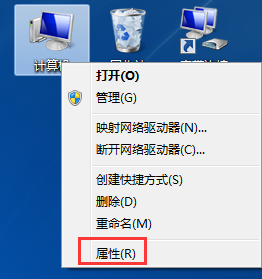
[Étape 3.1 - Ajouter une variable d’environnement】
Poste de travail - Propriétés - Paramètres système avancés - Variables d’environnement - Nouvelle variable
Nom de la variable HOME, valeur de la variable %USERPROFILE%
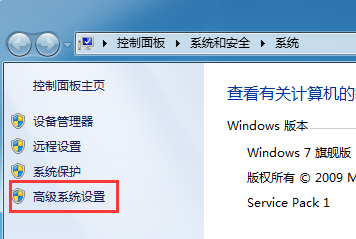
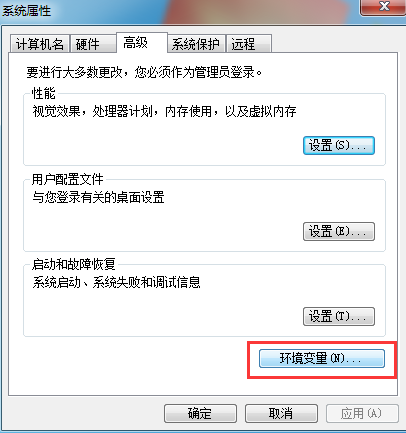
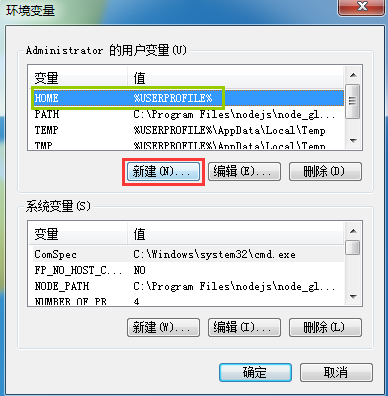
[Étape 3.2 - Créer le fichier de compte】
Dans Démarrer - Exécuter, ouvrez %Home%, qui est le dossier de l’utilisateur administrateur de Windows.
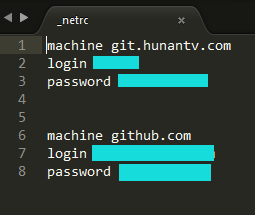
Créez un fichier nommé "_netrc", renseignez l’adresse du serveur et le mot de passe du compte que vous souhaitez enregistrer, puis enregistrez-le.
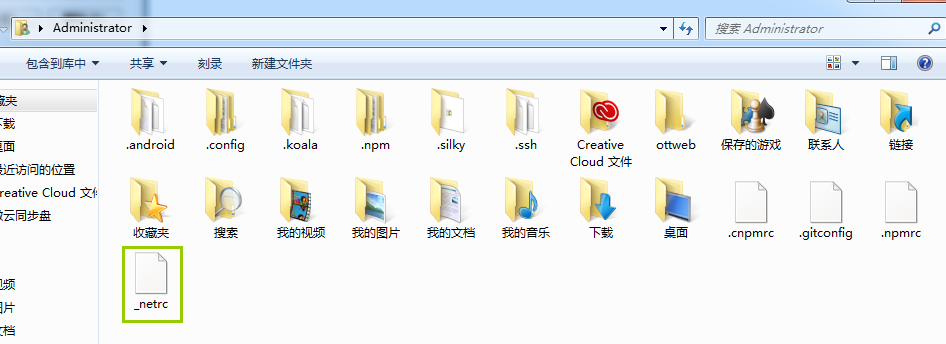
Processus d’opération
Si vous avez utilisé SVN, vous comprendrez à peu près le flux de travail. Sinon, ce n’est pas grave.
Initialiser(Git init)
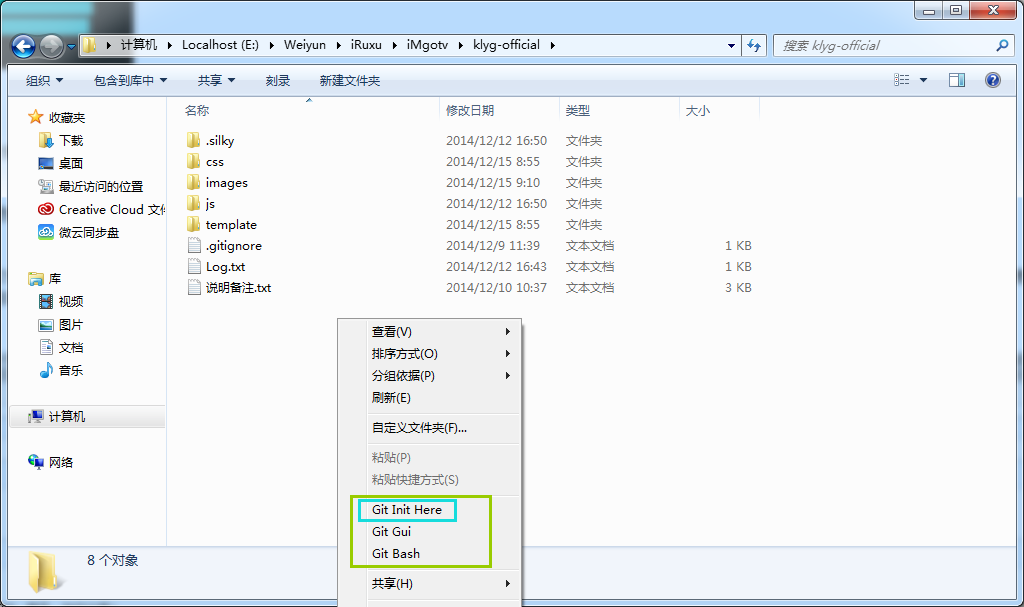
Comme son nom l'indique, cela signifie créer un nouveau projet, comme créer un nouveau canevas dans PS. Dans votre dossier nouvellement créé, faites un clic droit pour créer. Si vous cliquez sur Git Bash, il utilise ce répertoire comme répertoire courant et passe en mode ligne de commande.
Ajouter(Git add)
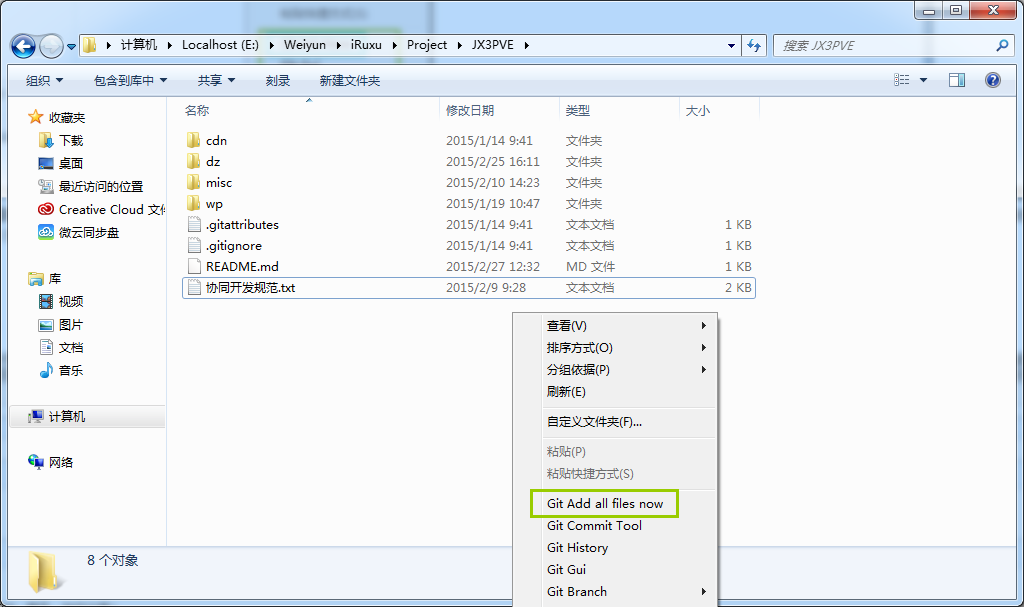
L'ajout ne consiste pas à valider le code dans le dépôt Git distant. Git ne sauvegarde pas non plus automatiquement chaque modification que vous apportez à votre code. Vous avez modifié de nombreux fichiers, mais toutes les modifications n'ont pas vocation à être validées. Alors lesquelles prévoyez-vous de soumettre ? Vous pouvez les ajouter pour les valider plus tard ; c'est ce qu'on appelle l'indexation des modifications. C'est très simple. Par exemple, sur mon ordinateur local, j'ai tout le projet terminé, y compris certains fichiers contenant des mots de passe de compte, mais je ne fais un ADD que pour les fichiers autres que les mots de passe de compte ; je ne mets pas en index les modifications des fichiers de mots de passe. S'il n'est pas ajouté via ADD, il ne participera pas aux opérations suivantes. D'habitude, je mets simplement tout en index directement ; cela trouvera automatiquement tous les fichiers modifiés, et les fichiers qui n'ont pas besoin d'être validés sont placés dans un dossier ignoré. (Nous verrons comment ignorer des fichiers ci-dessous.)
Ignorer(.gitignore)
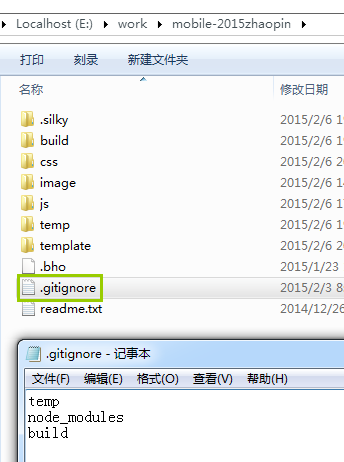
Mais en fait, la plupart de nos fichiers sont validés ensemble, et nous ne les filtrons pas un par un. Ou bien, pour les gros fichiers sources comme les PSD et les fichiers transitoires qui ne font pas partie de la présentation finale du produit, nous pouvons les regrouper dans un dossier temporaire et ignorer ce dossier.
Valider(Git commit)
La validation signifie que les fichiers précédemment ajoutés via ADD ont été confirmés comme validés dans le dépôt Git. Notez que si vous modifiez l'indentation du code (même sans modifier le contenu), par défaut, cela sera reconnu comme un changement de l'intégralité du code.Lors de la validation, vous devez écrire un message.。
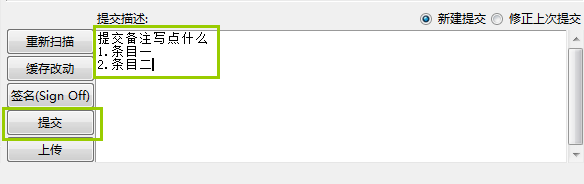
Pousser(Git push)
Comme son nom l'indique, pousser signifie téléverser vers le serveur distant. Ensuite, les coéquipiers peuvent voir notre code pourri (trop gênant).
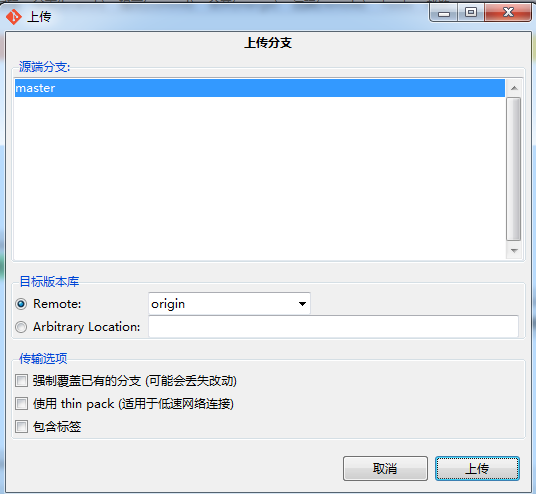
Récupérer le code distant(Git remote/fetch)
Par exemple, vous avez terminé quelque chose à l'entreprise, vous ne pouvez pas dormir ce soir parce que vous êtes très excité, et vous prévoyez de continuer à travailler à la maison. Ensuite, sur votre ordinateur personnel, après avoir terminé toute l'installation, la configuration et la configuration du compte comme ci-dessus, récupérez d'abord ce que vous avez fait à l'entreprise (mais si l'entreprise est sur un intranet, ce n'est pas possible, mais si c'est sur GitHub, ça l'est). Ou si vous développez quelque chose avec des coéquipiers, vous devez aussi d'abord récupérer le leur. Quant à la façon d'opérer, voici les étapes ci-dessous. Pour l'instant, vous avez juste besoin de savoir ce qu'est réellement le "fetch" dont les experts parlent toujours avec un sourire en se brossant les dents et les dents du bas exposées.
 Allez, lisez avec moi : fetch~~ (J'ai peur que vous ne puissiez pas l'imaginer...)
D'abord, configurez l'association avec l'adresse distante : Git remote.

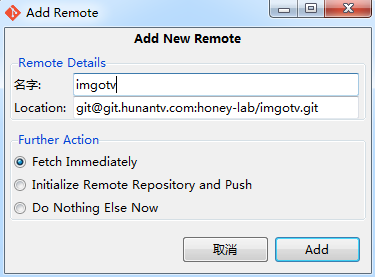
Remplissez l'adresse SSH et le nom du projet. Il y a 3 options ci-dessous :
Première option : faire immédiatement un fetch des dernières modifications (donc si vous clonez un projet distant en local, vous pouvez aussi le faire de cette façon).
Deuxième option : pour un projet local nouvellement créé, initialisez le dépôt distant et publiez-le.
Troisième option : ne rien faire.
Pendant l'avancement du projet, récupérez les dernières modifications du dépôt : Git fetch.
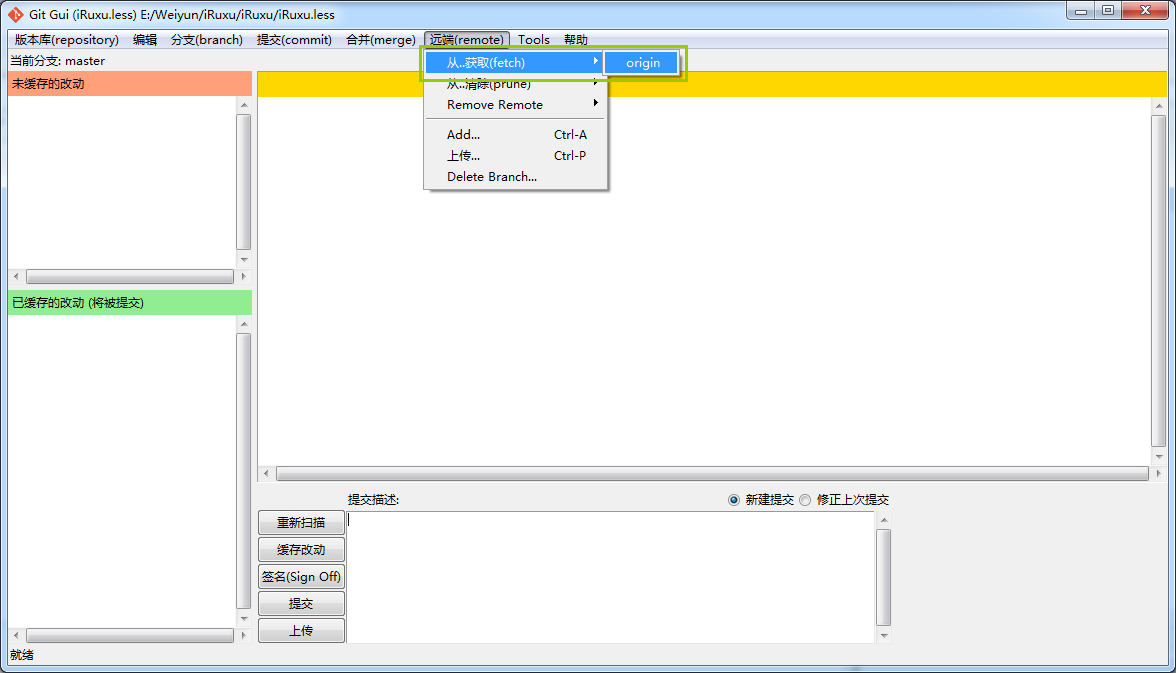
Choisissez la branche du dépôt distant à partir de laquelle récupérer les mises à jour ; s'il n'y en a pas, il n'y a que la branche principale.
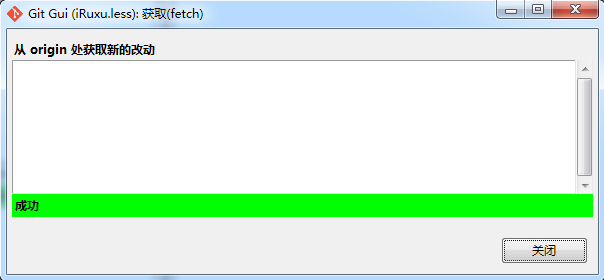
Si cela indique un succès, les modifications ont été stockées dans la zone temporaire, et vous devrez effectuer une opération de fusion sous peu. S'il n'y a pas de modifications, la liste sera vide, par exemple :
Fusionner(Git merge)
Veuillez noter : que vous ayez du code localement ou non, après un fetch, vous devez toujours fusionner. C'est-à-dire qu'après un fetch, le code de l'expert est encore dans une petite pièce sombre, et nous devons le mettre dans notre propre poche.
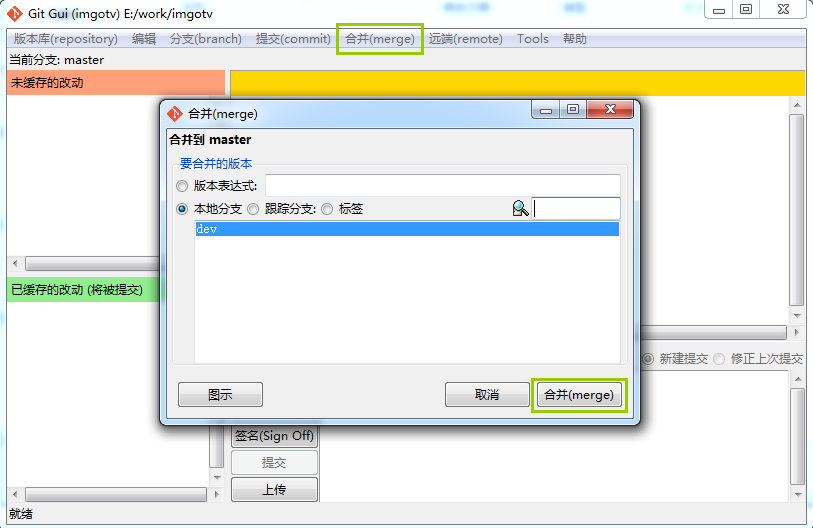
Choisissez Merge - Local merge, puis sélectionnez la branche locale (si vous n’avez pas créé de branche, il n’y a que la branche principale, master).
Gestion des conflits(Conflit)
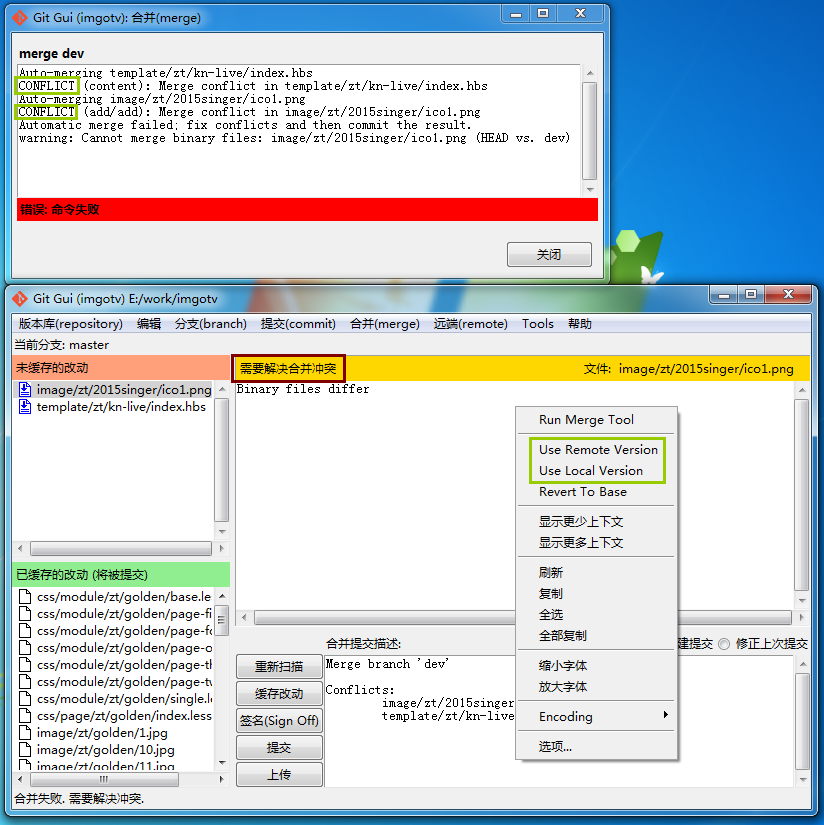
Pendant le processus de fusion, des fichiers rouges et une multitude de points d’exclamation peuvent apparaître. À ce stade, cliquer dans tous les sens en paniquant ne servira à rien. Ne vous inquiétez pas, le programme n’est pas cassé ; ce sont simplement des fichiers en conflit. Par exemple, l’étudiant A a écrit width:1180px, et vous avez écrit width:auto. Quelle version faut-il alors utiliser ?
Dans la zone de contenu principale de l’interface graphique,Faites un clic droit dans la zone de contenuVous pouvez choisir : Utiliser la version locale ou Utiliser la version distante. Utiliser la vôtre ou celle de votre coéquipier ? Ou vous pouvez aussi l’intégrer vous-même.
Il y a aussi des branches et quelques fonctionnalités avancées. Si vous avez besoin de les comprendre, vous pouvez les explorer par vous-même. Les opérations ci-dessus suffisent déjà à répondre à des besoins de développement simples.
Résumé
1. Effectuez d’abord les opérations ponctuelles telles que l’installation, l’ajout de clé et la configuration du compte.
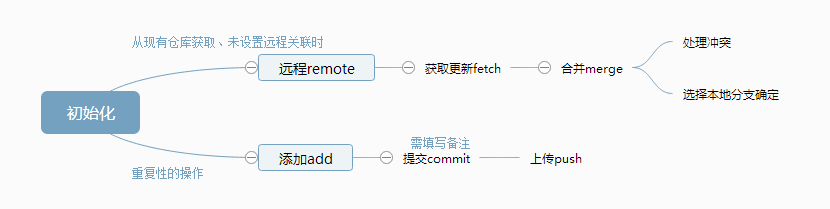
2. Flux de travail :
Ne trouvez-vous pas que c’est si facile ? Dépêchez-vous et essayez !
Source : http://www.cnblogs.com/iruxu/p/gitgui.html