Terminal intégré de Cursor
Cursor est construit sur Visual Studio Code, en conservant les fonctionnalités puissantes et l'expérience d'utilisation familière de VS Code, tout en ajoutant des fonctionnalités de programmation assistée par IA.
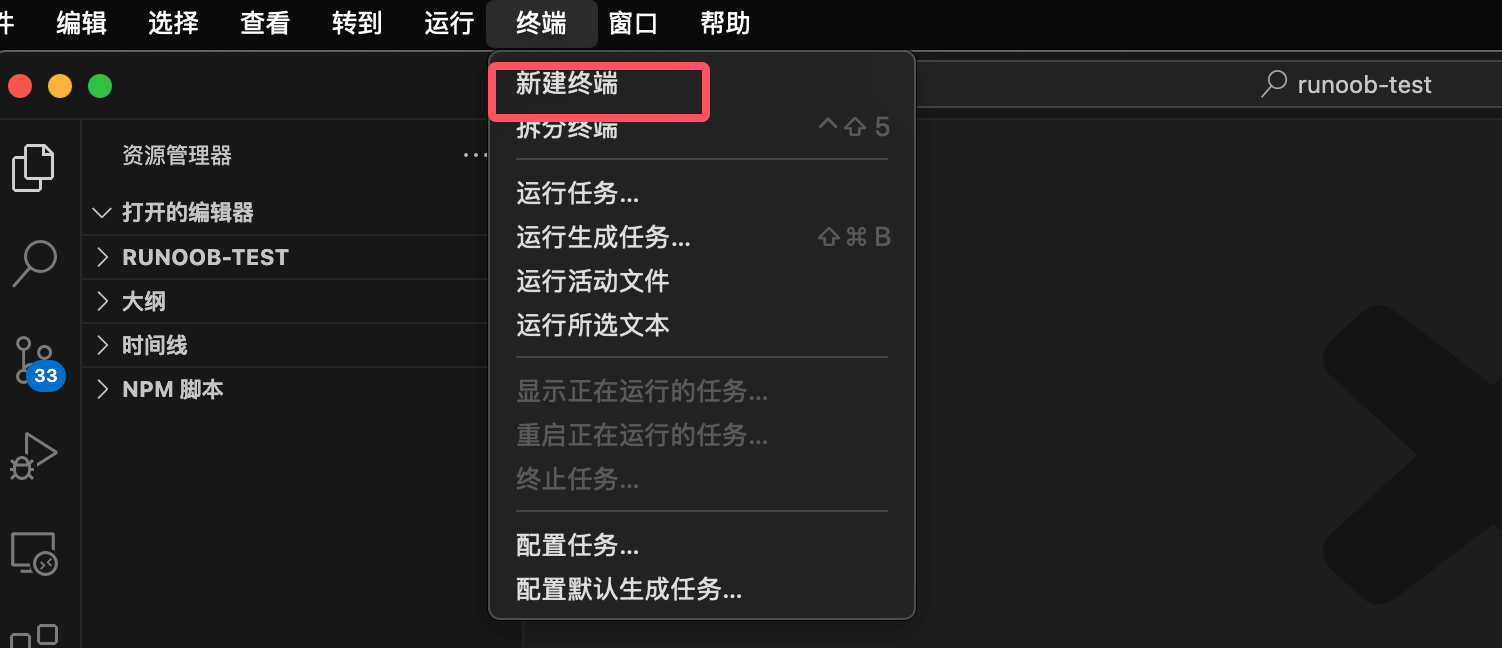
Cursor dispose d'un terminal intégré, qui fonctionne de la même manière que le terminal intégré de VS Code ; nous pouvons le sélectionner depuis la barre de menus."Terminal"options, puis sélectionner"New Terminal":
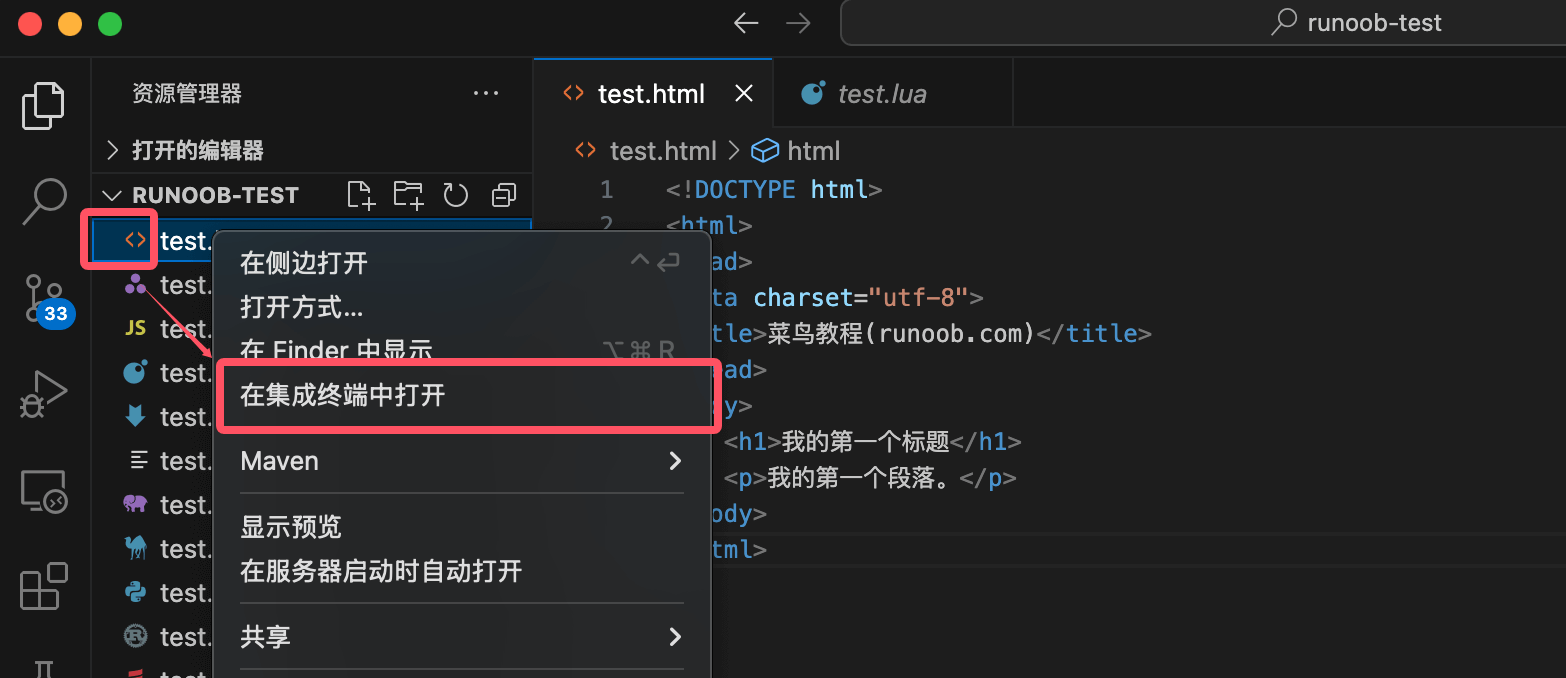
Vous pouvez également sélectionner un fichier dans le répertoire, faire un clic droit, puis choisir dans le menu déroulant."Ouvrir dans le terminal intégré":
Raccourcis du terminal :
| Fonctionnalités | Windows/Linux | macOS |
|---|---|---|
| Afficher le terminal intégré | Ctrl + ` | Ctrl + ` |
| Nouveau terminal | Ctrl+Shift+`` |
Cmd+Shift+`` |
| Changer de terminal | Ctrl+PageUp/PageDown |
Cmd+PageUp/PageDown |
| Fermer le terminal | Ctrl+Shift+W |
Cmd+Shift+W |
Selon le système d'exploitation, nous pouvons choisir différents environnements de terminal, tels que PowerShell, Invite de commandes ou Bash.

Saisissez la commande suivante dans le terminal pour créer un nouveau fichier greetings.txt :
echo "Hello, VS Code" > greetings.txt
Le dossier par défaut de l'espace de travail est le répertoire racine du projet actuel.
Après avoir créé le fichier, l'"Explorateur" affichera automatiquement le nouveau fichier.
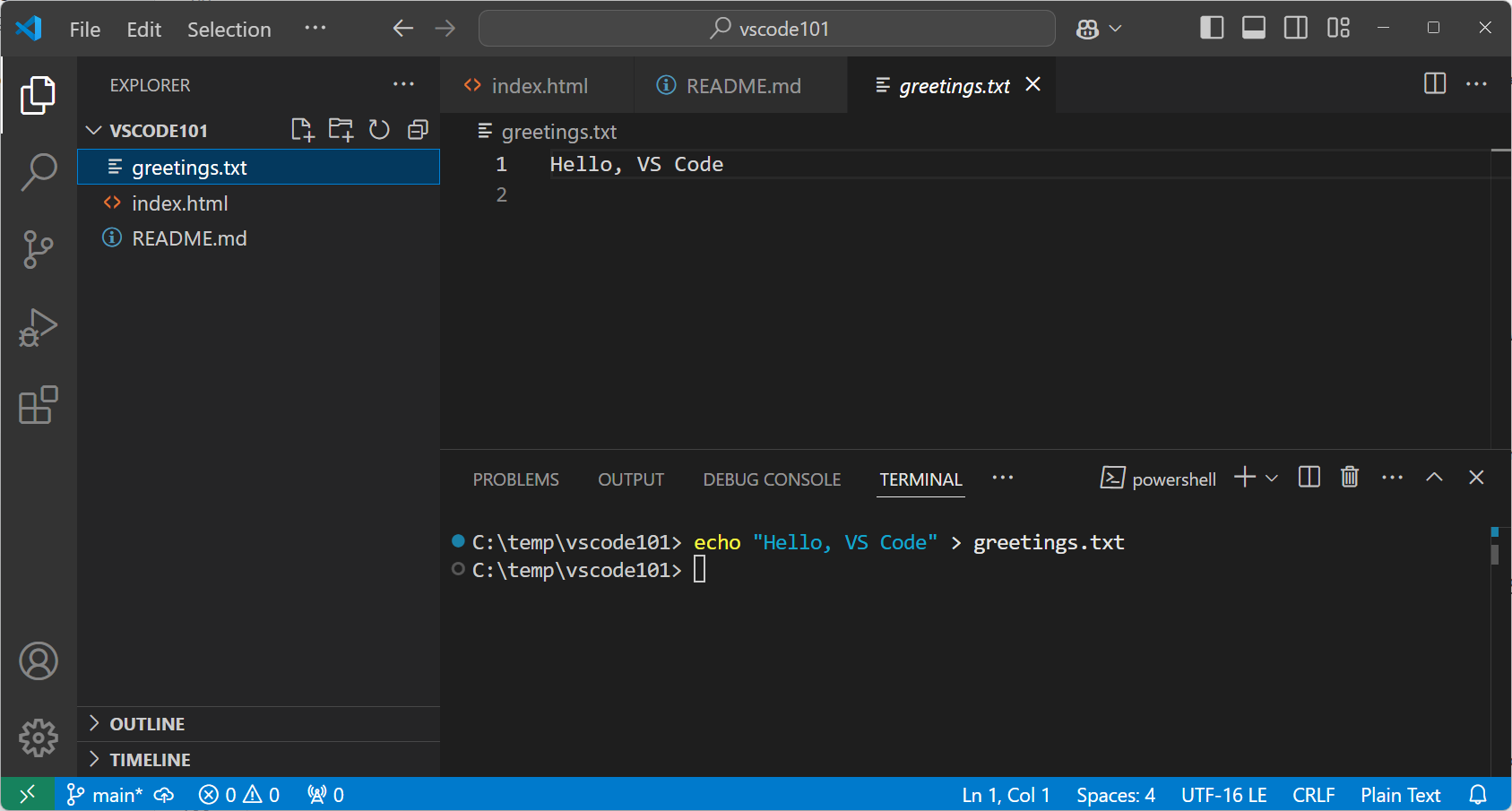
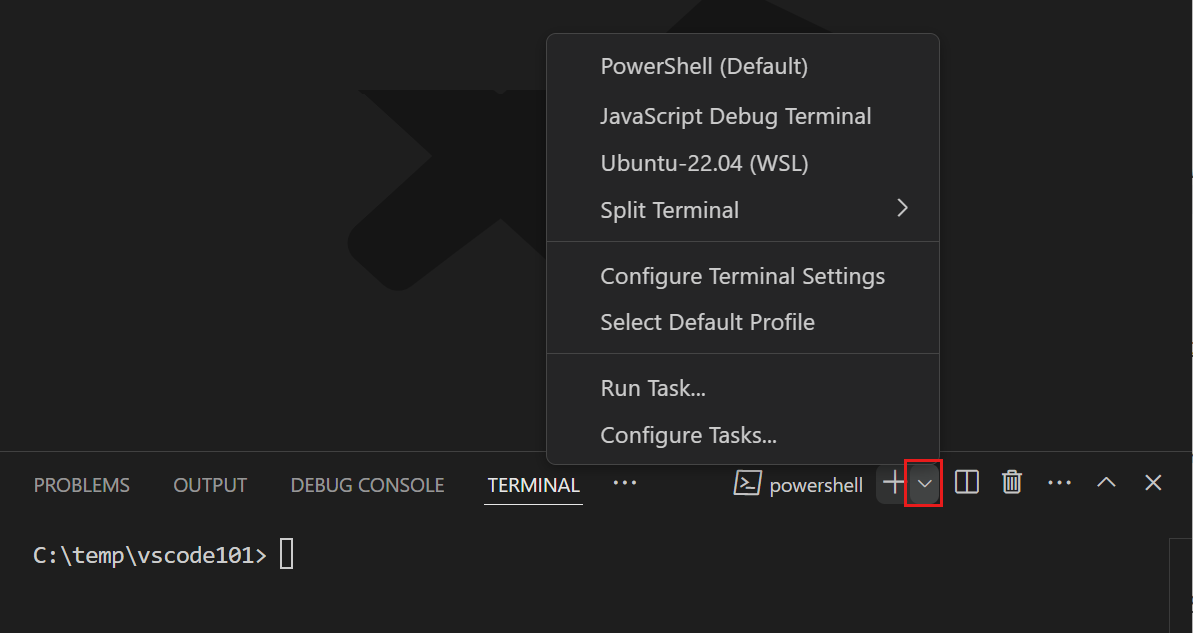
Nous pouvons ouvrir plusieurs terminaux en même temps. Cliquez sur le menu déroulant « Launch Profile » dans le coin supérieur droit du terminal pour voir les environnements de terminal disponibles et en sélectionner un.
Utiliser le terminal pour exécuter des commandes
Le terminal ouvre un shell par défaut, tel que Bash, PowerShell ou Zsh, et le répertoire de travail du terminal démarre à la racine du dossier de l’espace de travail.
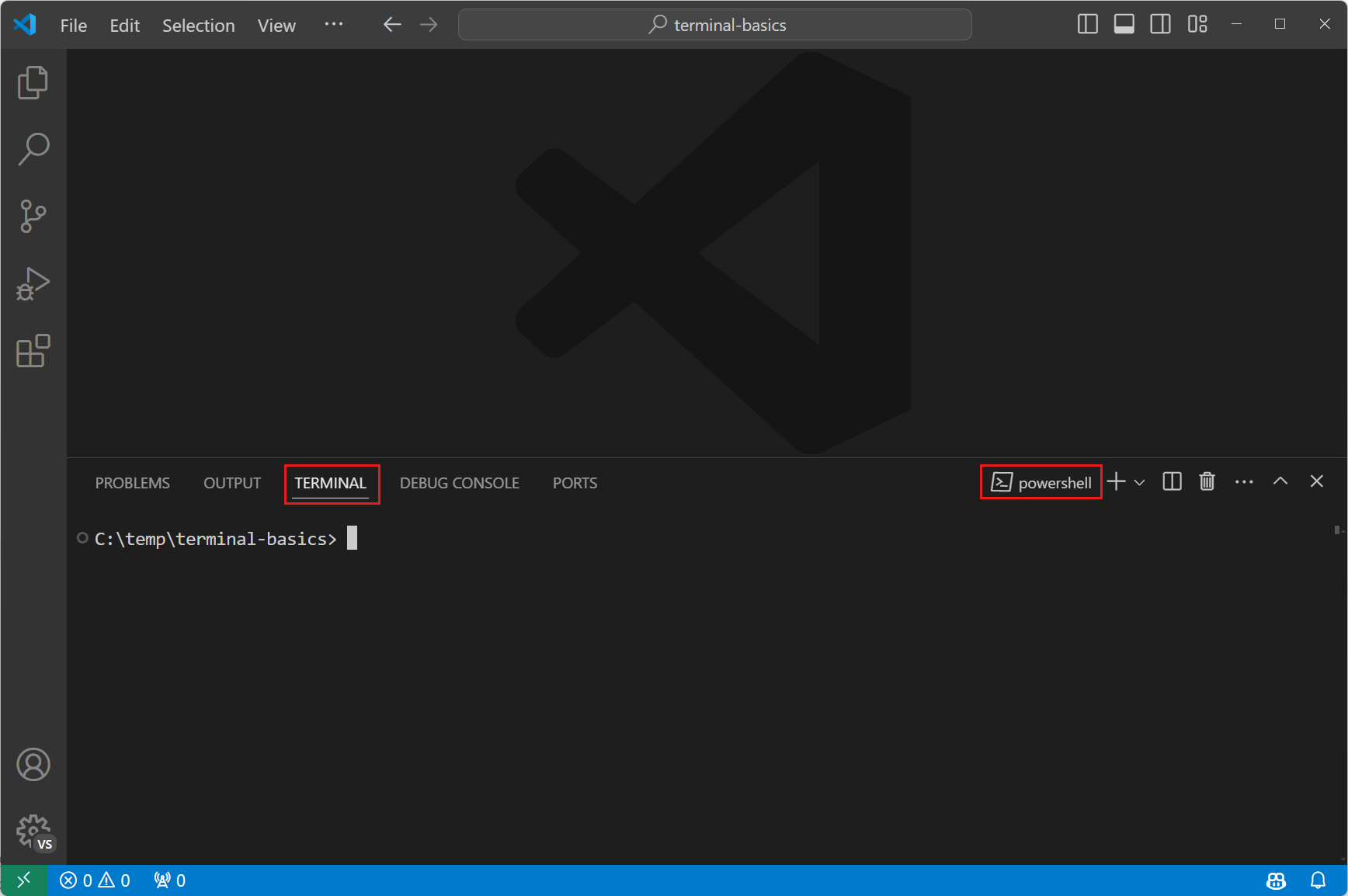
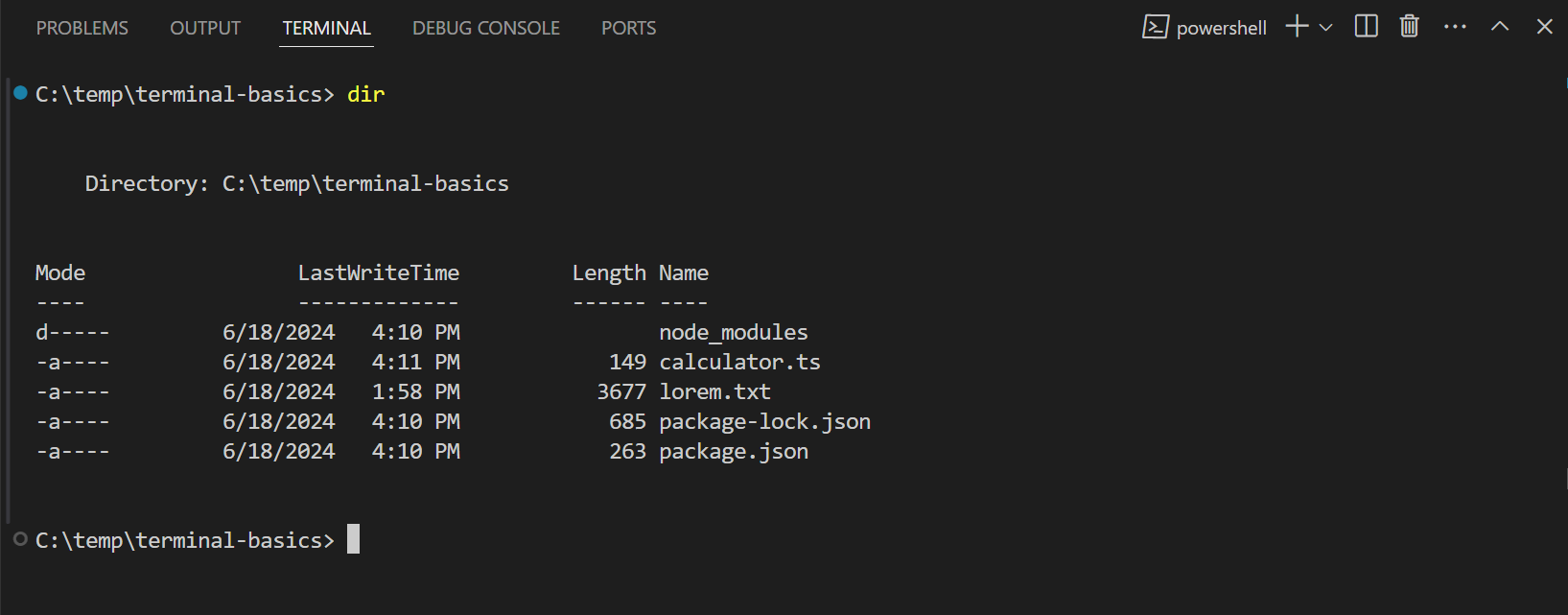
Entrez des commandes de base comme ls ou dir pour lister les fichiers du répertoire courant.
Le terminal affichera directement la sortie de la commande.
Interagir avec la sortie de la commande
Le terminal dans VS Code permet également d’interagir avec la sortie des commandes. Les commandes produisent souvent des chemins de fichiers ou des URL, et vous pouvez vouloir ouvrir ou accéder directement à ces liens.
Par exemple, un compilateur ou un outil de vérification de code peut renvoyer un message d’erreur contenant un chemin de fichier et un numéro de ligne. Vous n’avez pas besoin de rechercher le fichier manuellement ; sélectionnez simplement le lien dans la sortie du terminal pour ouvrir le fichier directement dans l’éditeur.
Voyons comment interagir avec la sortie de commande dans le terminal :
- Ouvrez le terminal où vous avez précédemment exécuté
lsoudirdes commandes. - Dans le terminal, maintenez enfoncé
Ctrl/Cmdtouche, passez la souris sur le nom du fichier, puis sélectionnez le lien.
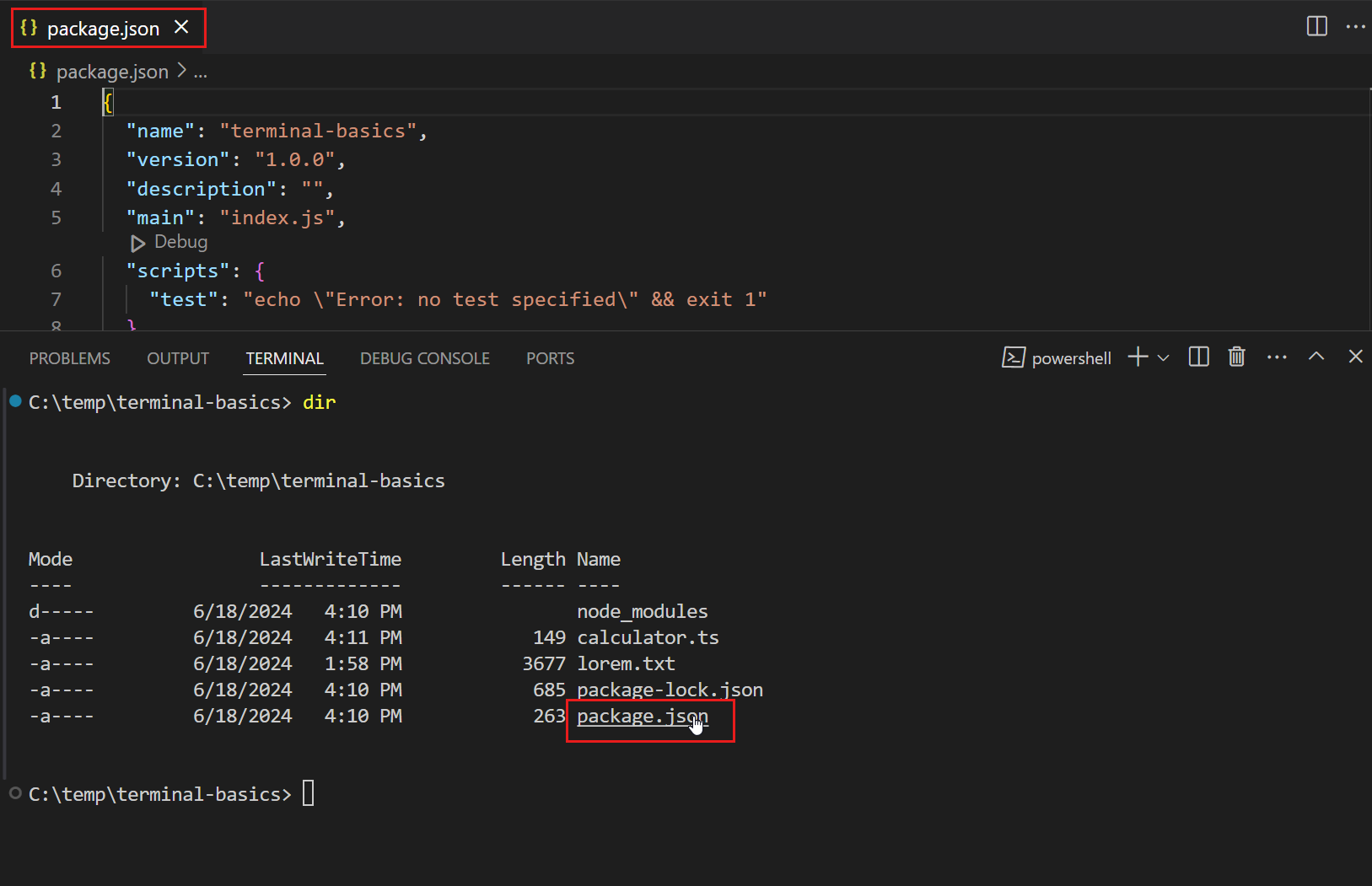
Notez que lorsque vous survolez le texte dans la sortie, celui-ci devient un lien.
Lorsque vous sélectionnez le nom du fichier, VS Code ouvrira le fichier sélectionné dans l'éditeur.
Tout le texte dans la sortie du terminal est cliquable. Si vous sélectionnez un lien hypertexte dans le terminal, il ouvrira le lien dans le navigateur par défaut.
Créez un fichier Command.txt contenant les commandes Shell disponibles.
Dans PowerShell :
Get-Command | Out-File -FilePath .\Command.txt
Dans Bash / Zsh :
ls -l /usr/bin > Command.txt
Entrez la commande suivante pour rechercher des commandes dans le fichier Command.txt :
Dans PowerShell :
Get-ChildItem *.txt | Select-String "dir"
Dans Bash / Zsh :
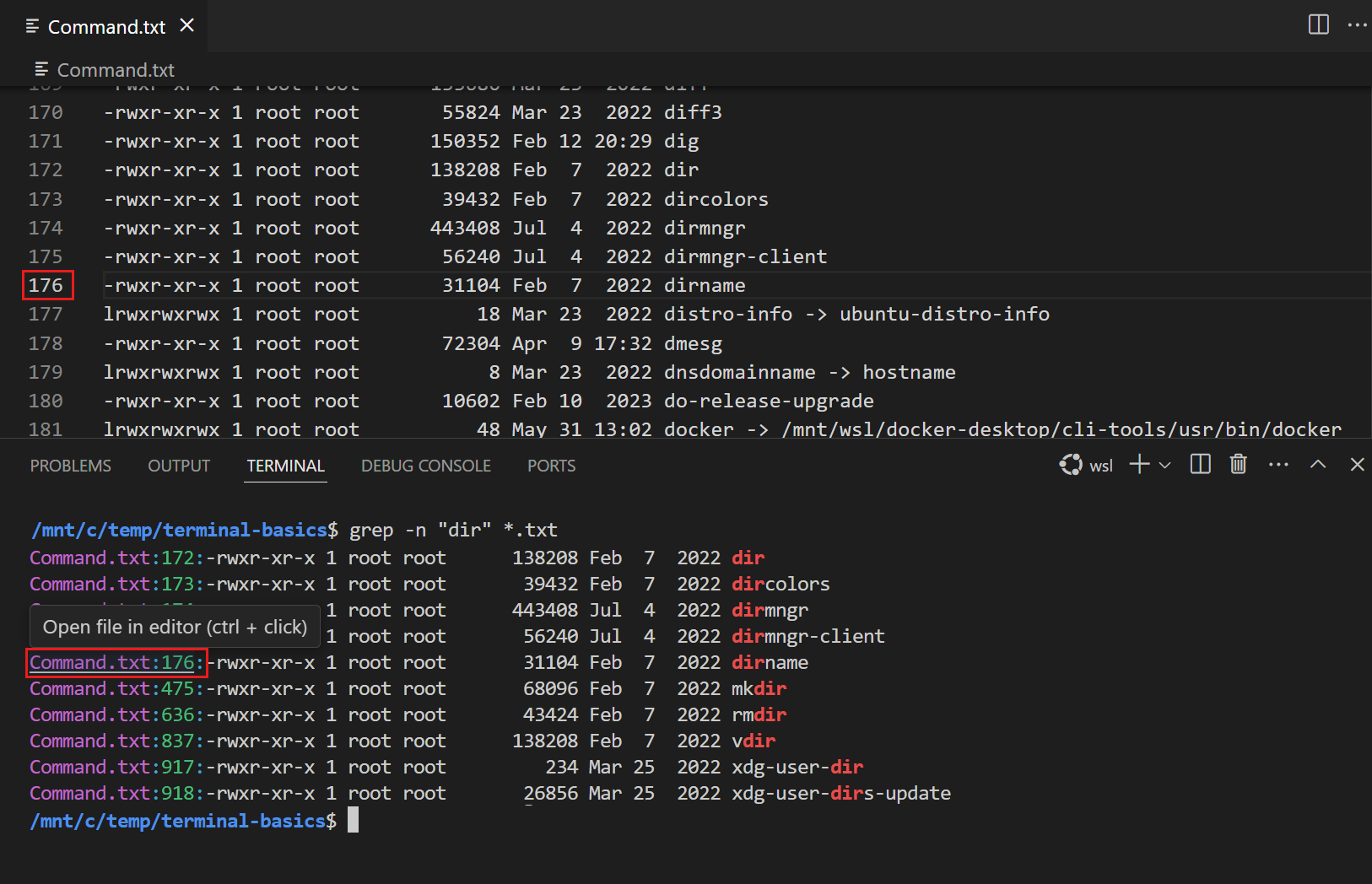
grep -n "dir" *.txt
Notez que la sortie de la commande inclura les noms de fichiers et les numéros de ligne où se trouvent les résultats de recherche, et le terminal reconnaîtra ces textes comme des liens.
Sélectionnez l'un des liens pour ouvrir le fichier dans l'éditeur et accéder à une ligne spécifique du fichier.
Parcourir l'historique des commandes
Lors de l'utilisation du terminal, nous pouvons avoir besoin de consulter les commandes précédentes et leurs sorties, ou nous pouvons vouloir réexécuter une commande.
Nous pouvons utiliser des raccourcis clavier pour parcourir rapidement l’historique des commandes : appuyez surCtrl + ↑ou⌘ + ↑raccourci clavier pour remonter à la commande précédente dans l’historique du terminal.
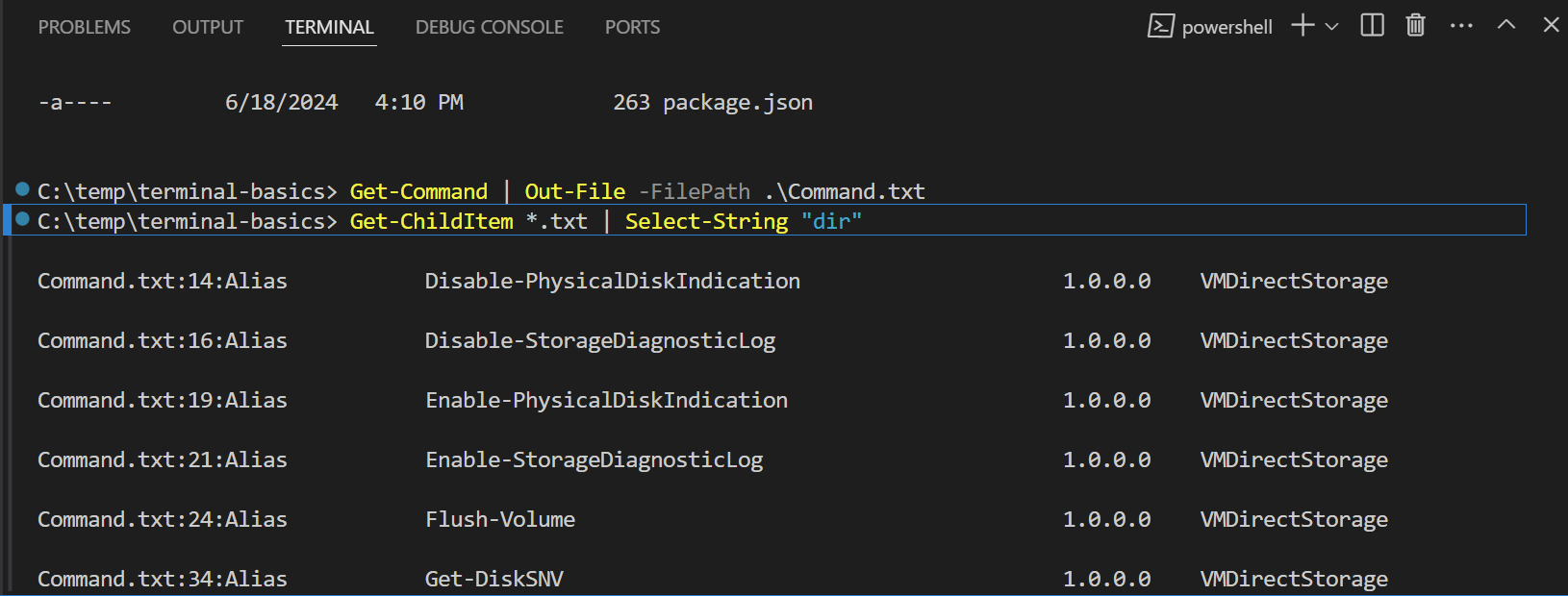
Si vous appuyez plusieurs foisCtrl + ↑, le terminal continuera de remonter dans l’historique. Vous pouvez aussi utiliserCtrl + ↓Raccourcis clavier pour parcourir l’historique vers le bas.
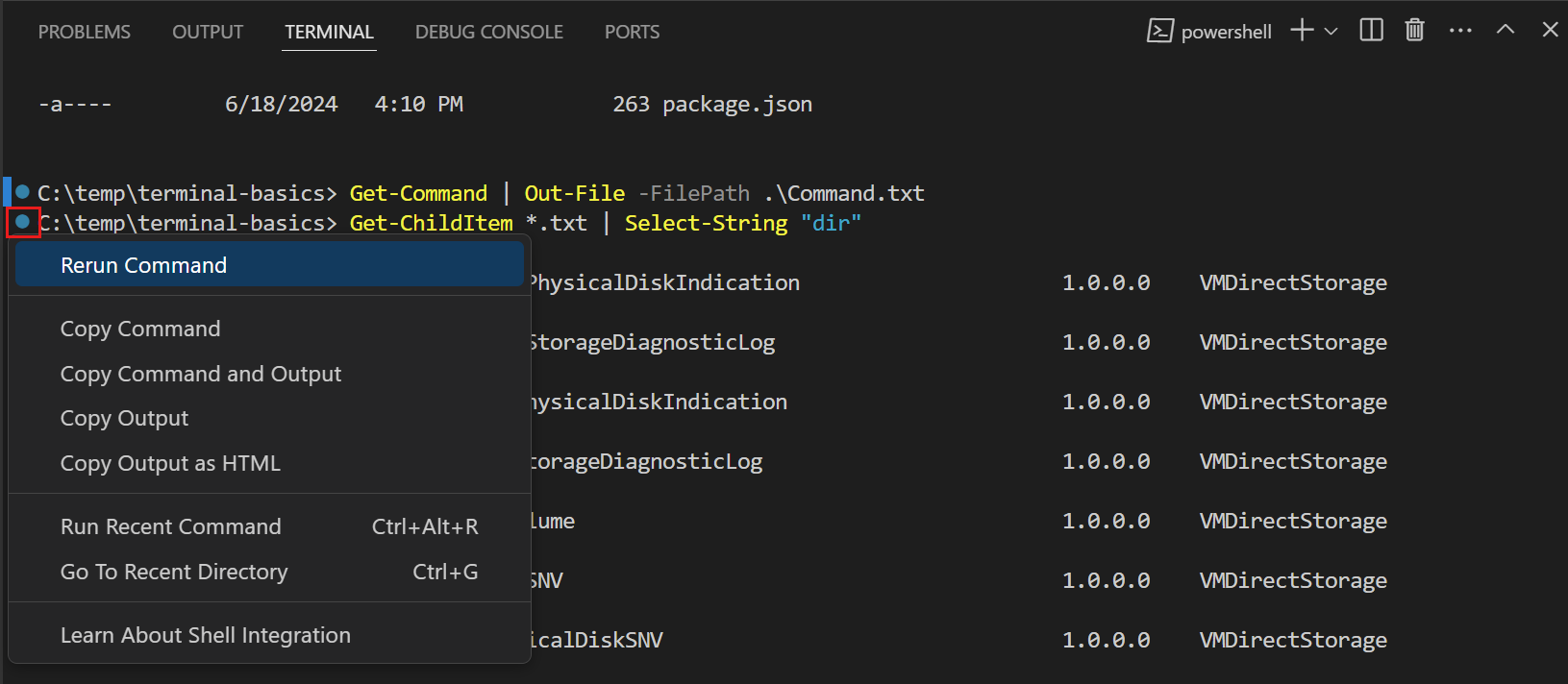
Enfin, nous verrons apparaître une icône circulaire à côté d’une commande exécutée. Sélectionnez cette icône circulaire, puis choisissez « Réexécuter la commande » pour réexécuter la commande.
Exécuter des commandes dans différents shells
Le terminal prend en charge l’ouverture de plusieurs terminaux en même temps.
Par exemple, nous pouvons utiliser un terminal pour exécuter des commandes Git et un autre pour exécuter des scripts de build.
Ajouter un nouveau terminal dans un autre shell : sélectionnez l’icône ˅ dans le panneau du terminal pour ouvrir le menu déroulant du terminal, puis sélectionnez-en un parmi les shells disponibles.
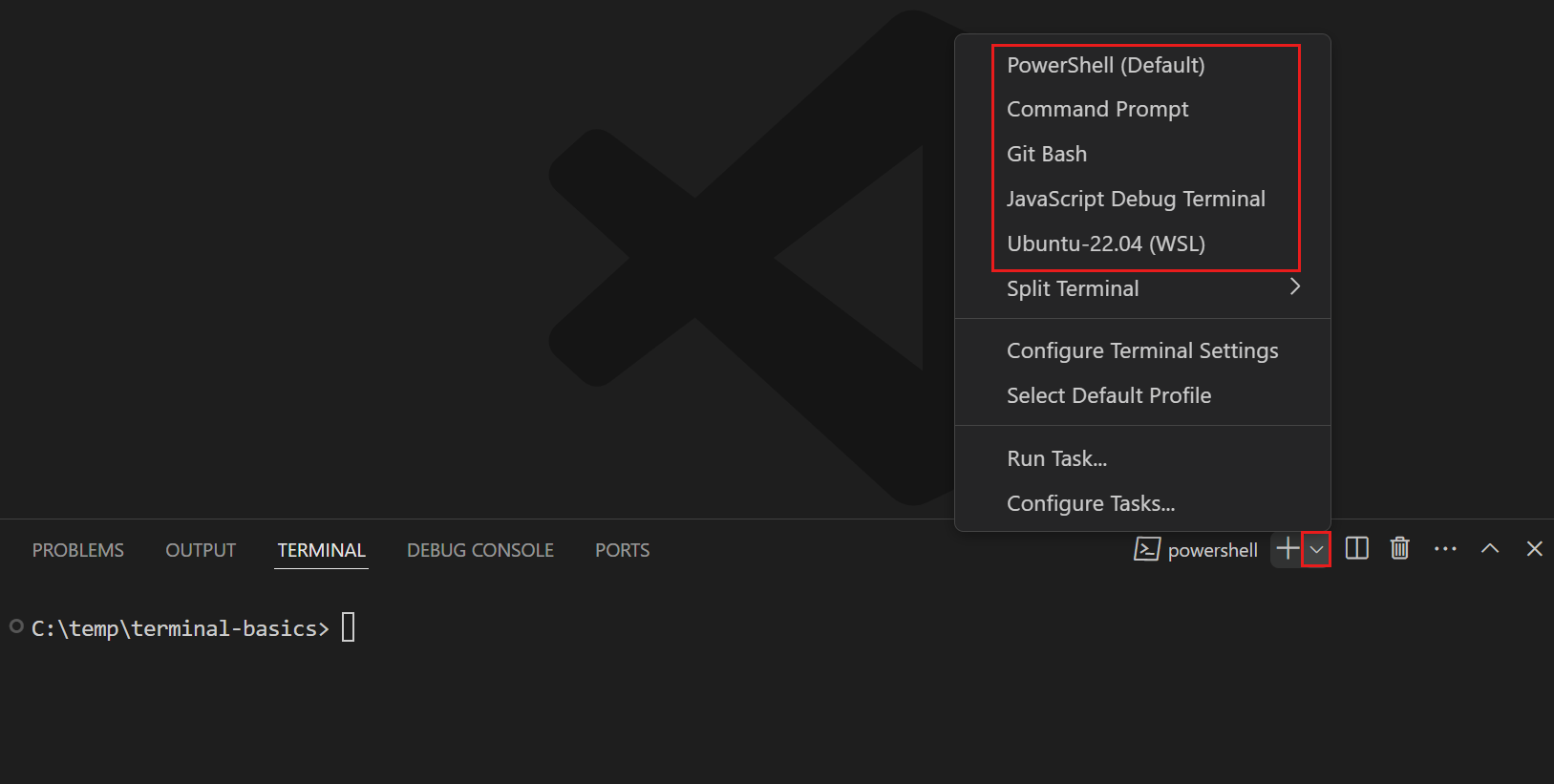
Remarque :Les shells disponibles dépendent des shells installés sur votre ordinateur.
Le nouveau terminal s’ouvrira avec le shell que vous avez sélectionné, et vous pourrez saisir des commandes comme avant.
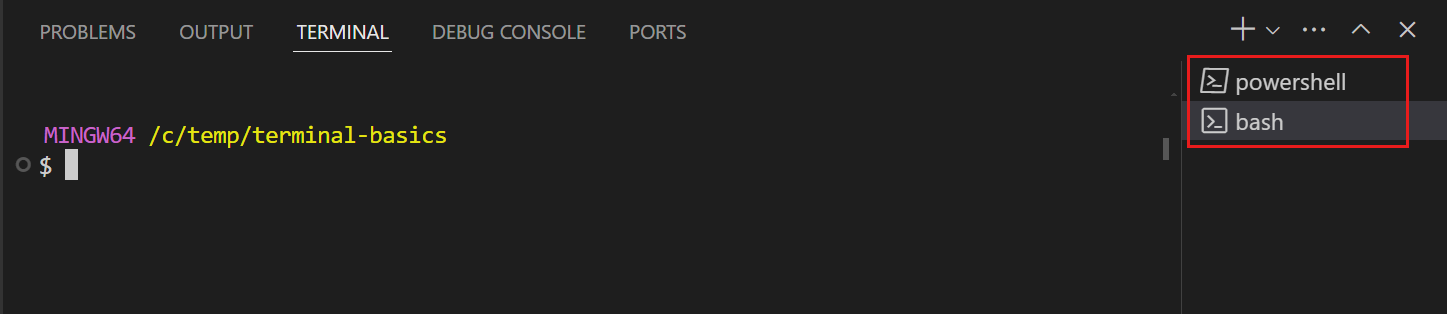
Astuce :Vous pouvez également sélectionner l’icône + pour créer un nouveau terminal pour le shell par défaut, à l’aide des raccourcis clavier⌃⇧(Ctrl + Shift + `), ou sélectionnez depuis la barre de menus.Terminal > Nouveau terminalpour créer un nouveau terminal.
Nous pouvons également faire glisser le terminal depuis la liste des terminaux vers la zone de l’éditeur.
Par exemple, nous faisons glisser l’onglet du terminal hors de la fenêtre VS Code pour en faire une fenêtre flottante.
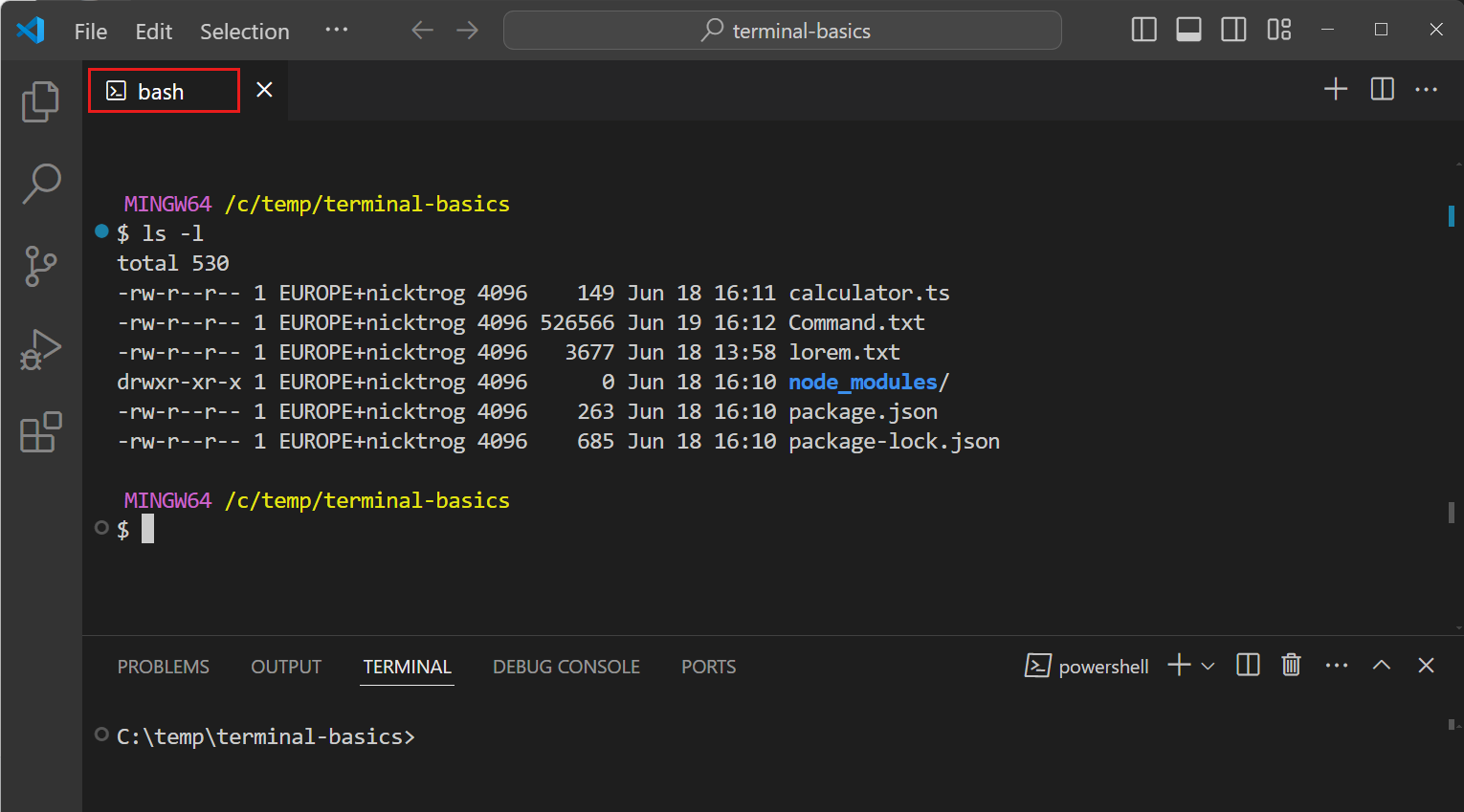
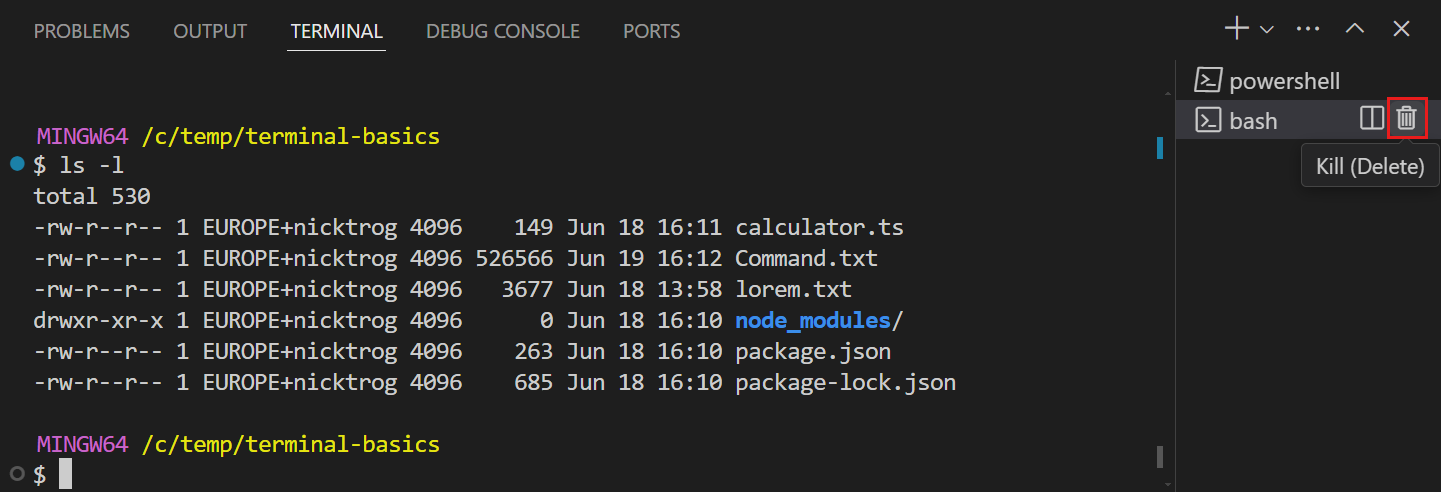
Déplacer le terminal vers la zone de l’éditeur :Lorsque vous survolez la liste des terminaux, sélectionnez l’icône de corbeille pour fermer un terminal déjà ouvert.