Présentation de l'interface de Cursor
L'éditeur Cursor est un éditeur de code puissant et convivial, particulièrement adapté aux développeurs débutants et intermédiaires.
Cet article présentera en détail l'interface de l'éditeur Cursor, vous aidant à démarrer rapidement et à tirer pleinement parti de ses fonctionnalités.
1. Aperçu de l'interface principale
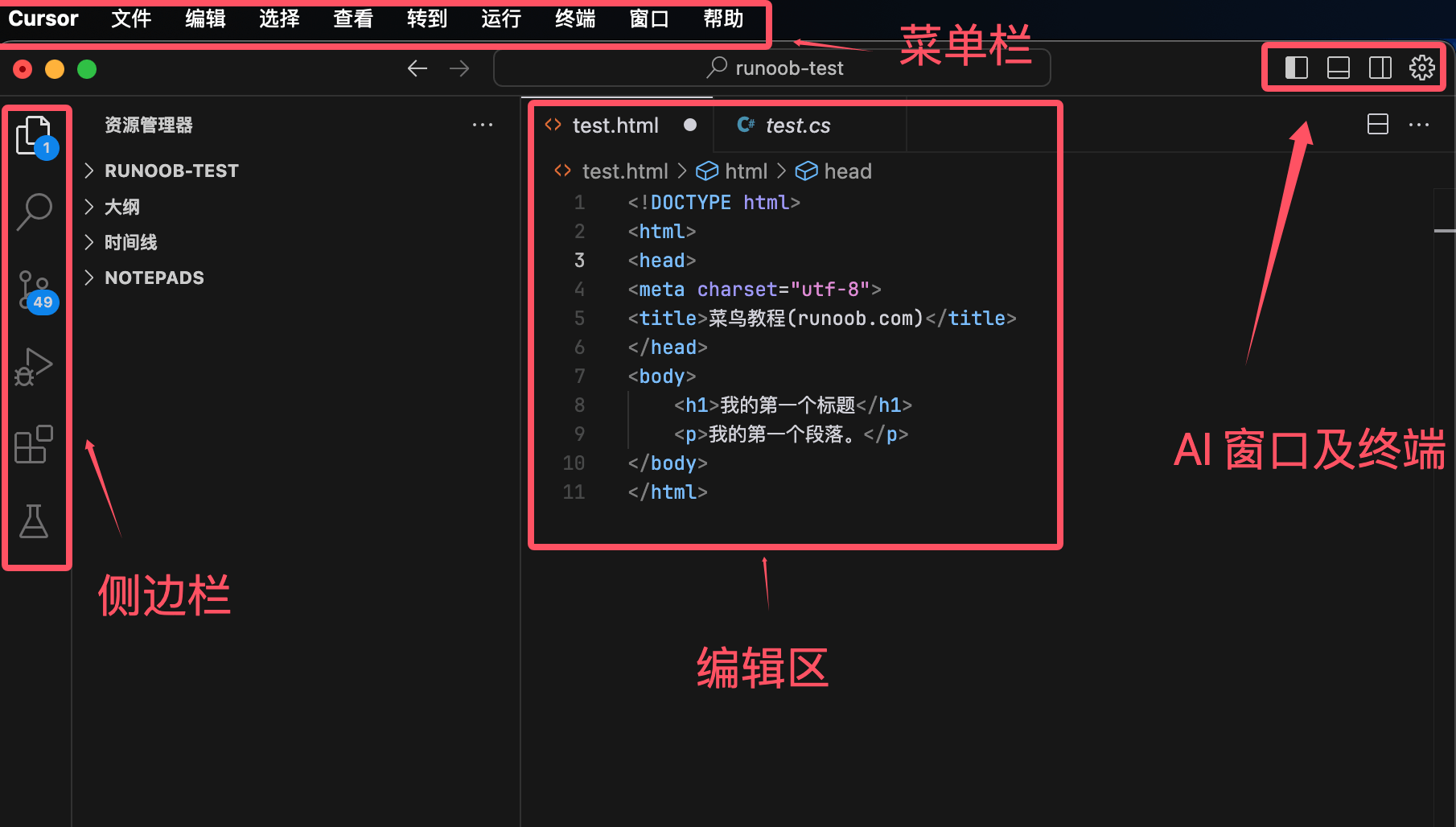
L'interface principale de l'éditeur Cursor est simple et intuitive, et se compose principalement des parties suivantes :
- Barre de menus: située en haut de la fenêtre, elle contient des éléments de menu tels que Fichier, Édition, Affichage, Exécution, Outils et Aide.
- Barre latérale: située sur le côté gauche de la fenêtre, elle affiche généralement des fonctions telles que la structure des fichiers du projet, la recherche et la gestion de versions.
- Zone d'édition: située au centre de la fenêtre, c'est la zone principale pour écrire et modifier du code.
2. Explication détaillée de la barre de menus
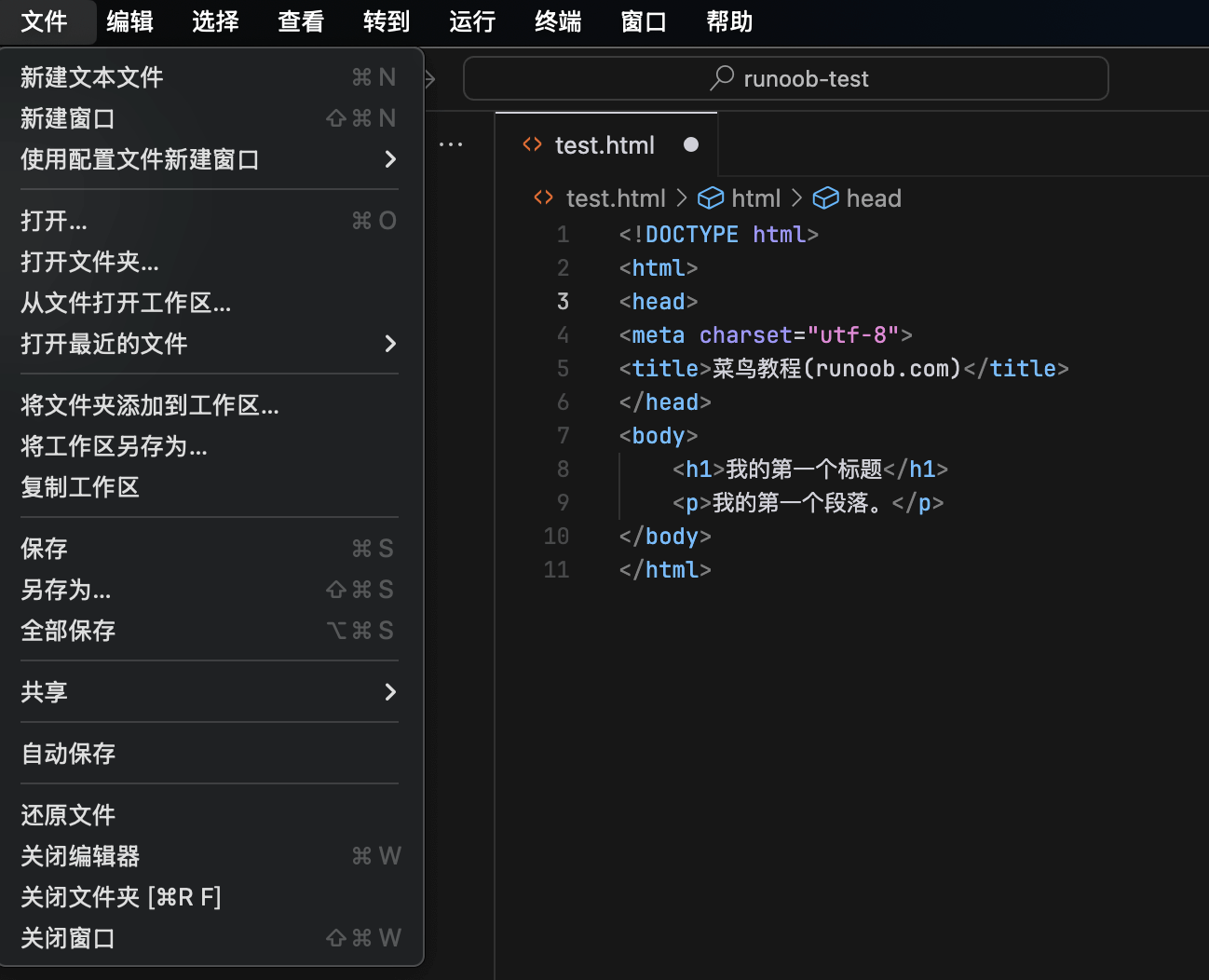
2.1 Menu Fichier
- Nouveau fichier: Créer un nouveau fichier de code.
- Ouvrir un fichier: Ouvrir un fichier de code existant.
- Enregistrer le fichier: Enregistrer le fichier en cours d'édition.
- Enregistrer sous: Enregistrer le fichier actuel en tant que nouveau fichier.
- Fermer un fichier: Fermer le fichier actuellement ouvert.
2.2 Menu Édition
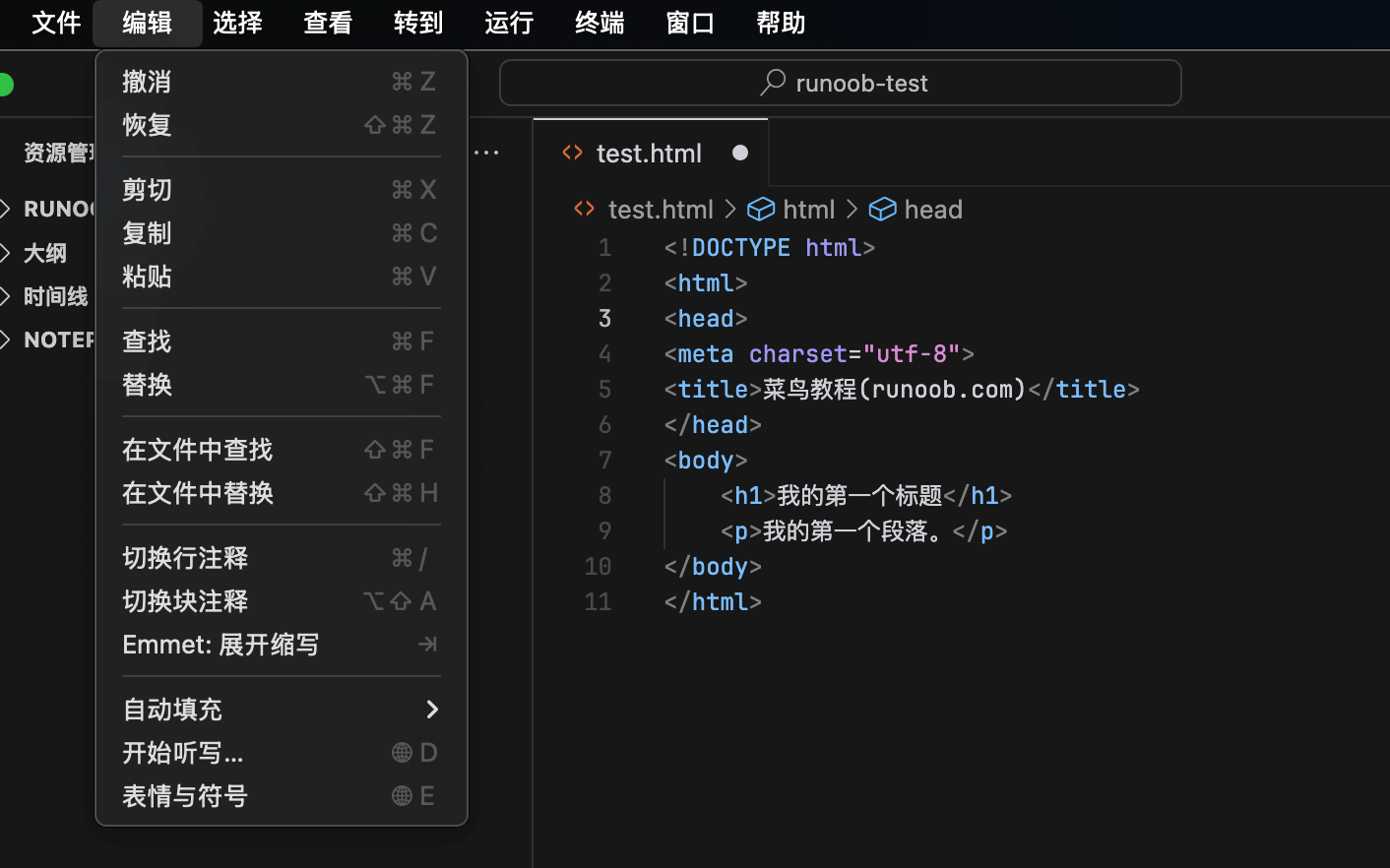
Fonctionnalités principales:
- Annuler: Annuler la dernière opération d'édition.
- Rétablir: Rétablir la dernière opération annulée.
- Couper: Couper le texte sélectionné.
- Copier: Copier le texte sélectionné.
- Coller: Coller le contenu du presse-papiers.
- Rechercher: Trouver le texte spécifié dans le fichier actuel.
- Remplacer: Rechercher et remplacer le texte spécifié dans le fichier actuel.
2.3 Menu Fenêtre/Affichage
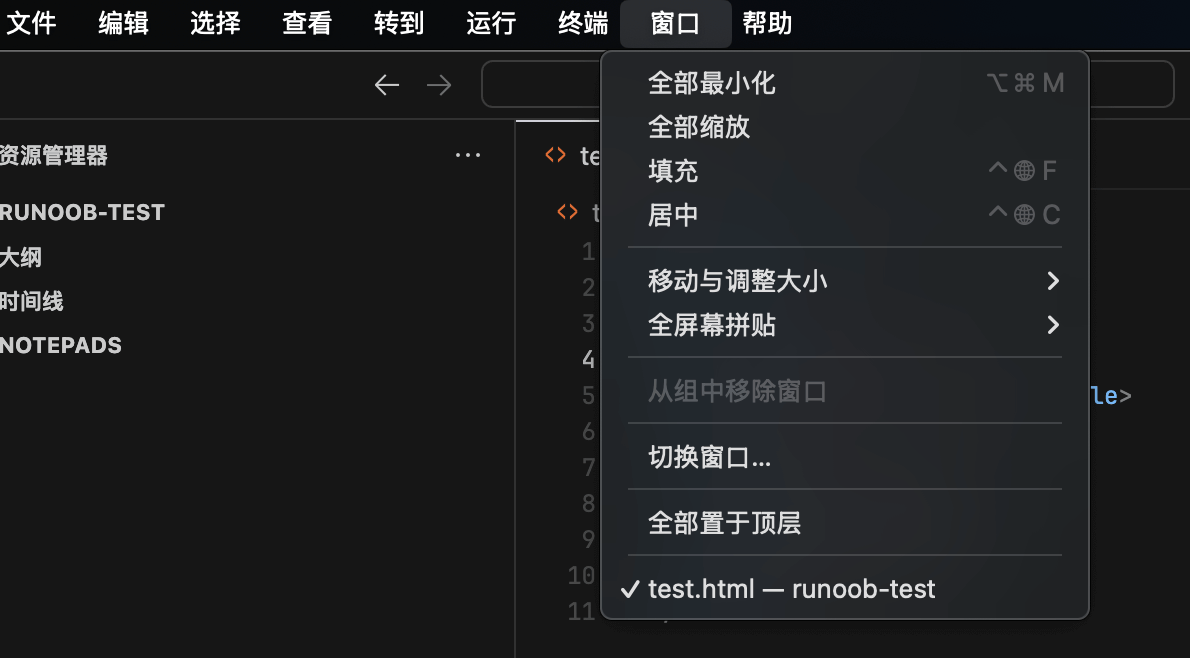
- Zoom avant: Agrandir la police dans la zone d'édition.
- Zoom arrière: Réduire la police dans la zone d'édition.
- Réinitialiser le zoom: Rétablir la taille de police de la zone d'édition à la valeur par défaut.
- Plein écran: Basculer l'éditeur en mode plein écran.
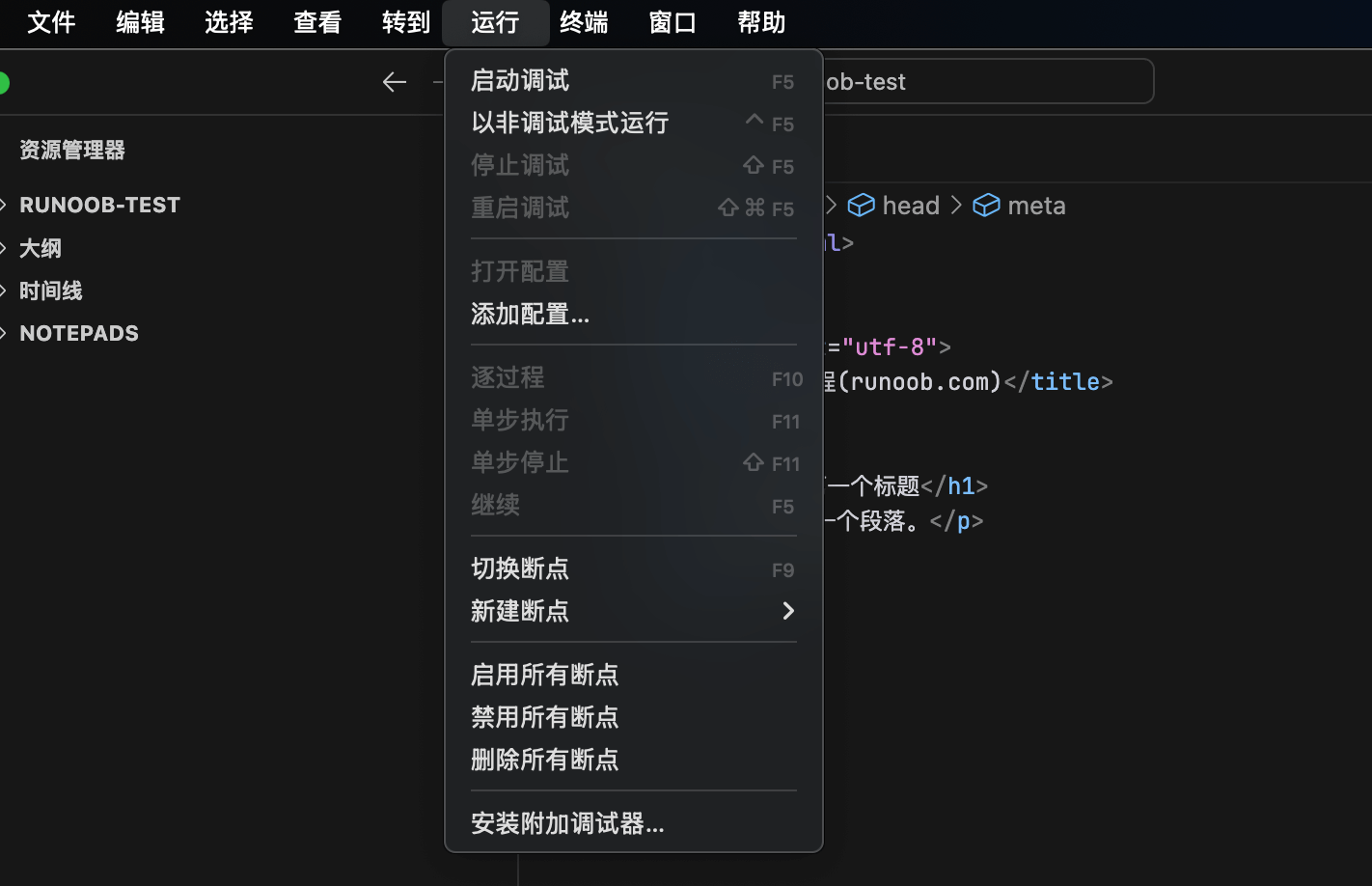
2.4 Menu Exécuter
Fonctionnalités principales:
- Exécuter: Exécuter le code en cours d'édition.
- Déboguer: Démarrer le mode débogage, exécuter le code pas à pas et afficher les valeurs des variables.
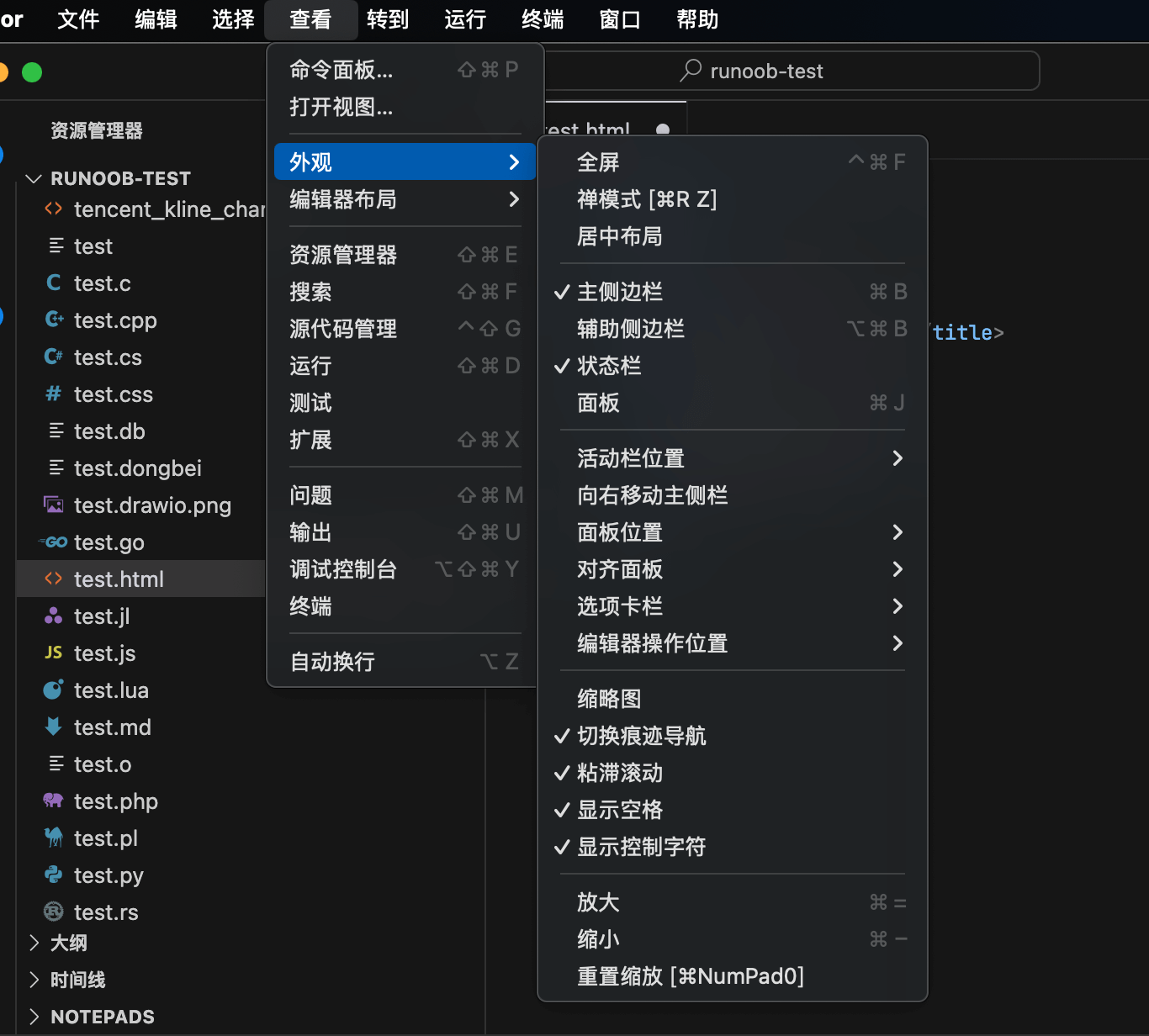
2.4 Menu Affichage
Fonctionnalités principales:
- Palette de commandes: Ouvrir la palette de commandes.
- Apparence: Définir l'affichage et le masquage des différentes vues d'apparence.
3. Explication détaillée de la barre latérale
La barre latérale est une partie importante de l'éditeur Cursor, offrant plusieurs fonctions :
- Palette de commandes: Ouvrir la palette de commandes.
- Apparence: Afficher divers panneaux de fonctions, tels que la barre d'état.
- Modifier la disposition: Définir le mode de disposition de l'éditeur.
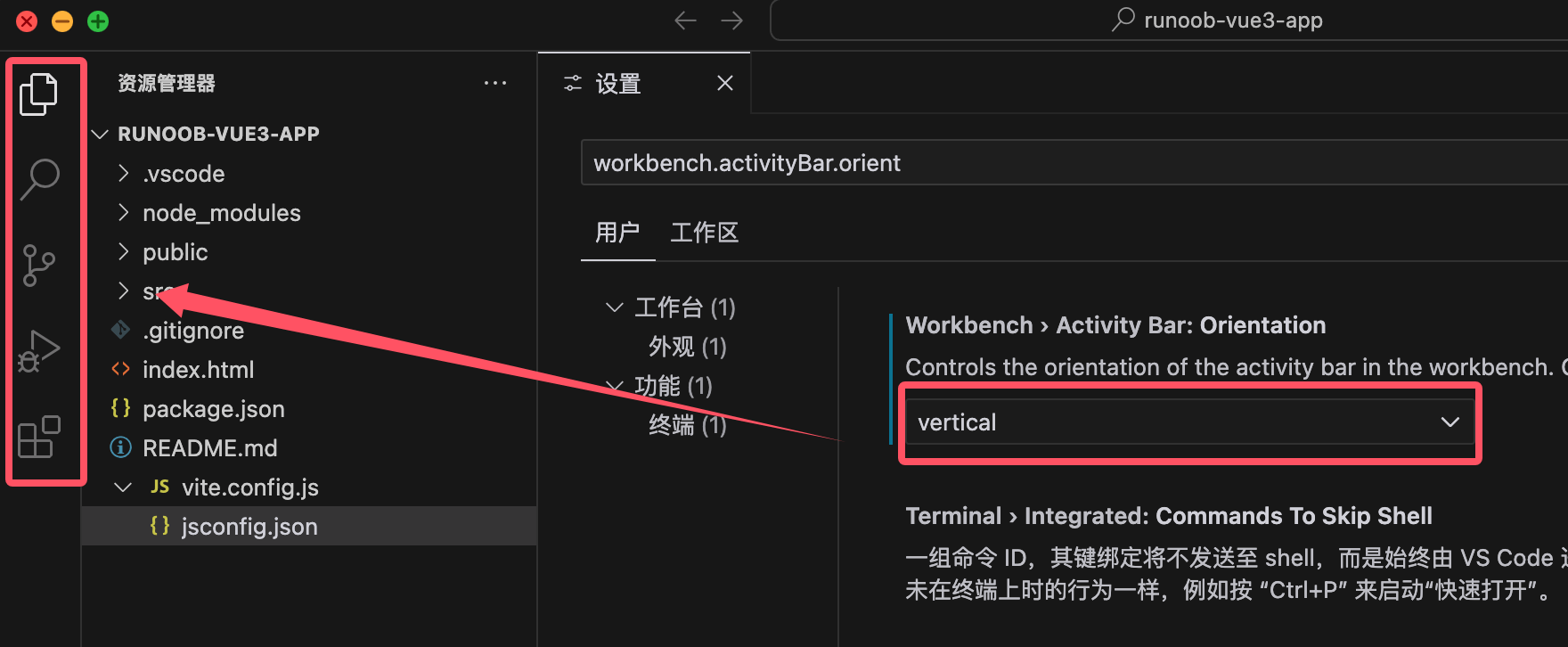
Par défaut, la barre d'activité de Cursor est placée horizontalement, ce qui permet d'économiser de l'espace et de faciliter l'intégration de la fonctionnalité de chat.
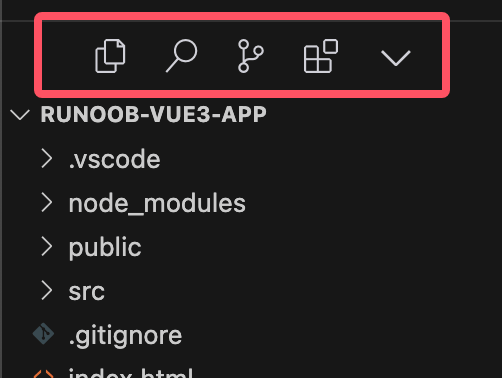
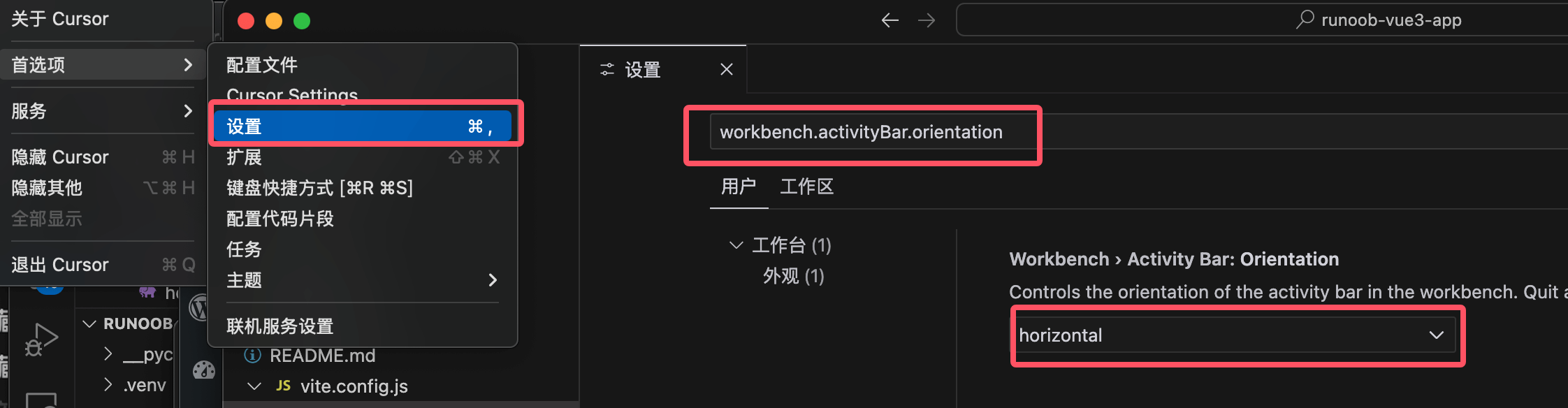
Si vous préférez la barre d'activité verticale traditionnelle, vous pouvez l'ajuster en suivant les étapes ci-dessous :
Ouvrirles paramètres de Cursor。
Rechercher et trouverworkbench.activityBar.orientation, changer sa valeur envertical。
Redémarrez Cursor pour que cela prenne effet.
Passer àverticalAprès le redémarrage, l'effet est :
4. Explication détaillée de la zone d'édition
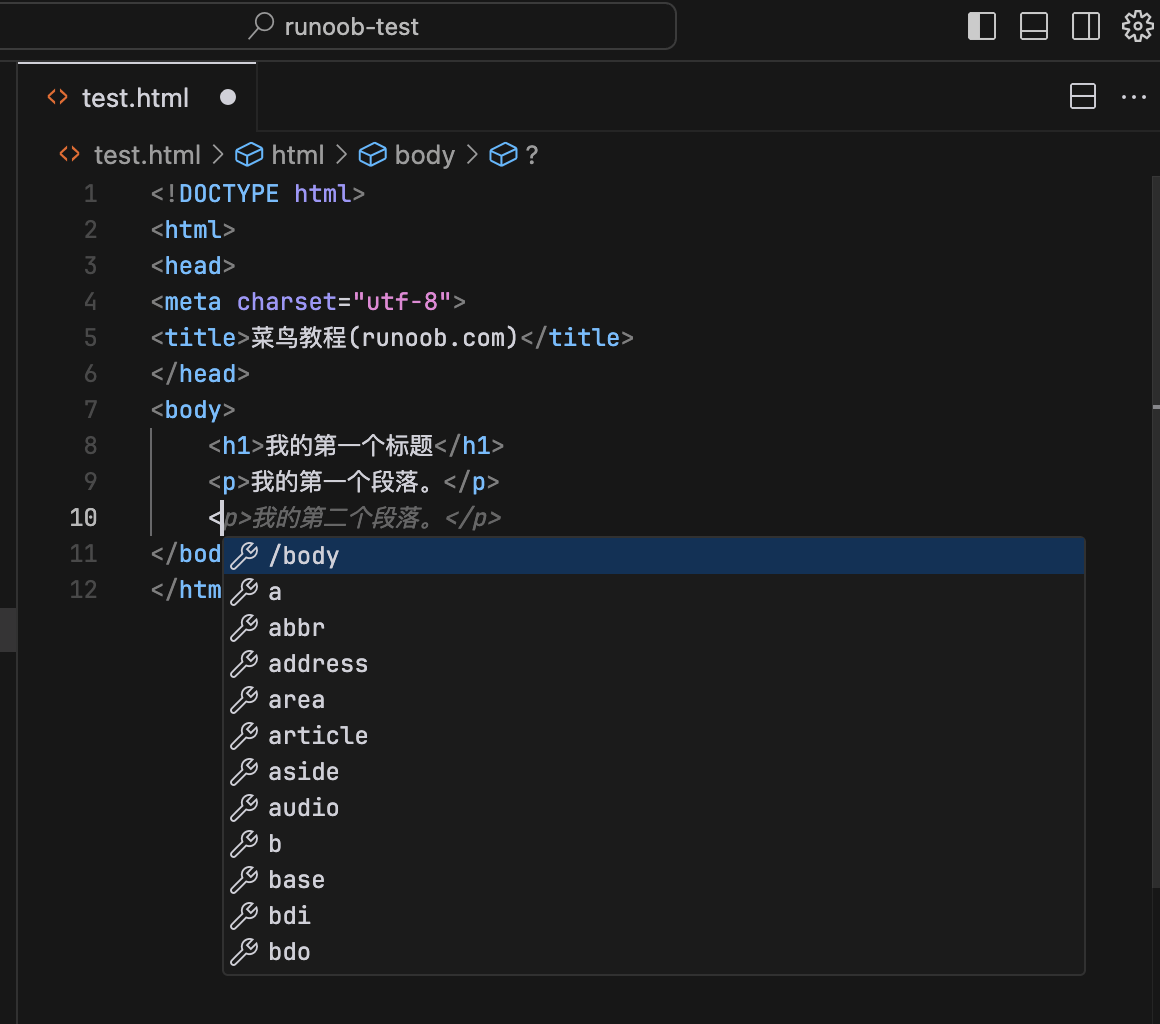
La zone d'édition est la zone principale pour écrire et modifier du code, avec les fonctionnalités suivantes :
- Coloration syntaxique: Mettre en évidence le code avec différentes couleurs selon la structure syntaxique du code, améliorant ainsi la lisibilité du code.
- Autocomplétion: Pendant la saisie de code, l'éditeur suggère automatiquement des options de complétion de code possibles, ce qui améliore l'efficacité de codage.
- Repli de code: Les blocs de code peuvent être repliés, ce qui permet aux utilisateurs de consulter et de modifier facilement de grands fichiers de code.
- Édition multi-curseurs: Prend en charge l'édition simultanée à plusieurs positions de curseur, ce qui facilite les modifications de code par lots.
5. Explication détaillée de la barre d'état
La barre d'état se trouve en bas de la fenêtre et affiche des informations sur l'état du fichier actuel, notamment :
- Numéros de ligne et de colonne: Affichent le numéro de ligne et le numéro de colonne de la position actuelle du curseur.
- Format d'encodage: Affiche le format d'encodage du fichier actuel, tel que UTF-8.
- Type de fichier: Affiche le type du fichier actuel, tel que Python, JavaScript, etc.
- État Git: Affiche l'état Git du fichier actuel, tel que Modified, Committed, etc.
