C++ Configuration de l'environnement
Si vous souhaitez configurer un environnement de langage C++, vous devez vous assurer que les deux programmes logiciels suivants sont disponibles sur votre ordinateur : un éditeur de texte et un compilateur C++.
Éditeur de texte
Les fichiers créés via un éditeur sont généralement appelés fichiers source, et les fichiers source contiennent le code source du programme.
Les fichiers source pour les programmes C++ utilisent généralement l'extension.cpp、.cpou.c。
Avant de commencer à programmer, assurez-vous de disposer d'un éditeur de texte et d'une expérience suffisante pour écrire un programme informatique, puis enregistrez-le dans un fichier, compilez-le et exécutez-le.
Visual Studio Code: Bien qu'il s'agisse d'un éditeur de texte polyvalent, il dispose de nombreux plugins prenant en charge le développement C/C++, ce qui en fait un choix populaire. En installant des plugins C/C++ et en ajustant les paramètres, vous pouvez en faire un excellent environnement de développement en langage C.
Guide d'installation :https://www.example.com/w3cnote/vscode-tutorial.html
URL de téléchargement :https://code.visualstudio.com/
Visual Studio : un IDE Windows complet pour les développeurs .NET et C++, qui peut être utilisé pour créer des applications web, cloud, de bureau et mobiles, des services et des jeux.
URL de téléchargement :https://visualstudio.microsoft.com/zh-hans/downloads/。
VimetEmacs: Ce sont deux éditeurs de texte. Ils disposent de puissantes fonctionnalités d'édition et d'un haut degré de personnalisation. Ils sont très puissants pour les utilisateurs expérimentés, et il existe de nombreux plugins et configurations qui peuvent prendre en charge le développement en langage C.
Eclipse: Eclipse est un autre environnement de développement intégré puissant. Bien qu'il ait été conçu à l'origine pour le développement Java, il peut servir au développement en langage C en installant des plugins C/C++.
Plus d'outils connexes
Compilateur C++
Le code source écrit dans un fichier source est un code source lisible par l'homme. Il doit être "compilé" en langage machine afin que le CPU puisse exécuter le programme selon les instructions données.
Le compilateur C++ est utilisé pour compiler le code source en un programme exécutable final.
La plupart des compilateurs C++ ne se soucient pas de l'extension du fichier source, mais si vous ne spécifiez pas d'extension, la valeur par défaut est.cpp。
Le compilateur libre le plus couramment utilisé est le compilateur GNU C/C++. Si vous utilisez HP ou Solaris, vous pouvez utiliser le compilateur de votre système d'exploitation respectif.
Les sections suivantes vous guideront sur la façon d'installer le compilateur GNU C/C++ sur différents systèmes d'exploitation. C/C++ est mentionné ensemble ici principalement parce que le compilateur GNU gcc convient à la fois aux langages de programmation C et C++.
Installation sur UNIX/Linux
Si vous utilisezLinux ou UNIX, veuillez utiliser la commande suivante sur la ligne de commande pour vérifier si GCC est installé sur votre système :
$ g++ -v
Si le compilateur GNU est déjà installé sur votre ordinateur, un message semblable au suivant s'affichera :
Using built-in specs.
Target: i386-redhat-linux
Configured with: ../configure --prefix=/usr .......
Thread model: posix
gcc version 4.1.2 20080704 (Red Hat 4.1.2-46)
Si GCC n'est pas installé, veuillez suivre les instructions danshttps://gcc.gnu.org/install/Instructions détaillées pour installer GCC sur
Installation sur Mac OS X
Si vous utilisez Mac OS X, le moyen le plus rapide d'obtenir GCC est de télécharger l'environnement de développement Xcode depuis le site Web d'Apple et de l'installer conformément aux instructions d'installation. Une fois Xcode installé, vous pouvez utiliser le compilateur GNU.
Xcode est actuellement disponible à partir dehttps://developer.apple.com/downloadTélécharger depuis, nécessite la connexion à un identifiant Apple.
Installation sous Windows
Cygwin
Cygwin est un paquet logiciel qui émule un environnement Unix/Linux sur le système d’exploitation Windows, permettant aux utilisateurs d’utiliser des outils et applications de type Unix sous Windows.
Cygwin fournit un ensemble de DLL (bibliothèques de liens dynamiques) qui servent de pont entre la couche d’appels système Unix et le noyau Windows, permettant aux programmes Unix de s’exécuter sur des systèmes Windows.
Site officiel de Cygwin : https://www.cygwin.com/。
Téléchargez l’installateur depuis le site officiel :

Après le téléchargement, double-cliquez sur le fichier téléchargé :
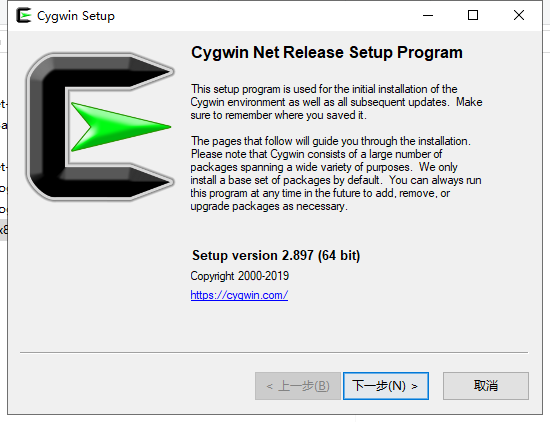
Ensuite, vous pouvez continuer à cliquer sur Suivant :
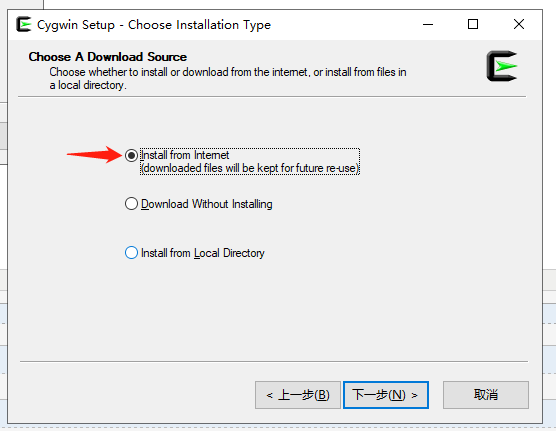
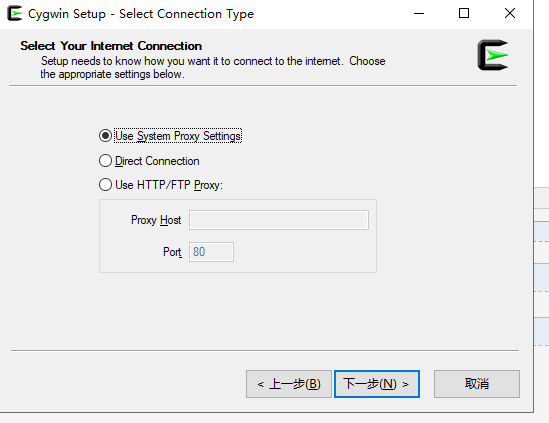
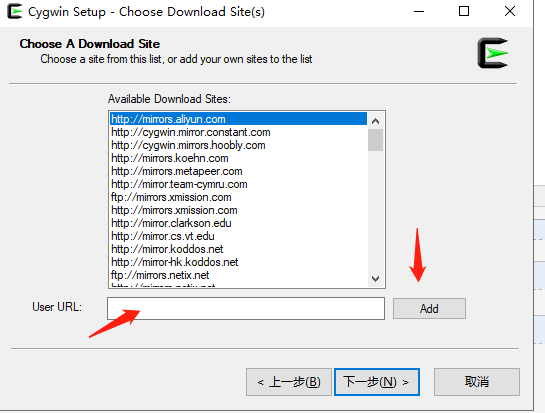
Ici, nous pouvons ajouter le miroir open source de NetEase et le miroir Alibaba Cloudhttps://mirrors.aliyun.com/cygwin/:
Une fois l’installation terminée, une icône sera générée sur le bureau :
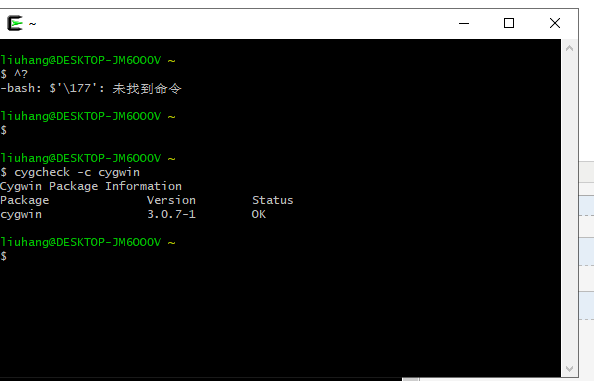
Double-cliquez sur l’icône pour accéder à l’interface de ligne de commande et saisissezcygcheck -c cygwinLa commande permet d’afficher les informations de version actuelles de Cygwin :
Ensuite, nous installons l’environnement de compilation gcc/g++. Dans la ligne de commande, entrez dans le répertoire de setup-x86_64.exe et exécutez :
setup-x86_64.exe -q -P wget -P gcc-g++ -P make -P diffutils -P libmpfr-devel -P libgmp-devel -P libmpc-devel
Une fois l'installation terminée, ouvrez le terminal Cygwin64 et saisissezgcc --versionVous pouvez consulter les informations de version avec cette commande.
MinGW-w64
Pour installer GCC sous Windows, vous devez installer MinGW-w64.
MinGW-w64 est un projet open source qui fournit une chaîne d'outils GCC complète pour les systèmes Windows, prenant en charge la compilation d'applications Windows 32 bits et 64 bits.
Visitez la page d'accueil de MinGW-w64mingw-w64.orgAccédez à la page de téléchargement de MinGWhttps://www.mingw-w64.org/downloads/Téléchargez la dernière version du programme d'installation MinGW-w64.
Vous pouvez également le télécharger depuis Github :https://github.com/niXman/mingw-builds-binaries/releases
La page de détails du téléchargement de MinGW-w64 contient de nombreux paquets intégrés de MinGW-w64 et des outils spécifiques :
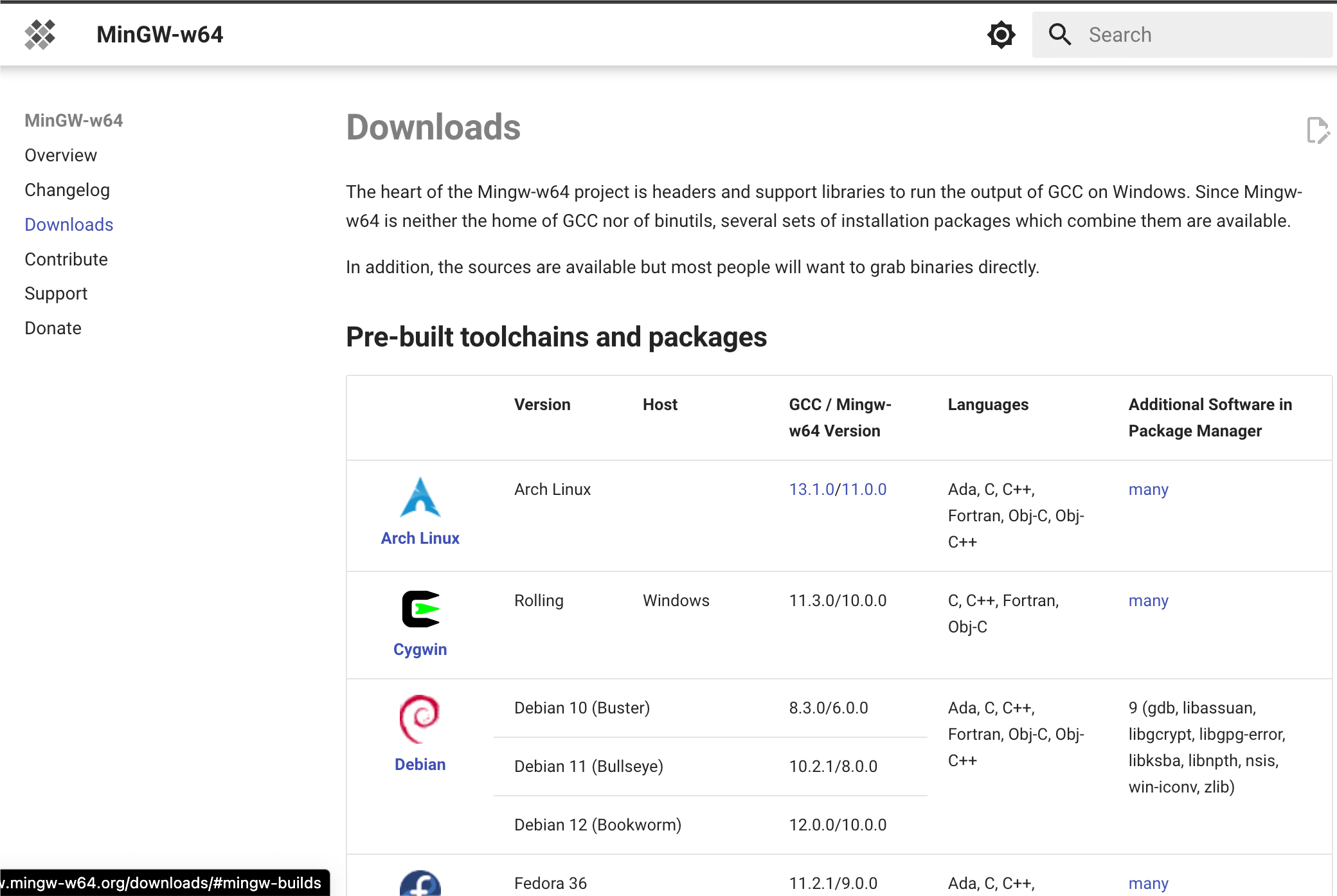
Nous installons uniquement MinGW-w64, donc il vous suffit de télécharger MinGW-w64. Cliquez sur le lien hypertexte "SourceForge" dans l'encadré rouge pour accéder à la page de téléchargement de MinGW-w64 sur SourceForge.
Téléchargez MinGW-w64 depuis SourceForge :https://sourceforge.net/projects/mingw-w64/files/
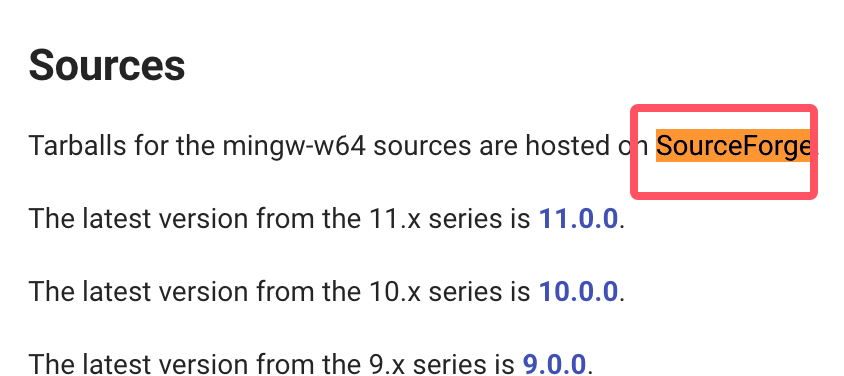
Faites défiler la page vers le bas et téléchargez le programme d'installation :
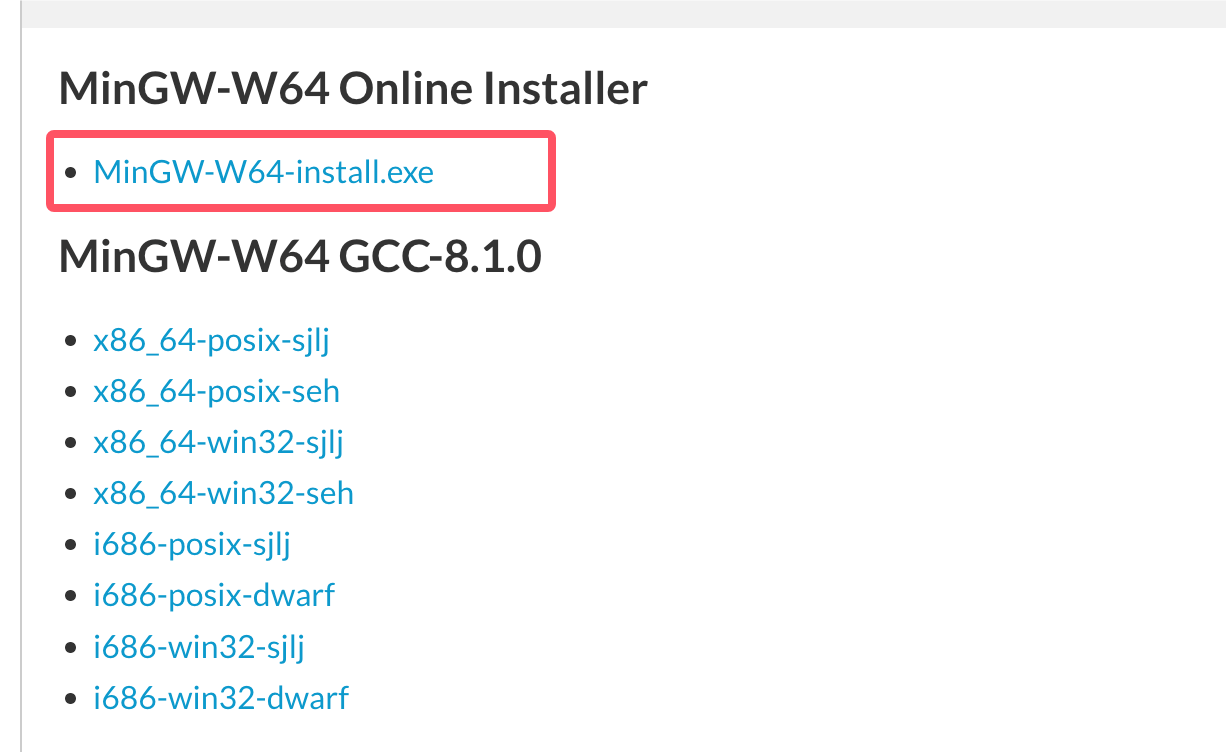
Ce type d'installation peut rencontrer des erreurs de connexion réseau, nous pouvons donc télécharger directement sjlj (stable, prenant en charge à la fois le 64 bits et le 32 bits) :
Après le téléchargement, extrayez-le, et vous pouvez trouver g++.exe ou gcc.exe dans le répertoire bin :
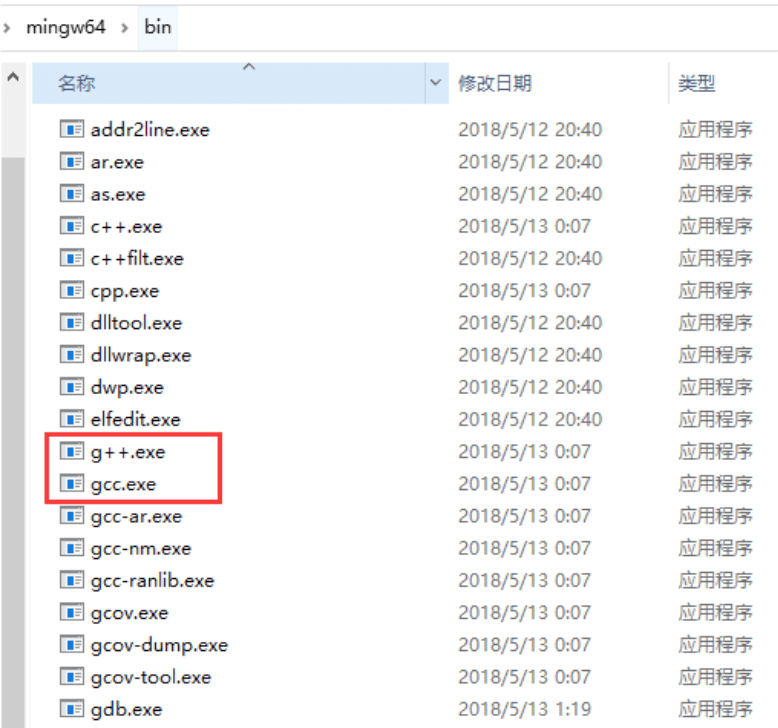
Lors de l'installation de MinGW, vous devez au moins installer gcc-core, gcc-g++, binutils et MinGW runtime, mais en général, davantage d'autres éléments sont installés.
Ajoutez le sous-répertoire bin de votre MinGW installé à votrePATHdans les variables d'environnement, de cette façon vous pouvez spécifier ces outils par des noms simples sur la ligne de commande.
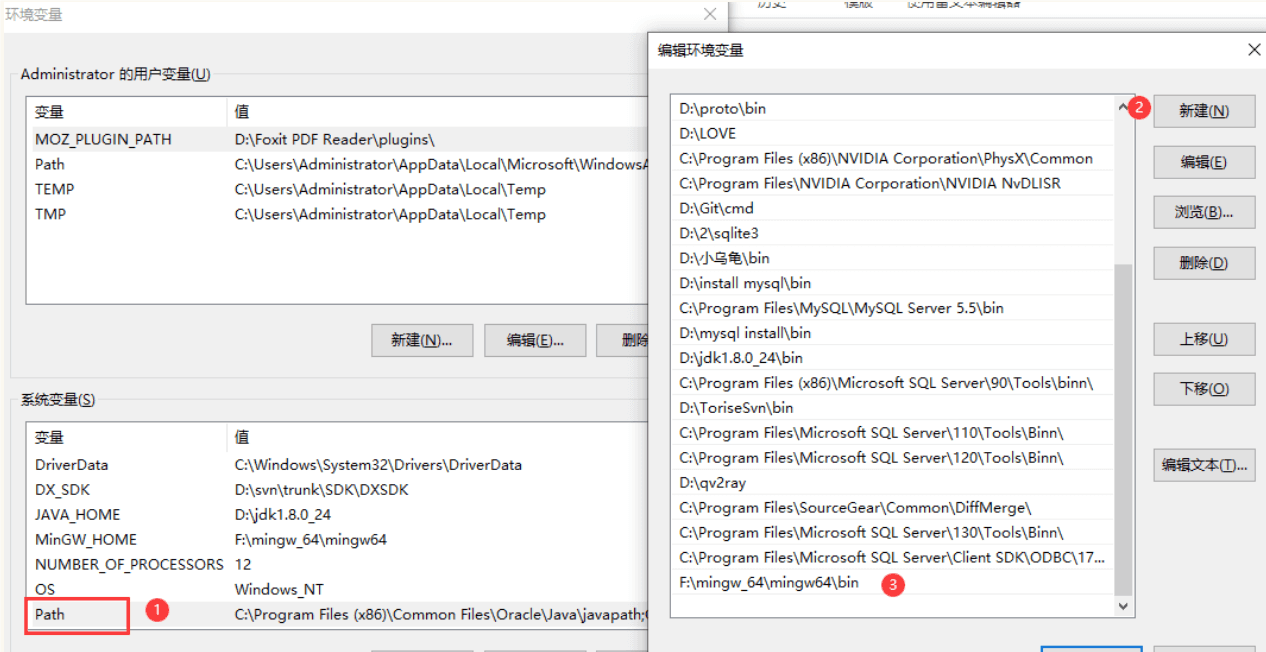
Une fois l'installation terminée, vous pouvez exécuter gcc, g++, ar, ranlib, dlltool et d'autres outils GNU depuis la ligne de commande Windows.
Compiler avec Visual Studio (interface graphique)
1. Téléchargement et installationTéléchargement de Visual Studio。

2. Ouvrez Visual Studio Community
3. Cliquez sur Fichier -> Nouveau -> Projet

4. Dans la liste de gauche, sélectionnez Modèles -> Visual C++ -> Application console Win32, et définissez le nom du projet sur MyFirstProgram.
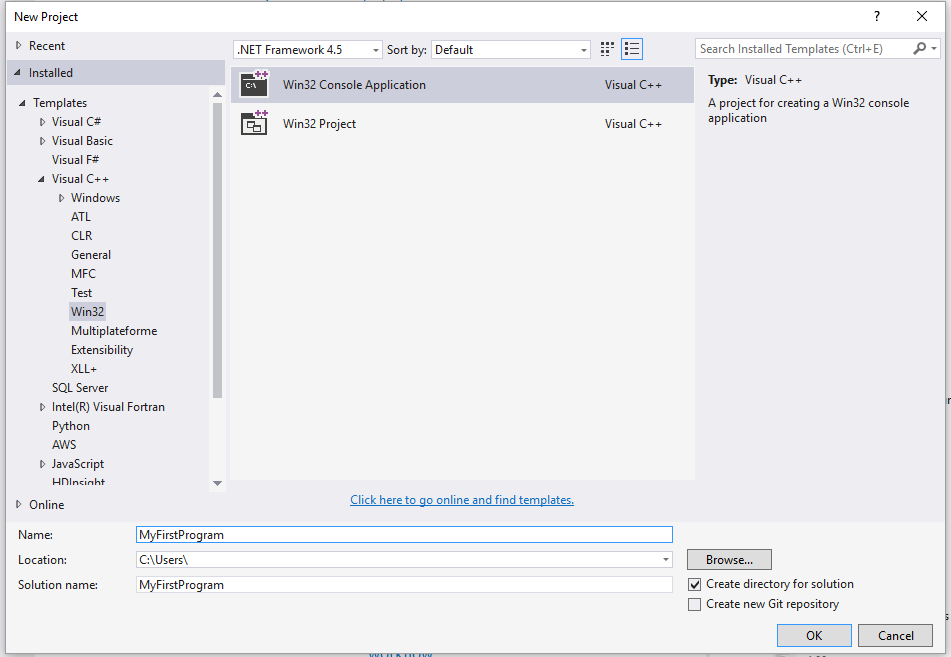
5. Cliquez sur OK.
6. Cliquez sur Suivant dans la fenêtre suivante
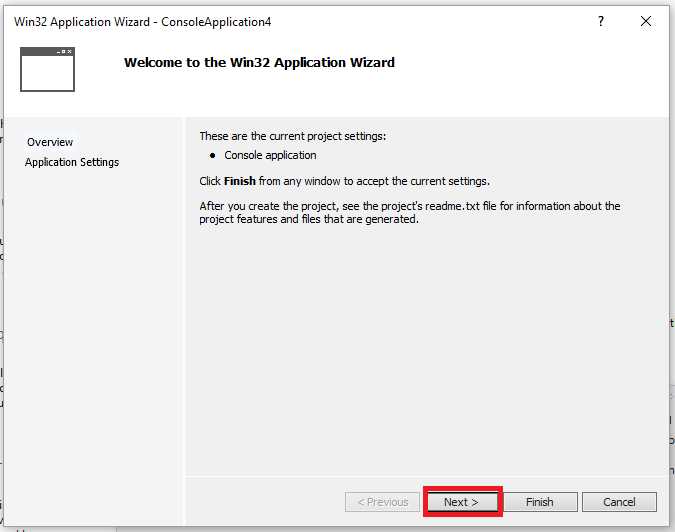
7. Dans la fenêtre pop-up, sélectionnez l'option Projet vide, puis cliquez sur le bouton Terminer :
8. Cliquez avec le bouton droit sur le dossier Fichiers sources, puis cliquez sur Ajouter --> Nouvel élément... :
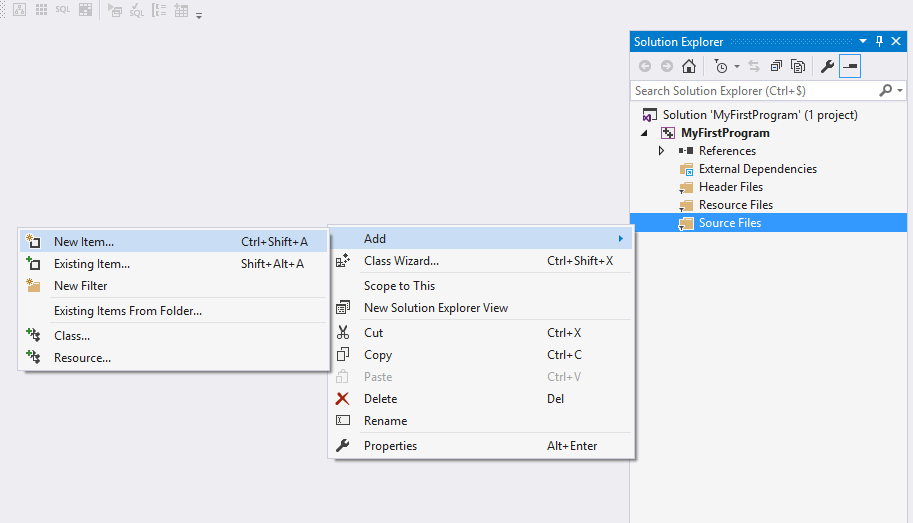
9. Sélectionnez Fichier C++, définissez le nom du fichier sur main.cpp, puis cliquez sur Ajouter :

10. Copiez le code suivant dans main.cpp :
#include <iostream>

int main()
{
    std::cout << "Hello World!\n";
    return 0;
}
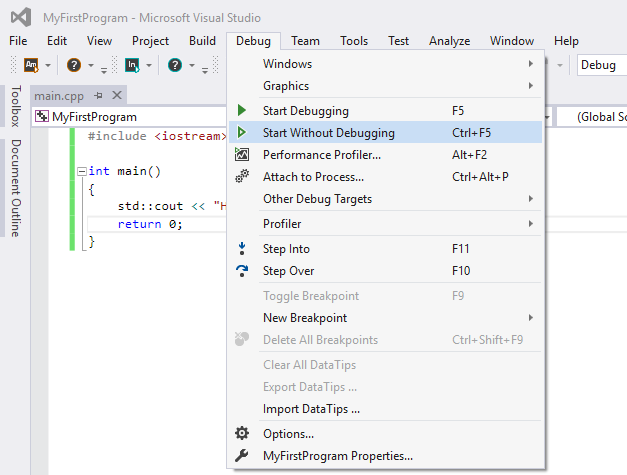
L'interface est illustrée ci-dessous :

11. Cliquez sur Déboguer -> Démarrer sans débogage dans le menu (ou appuyez sur Ctrl+F5) :
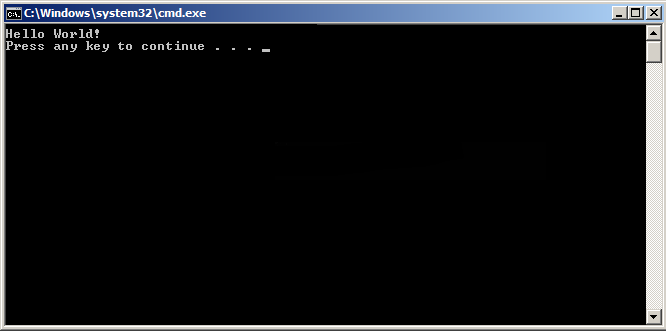
12. Après avoir effectué les opérations ci-dessus, vous pouvez voir la sortie suivante :
Notes d'application g++
Le programme g++ est une version spéciale de gcc qui définit le langage par défaut sur C++. Lors de l'édition de liens, il utilise automatiquement la bibliothèque standard C++ au lieu de la bibliothèque standard C. En suivant les conventions de nommage des codes sources et en spécifiant les noms de bibliothèques correspondants, il est possible de compiler et d'éditer les liens de programmes C++ avec gcc, comme le montre l'exemple suivant :
$ gcc main.cpp -lstdc++ -o main
Ci-dessous se trouve le code d'un programme C++ simple enregistré dans le fichier helloworld.cpp :
#include <iostream>
using namespace std;
int main()
{
    cout << "Hello, world!" << endl;
    return 0;
}
La méthode la plus simple pour compiler :
$ g++ helloworld.cpp
Étant donné que le nom du fichier exécutable n'a pas été spécifié dans la ligne de commande, le compilateur utilise le nom par défaut a.out. Le programme peut être exécuté comme ceci :
$ ./a.out
Hello, world!
Habituellement, nous utilisons-oL'option spécifie le nom du fichier exécutable. L'exemple suivant génère un fichier exécutable nommé helloworld :
$ g++ helloworld.cpp -o helloworld
Exécuter helloworld :
$ ./helloworld
Hello, world!
S'il y a plusieurs fichiers de code C++, tels que example1.cpp et example2.cpp, la commande de compilation est la suivante :
$ g++ example1.cpp example2.cpp -o example
Générer un fichier exécutable example.
Certains systèmes utilisent par défaut C++98 pour g++, et nous pouvons spécifier C++11 pour compiler le fichier main.cpp :
g++ -g -Wall -std=c++11 main.cpp
Options courantes de ligne de commande de g++
| Options | Explication |
|---|---|
| -ansi | Ne prend en charge que la syntaxe C conforme à la norme ANSI. Cette option désactivera certaines fonctionnalités de GNU C, telles que les mots-clés asm ou typeof. |
| -c | Compiler uniquement et fichiers objets. |
| -DMACRO | Définir la macro MACRO comme la chaîne "1". |
| -DMACRO=DEFN | Définir la macro MACRO avec la chaîne "DEFN". |
| -E | Exécuter uniquement le préprocesseur C. |
| -g | Générer des informations de débogage. Le débogueur GNU peut utiliser ces informations. |
| -IDIRECTORY | Spécifier un chemin de recherche supplémentaire pour les fichiers d'en-tête DIRECTORY. |
| -LDIRECTORY | Spécifier un chemin de recherche de bibliothèque supplémentaire DIRECTORY. |
| -lLIBRARY | Rechercher la bibliothèque spécifiée LIBRARY lors de l'édition de liens. |
| -m486 | Optimiser le code pour 486. |
| -o | FILE génère le fichier de sortie spécifié. Utilisé lors de la génération de fichiers exécutables. |
| -O0 | Ne pas effectuer d'optimisation. |
| -O | Ou -O1 pour optimiser le code généré. |
| -O2 | Optimisation supplémentaire. |
| -O3 | Optimisation supplémentaire au-delà de -O2, y compris les fonctions inline. |
| -shared | Générer un fichier objet partagé. Généralement utilisé lors de la construction de bibliothèques partagées. |
| -static | Désactiver la liaison partagée. |
| -UMACRO | Annuler la définition de la macro MACRO. |
| -w | Ne générer aucun message d'avertissement. |
| -Wall | Générer tous les messages d'avertissement. |