Qoder CLI
Qoder CLI ist ein Kommandozeilenwerkzeug ähnlich wie Claude Code, das verschiedene Operationen im Terminal unterstützt und für Entwicklung, Automatisierungsskripte und andere Szenarien geeignet ist.
Qoder CLI ist der offizielle Kommandozeilenclient der Qoder-Plattform (https://qoder.com/) und unterstützt die folgenden Systeme und Architekturen:
- Betriebssysteme: macOS, Linux, Windows (Windows Terminal empfohlen)
- CPU-Architekturen: arm64, amd64 (Windows arm64 wird noch nicht unterstützt)
Klicken Sie auf die SchaltflächeDownloadoben rechts, wählen SieCLIaus und sehen Sie sich den Installationsbefehl an:

Installationsmethoden
Sie können es auf folgende Arten installieren.
1. cURL
# 安装
curl -fsSL https://qoder.com/install | bash

# 升级
curl -fsSL https://qoder.com/install | bash -s -- --force
2. Homebrew (macOS, Linux)
brew install qoderai/qoder/qodercli --cask
3. NPM
npm install -g @qoder-ai/qodercli
Führen Sie nach der Installation den folgenden Befehl aus.
qodercli --version
Wenn die ausgegebene CLI-Versionsnummer ähnlich wie0.1.21ist, war die Installation erfolgreich.
Als Nächstes können Sie in Ihr Projektverzeichnis wechseln und mit der Verwendung von Qoder CLI beginnen:
cd your-project
qodercli
In Ihr Konto anmelden
Wenn Sie eine interaktive Sitzung mit dem Befehl qodercli starten, müssen Sie sich anmelden:
qodercli
Bei der ersten Verwendung werden Sie zur Anmeldung aufgefordert:

/login
Folgen Sie den Anweisungen, um sich mit Ihrem Konto anzumelden, und wählen SieMit Browser anmelden:

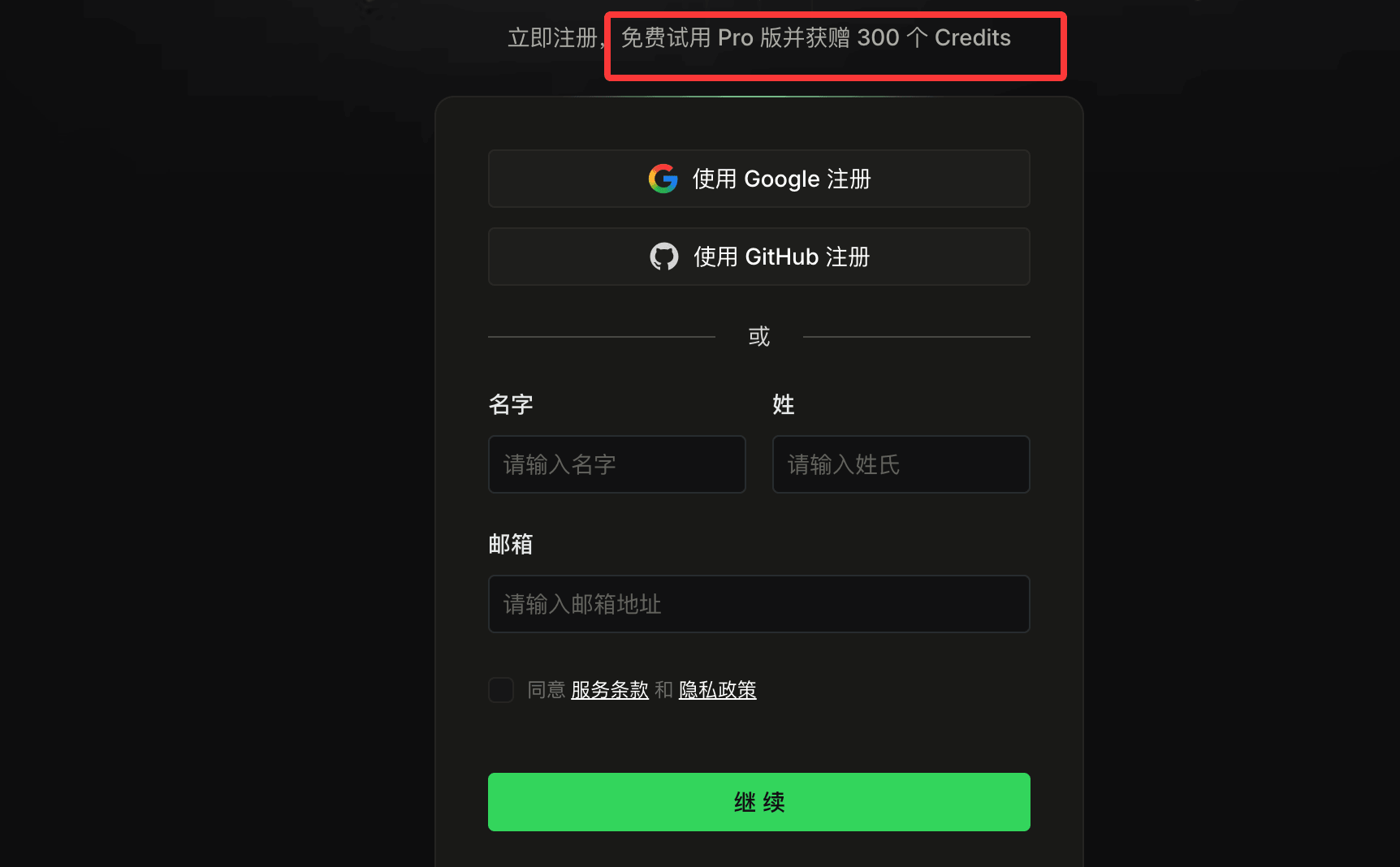
Wenn Sie noch kein Konto haben, können Siehttps://qoder.com/auf der Webseite ein Konto registrieren, um kostenlos Pro zu erhalten, oder sich direkt mit Ihrem Google- oder GitHub-Konto registrieren.
Nach erfolgreicher Anmeldung werden Benutzerinformationen angezeigt:

Wenn Sie sich von Qoder abmelden müssen, können Sie den Befehl/logoutverwenden, um sich abzumelden.
# 在交互式提示符中
/logout
Verwenden Sie den folgenden Befehl, um Qoder CLI zu beenden:
/quit
Darüber hinaus können wir den Befehl /model verwenden, um Modelle anzuzeigen und zu wechseln:

Als Nächstes können wir damit beginnen, Anforderungen im Eingabefeld einzugeben. Bitten Sie es beispielsweise, ein Vue-Projekt zu erstellen. Nach der Eingabe beginnt Qoder, die Anforderungen zu strukturieren und Code zu schreiben:
Während des Vorgangs werden Berechtigungsanfragen angezeigt. Wählen SieAllowund drücken Sie die Eingabetaste:
In Kürze wird das gesamte Projekt abgeschlossen sein.
Qoder CLI Kernmodi und erweiterte Nutzung
TUI-Modus (Interaktive Textoberfläche)
TUI (Text User Interface) ist der standardmäßige interaktive Modus von Qoder CLI. Er unterstützt Kernoperationen wie Textkonversation und Befehlsausführung und ist die primäre Methode für die tägliche Nutzung.
1. Startmethode
Führen Sie den folgenden Befehl in einem beliebigen Projektstammverzeichnis aus, um in den TUI-Modus zu wechseln:
qodercli
2. Eingabemodi
TUI bietet mehrere Eingabemodi für unterschiedliche Betriebsszenarien. Geben Sie das entsprechende Symbol ein, um zu wechseln:
| Befehlssymbol | Modusname | Beschreibung |
|---|---|---|
> |
Konversationsmodus | Standardmodus. Geben Sie einen beliebigen Text ein, um eine natürliche Konversation mit der CLI zu führen. |
! |
Bash-Modus | Geben Sie im Konversationsmodus ein!, und Sie können Shell-Befehle direkt ausführen |
/ |
Slash-Modus | Geben Sie im Konversationsmodus ein/, und Sie können integrierte Funktionsbefehle aufrufen |
# |
Speichermodus | Geben Sie im Konversationsmodus ein#, und der Inhalt wird an dieAGENTS.mdSpeicherdatei des Projekts angehängt |
\ + Enter |
Mehrzeilige Eingabe | Enter\und drücken Sie dann die Eingabetaste, um mehrzeiligen Textinhalt einzugeben |
3. Integrierte Tools
Der TUI-Modus enthält gängige integrierte Tools, mit denen Sie Dateien bearbeiten oder Befehle ausführen können, ohne zusätzliche Konfiguration:
- Grep: Dateiinhalte durchsuchen
- Read: Dateiinhalte lesen
- Write: Dateiinhalte ändern/schreiben
- Bash: Shell-Befehle ausführen
4. Zentrale Slash-Befehle
Enter/und rufen Sie dann die folgenden integrierten Befehle auf, um schnell auf die Kernfunktionen der CLI zuzugreifen:
| Befehl | Beschreibung |
|---|---|
/login |
Bei Qoder-Konto anmelden |
/help |
Vollständige TUI-Nutzungshilfe anzeigen |
/init |
Projekt initialisieren/aktualisierenAGENTS.mdSpeicherdatei des Projekts angehängt |
/memory |
BearbeitenAGENTS.mdSpeicherdatei des Projekts angehängt |
/quest |
Vollständige Aufgabenübertragung basierend auf Spec |
/review |
Lokale Codeänderungen überprüfen |
/resume |
Historische Sitzungen anzeigen/wiederherstellen |
/clear |
Historischen Kontext der aktuellen Sitzung löschen |
/compact |
Historischen Kontext der aktuellen Sitzung zusammenfassen (komprimierter Inhalt) |
/usage |
Kontostatus, Credits-Verbrauch und weitere Informationen anzeigen |
/status |
CLI-Status anzeigen (Version, Modell, Konto, API-Konnektivität, Tool-Status) |
/config |
CLI-Systemkonfiguration anzeigen |
/agents |
Sub-Agent-Verwaltung (anzeigen/erstellen/bearbeiten) |
/bashes |
Im Hintergrund laufende Bash-Aufgaben anzeigen |
/release-notes |
CLI-Changelog anzeigen |
/vim |
Externen Editor öffnen, um Eingabeinhalt zu bearbeiten |
/feedback |
Feedback zu Problemen bei der CLI-Nutzung geben |
/quit |
TUI-Modus beenden |
/logout |
Vom aktuell angemeldeten Konto abmelden |
Erweiterte Startoptionen
Beim Starten von Qoder CLI können Sie das Startverhalten mit den folgenden Parametern an verschiedene Nutzungsszenarien anpassen:
| Option | Beschreibung | Beispiel |
|---|---|---|
-w |
Arbeitsbereichsverzeichnis angeben | qodercli -w /Users/demo/projects/nacos |
-c |
Letzte Sitzung fortsetzen | qodercli -c |
-r |
Angegebene historische Sitzung wiederherstellen | qodercli -r *******-c09a-40a9-82a7-a565413fa39 |
--allowed-tools |
Nur angegebene integrierte Tools zulassen | qodercli --allowed-tools=READ,WRITE |
--disallowed-tools |
Angegebene integrierte Tools deaktivieren | qodercli --disallowed-tools=READ,WRITE |
--max-turns |
Maximale Anzahl an Gesprächsrunden festlegen | qodercli --max-turns=10 |
--yolo |
Berechtigungsprüfungen überspringen (mit Vorsicht verwenden) | qodercli --yolo |
Print-Modus (Nicht interaktiv)
Der Print-Modus ist ein nicht interaktiver Batch-Ausführungsmodus mit anpassbaren Ausgabeformaten, geeignet für Automatisierungsskripte und CI/CD-Szenarien.
1. Startmethode
Führen Sie den folgenden Befehl aus, um in den Print-Modus zu wechseln:
qodercli --print
2. Kernparameter
Der Print-Modus unterstützt die folgenden Parameter und verwendet dabei einige Parameter aus den Erweiterten Startoptionen erneut:
| Parameter | Beschreibung | Beispiel |
|---|---|---|
-p |
Agent im nicht-interaktiven Modus ausführen | qodercli -q -p "帮我分析当前项目的依赖结构" |
--output-format |
Ausgabeformat angeben (text/json/stream-json) | qodercli --output-format=json |
-w |
Arbeitsbereichsverzeichnis angeben | Identisch mit den Erweiterten Startoptionen |
-c |
Letzte Sitzung fortsetzen | Identisch mit den Erweiterten Startoptionen |
-r |
Angegebene Sitzung wiederherstellen | Identisch mit den Erweiterten Startoptionen |
--allowed-tools |
Nur angegebene Tools zulassen | Identisch mit den Erweiterten Startoptionen |
--disallowed-tools |
Angegebene Tools deaktivieren | Identisch mit den Erweiterten Startoptionen |
--max-turns |
Maximale Anzahl an Konversationsrunden | Identisch mit den Erweiterten Startoptionen |
--yolo |
Berechtigungsprüfungen überspringen | Identisch mit den Erweiterten Startoptionen |
MCP-Dienstintegration
Qoder CLI unterstützt die Integration standardmäßiger MCP-Tools (Model Context Protocol), um die Grenzen der CLI-Funktionen zu erweitern (z. B. Browsersteuerung, Aufruf von Drittanbieter-Tools).
1. MCP-Dienste hinzufügen
Am Beispiel der Playwright-Integration (Browsersteuerung) führen Sie den folgenden Befehl aus:
qodercli mcp add playwright -- npx -y @playwright/mcp@latest
2. MCP-Dienste verwalten
| Befehl | Beschreibung |
|---|---|
qodercli mcp list |
Alle hinzugefügten MCP-Dienste auflisten |
qodercli mcp remove playwright |
Einen angegebenen MCP-Dienst entfernen (Beispiel: playwright) |
3. Erweiterte Konfiguration (optional)
-t: Legt den MCP-Diensttyp fest, unterstütztstdio/sse/streamable-http(Der Stdio-Typ wird automatisch gestartet, wenn die TUI startet);-s: Legt den Dienstbereich fest, unterstützt "user-level" oder "project-level"; Sie können die MCP-Konfiguration pro Projekt anpassen.
4. Speicherort der MCP-Service-Datei
Die hinzugefügten MCP-Service-Konfigurationen werden in den folgenden Dateien gespeichert:
# 为当前用户或特定项目添加,不会被提交。
~/.qoder.json

# 为当前项目添加,通常会被提交。
${project}/.mcp.json