OpenCode Einstiegs-Tutorial
OpenCode ist ein Open-Source-KI-Coding-Agent, der die Interaktion mit KI im Terminal, in Desktop-Anwendungen und in gängigen IDEs (wie VS Code) unterstützt, um codebezogene Aufgaben zu erledigen.
OpenCode kann uns helfen, Codebasen zu verstehen, neue Funktionen zu schreiben, Code zu refaktorieren, Fehler zu beheben und vieles mehr, was die Entwicklungseffizienz erheblich verbessert.
OpenCode ähnelt dem Code-Modus von Claude oder der Agent-Funktion von Cursor, ist jedoch vollständig Open Source, Datenschutz hat Priorität, unterstützt mehrere große Sprachmodelle (LLMs) und betont das Terminal-Erlebnis.
OpenCode unterstützt über 75 Modellanbieter, enthält integrierte kostenlose Modelle wie GLM-4.7 und MiniMax M2.1, kann eine Verbindung zu kommerziellen Modellen von OpenAI, Anthropic, Google usw. herstellen und kann auch lokale Modelle (wie Llama 3) konfigurieren, um sich je nach Bedarf an verschiedene Szenarien wie leichte Skripte und komplexe Architekturen anzupassen.
Das vollständige OpenCode-Tutorial finden Sie unter:https://www.example.com/opencode/opencode-tutorial.html

Hauptmerkmale
Zwei integrierte Agent-Modi:
- Build-Modus:Vollständige Berechtigungen, kann Dateien direkt bearbeiten und Befehle ausführen.
- Plan-Modus:Nur-Lese-Planung, Bearbeitung ist standardmäßig nicht erlaubt und erfordert Bestätigung.
Toolset:Bash-Ausführung, Datei-Lesen/-Schreiben, grep-Suche, LSP-Diagnose usw.
Kontextbewusstsein:Analysiert automatisch die Projektstruktur und generiert AGENTS.md-Richtlinien.
Teilen und Zusammenarbeit:Erzeugt mit einem Klick einen Sitzungsfreigabelink.
OpenCode installieren
OpenCode unterstützt die Installation auf mehreren Plattformen: macOS / Windows / Linux.
Universelles Ein-Klick-Installationsskript — dies ist die einfachste Methode:
curl -fsSL https://opencode.ai/install | bash
Nach der Installation solltest du es von der Kommandozeile aus ausführen können:
opencode --version
Wenn die Ausgabe ähnlich wie diese1.1.19Versionsinformationen ist, war die Installation erfolgreich.
Installation über Paketmanager
macOS / Linux
brew install opencode
Oder:
npm install -g opencode-ai
Windows
choco install opencode
Oder:
scoop bucket add extras
scoop install extras/opencode
Arch Linux
paru -S opencode-bin
OpenCode läuft im Terminal. Wir können das standardmäßig im System enthaltene Terminal verwenden oder einige nützliche moderne Terminal-Tools nutzen:
- WezTerm, plattformübergreifend
- Alacritty, plattformübergreifend
- Ghostty, Linux und macOS
- Kitty, Linux und macOS
Desktop-App
OpenCode bietet auch eine Desktop-Anwendung, die direkt von derReleases-Seiteoderopencode.ai/download heruntergeladen werden kann.
| Systemplattform | Download-Paket |
|---|---|
| macOS (Apple Silicon) | opencode-desktop-darwin-aarch64.dmg |
| macOS (Intel) | opencode-desktop-darwin-x64.dmg |
| Windows | opencode-desktop-windows-x64.exe |
| Linux | .deb-, .rpm- oder AppImage-Formate |
Starten und Nutzung
Um OpenCode zu starten, geben Sie einfach den Startbefehl im Terminal ein:
opencode
Der erste Start führt Sie durch die grundlegende Konfiguration:
- Modellauswahl:Standardmäßig wird eine Liste der verfügbaren Modelle angezeigt. Sie können direkt kostenlose Modelle auswählen, die mit Free gekennzeichnet sind (wie MiniMax M2.1, GLM-4.7), und sie ohne API-Schlüssel verwenden.
- Anmeldeoptionen:Du kannst die Anmeldung überspringen und später einen API-Schlüssel konfigurieren, wenn du kommerzielle Modelle verbinden möchtest. Du kannst dich auch mit einem Claude Code Pro-Konto anmelden, um exklusive Modelle zu nutzen.
Nach erfolgreichem Start gelangst du in die TUI-Oberfläche und kannst mit der Nutzung der Kernfunktionen beginnen.
Wir können /models im Terminal eingeben, um verfügbare kostenlose Modelle anzuzeigen:

Im Popup sind diejenigen, bei denen rechts das Wort Free steht, kostenlos:

API-Schlüssel und Modelle konfigurieren
Wenn du den API-Schlüssel eines KI-Anbieters wie OpenAI oder Anthropic Claude verbinden möchtest, führe aus:
opencode auth login
Oder gib nach dem Start im Terminal ein:
/connect
Wähle ein Modell aus. Folge den Aufforderungen, um dich anzumelden und deinen API-Schlüssel einzufügen.
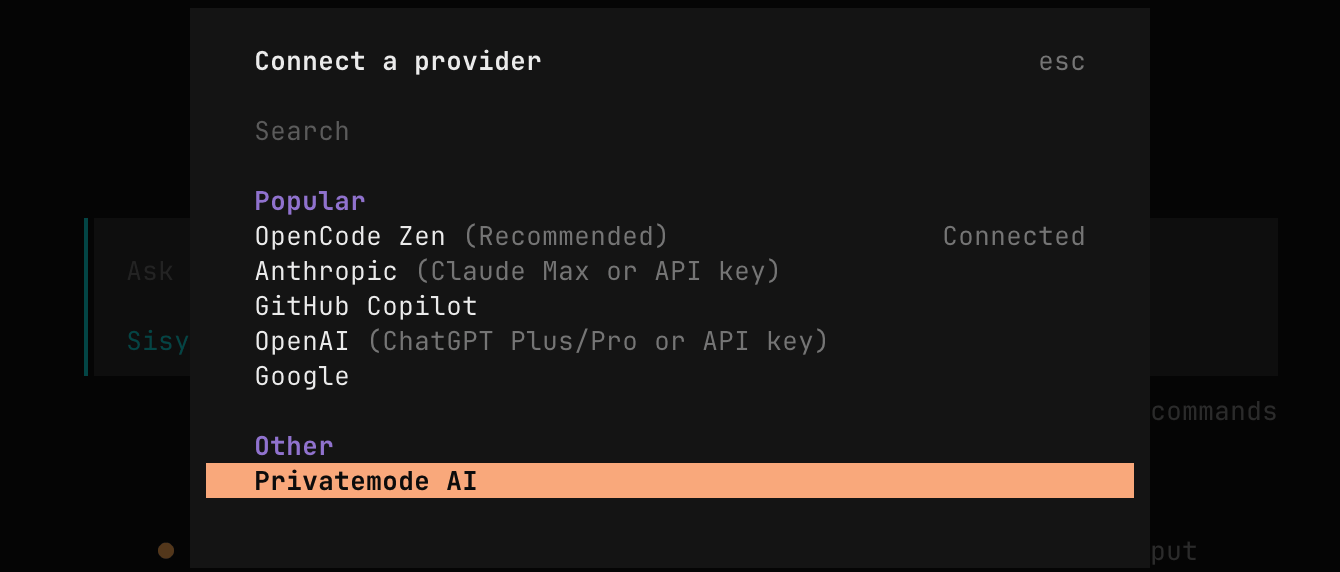
Du kannst auch dieZen-Modellsammlung verwenden (hochwertige Modelle, die offiziell von OpenCode empfohlen und getestet wurden), was dir den Aufwand erspart, mehrere externe Konten selbst zu verwalten.
Wenn du es nicht mehr verwenden möchtest, kannst du es mit dem folgenden Befehl beenden:
/exit
Grundlegende Verwendung
OpenCode starten
Gib das Projektverzeichnis ein, in dem du arbeiten möchtest:
cd /path/to/your/project
opencode
Lass uns zum Beispiel ein Verzeichnis opencode-example-test erstellen:
mkdir opencode-example-test
cd opencode-example-test
Führe dann den Befehl aus:
opencode
Wenn Berechtigungsprobleme auftreten, kannst du Folgendes verwenden:
sudo opencode
Dadurch wird die Terminal-Benutzeroberfläche (TUI) von OpenCode geöffnet.
Projektinitialisierung
Führe in der OpenCode-Oberfläche Folgendes aus:
/init

Dadurch wird ein .opencode/-Ordner generiert, um den vektorisierten Index und benutzerdefinierte Anweisungen des Projekts zu speichern.
Es wird die Codestruktur des aktuellen Verzeichnisses scannen und eine AGENTS.md-Datei generieren, um Projektinformationen festzuhalten.

Du kannst die AGENTS.md-Datei im Verzeichnis opencode-example-test sehen:

Dann verwenden wir natürliche Sprache, um deine Anforderungen zu beschreiben und eine Aufgabe zu starten:
Create a login page in the current directory.
Als Nächstes beginnt das große Modell zu denken und erstellt die Login-Seite:

Generierte Dateien:

Fragen stellen und Code erklären
Du kannst OpenCode direkt in natürlicher Sprache nach Details zur Codebasis fragen:
Welche Funktionen enthält die Datei @index.html
wobei@@index.html verwendet wird, um Dateipfade im Projekt zu referenzieren.

Alltägliche Interaktion
- Direkt fragen: zum Beispiel "Erkläre die Authentifizierungslogik in src/main.ts".
- Funktionen hinzufügen: Beschreibe die Anforderung, z. B. "Füge eine Benutzerregistrierungs-API mit E-Mail-Verifizierung hinzu".
- Modi wechseln: Drücke die Tab-Taste, um zwischen Plan/Build-Modi zu wechseln (Plan ist sicherer und wird für die Planung verwendet).
- Änderungen rückgängig machen: /undo
- Wiederholen: /redo
- Sitzung teilen: /share
Interaktiver Modus (skriptgesteuert):
opencode -p "修复 login 函数中的 bug"
Einführung in integrierte Tools
Der KI-Agent von OpenCode arbeitet über die folgenden Tools auf der Codebasis (wobei Sie Berechtigungenopencode.jsonmit allow/deny/ask steuern können):
- bash: Shell-Befehle ausführen (z. B.
git status、npm test)。 - write/edit/patch: Dateien erstellen/ändern/patchen.
- read: Dateiinhalte lesen (unterstützt Zeilenbereiche).
- grep/glob/list: Dateien suchen und auflisten (beachtet .gitignore).
- webfetch: Webseiteninhalt abrufen (für Dokumentation).
- lsp(experimentell): Codenavigation, Hover-Hinweise usw.
- question: Bittet Sie um Bestätigung.
- todo: Eine Aufgabenliste verwalten.
Benutzerdefinierte Tools und MCP-Server (Model Context Protocol) unterstützen Erweiterungen (z. B. Verbindung zu Datenbanken).
Erweiterte Nutzung
- Benutzerdefinierte Befehle: In
~/.config/opencode/commands/eine Markdown-Datei erstellen, wie zum Beispielprime-context.md, wobei der Inhalt aus vorab geladenen Anweisungen besteht. - Theme und Tastenbelegungen: Passen Sie Erscheinungsbild und Tastenkürzel in den Einstellungen an.
- Mehrere Sitzungen: Führen Sie mehrere Agenten gleichzeitig aus, um verschiedene Aufgaben zu bearbeiten.
- IDE-Integration: Unterstützt derzeit die VS Code-Erweiterung (suchen Sie nach der OpenCode-Erweiterung) oder Fernsteuerung über eine Client/Server-Architektur.
- Berechtigungssteuerung: Stellen Sie Tools in der Konfigurationsdatei so ein, dass sie
asksensible Vorgänge manuell bestätigen.
Eine einfache Node.js-API erstellen
- Ein neues Verzeichnis erstellen:
mkdir my-api && cd my-api - Initialisieren:
npm init -y - OpenCode starten:
opencode - Eingabe
/init - Frage: Erstellen Sie einen Express.js-Dienst, der die /hello-Route unterstützt, die JSON { message: 'Hello World' } zurückgibt, und fügen Sie eine README-Datei hinzu.
oh-my-opencode
oh-my-opencode ist eine leistungsstarke Plugin-/Erweiterungsschicht, die für OpenCode entwickelt wurde. Es macht aus einem einzelnen KI-Agenten ein kollaboratives Multi-Agenten-Team und bietet erweiterte Funktionen von Haus aus.
GitHub-Repository:https://github.com/code-yeongyu/oh-my-opencode
Zu den wichtigsten Highlights gehören:
- SisyphusHauptagent: verantwortlich für die kontinuierliche Ausführung komplexer Aufgaben bis zum Abschluss.
- Unterstützt die parallele Ausführung spezialisierter Sub-Agenten (wie Oracle (Prophet), Librarian (Dokumentationsexperte), Frontend Engineer, Explore (Explorer) usw.).
- Integrierte LSP/AST-Tools (Code-Refactoring), MCP (Modell-Aufruf-Plugins, wie Suche, Dokumentenabruf), Hook-System (25+ Ereignis-Trigger).
- Multi-Modell-Planung: weist Aufgaben automatisch dem am besten geeigneten Modell zu (z. B. Gemini für Frontend, Claude für Planung).
- Schlüsselwort löst Vollautomatisierung aus (wie z. B.
ultraworkoderulw), unterstützt Hintergrundaufgaben, Todo-Durchsetzung, Kontextinjektion usw. - Vollständig kompatibel mit Claude Code-Workflows, mit Schwerpunkt auf hoher Leistung, Automatisierung und Anpassbarkeit.
Installation
Es wird empfohlen, die Installation automatisch von OpenCode durchführen zu lassen. Kopieren Sie den folgenden Prompt und fügen Sie ihn in Ihren OpenCode-Dialog ein:
按照以下说明安装和配置 oh-my-opencode:
https://raw.githubusercontent.com/code-yeongyu/oh-my-opencode/refs/heads/master/docs/guide/installation.md
Nach der Installation ist es standardmäßig sofort einsatzbereit, und Sie können die meisten Funktionen ohne zusätzliche Konfiguration erleben.
Basis-Trigger
Füge das Schlüsselwort ultrawork (oder seine Abkürzung ulw) zum Prompt von OpenCode hinzu, zum Beispiel:
ultrawork: 请帮我实现一个 React 组件,支持暗黑模式。
Dies aktiviert den Vollmodus: Der Sisyphus-Hauptagent übernimmt, weist spezialisierten Agenten automatisch Teilaufgaben zu und führt sie parallel aus (Hintergrund-Codebase-Mapping, tiefe Exploration, automatisches Refactoring usw.), bis die Aufgabe 100% abgeschlossen ist.
OpenCode TUI Cheat Sheet für gängige Slash-Befehle
Die Slash-Befehle von OpenCode (beginnend mit/) werden hauptsächlich in der Terminal-Benutzeroberfläche (TUI) verwendet, um Sitzungen, Konfiguration und Vorgänge schnell zu steuern.
Kernkonfiguration und Initialisierung
| Befehl | Beschreibung | Alias/Kurzform |
|---|---|---|
/connect |
LLM-Anbieter hinzufügen oder konfigurieren (API-Schlüssel) | Keine |
/init |
Projekt erstellen oder aktualisierenAGENTS.mdfile (die Codebasis analysieren) |
Ctrl+X I |
/models |
Verfügbare Modelle auflisten und wechseln | Ctrl+X M |
Sitzungsverwaltung
| Befehl | Beschreibung | Alias/Kurzform |
|---|---|---|
/new |
Eine neue Sitzung starten (aktuelle löschen) | /clear / Ctrl+X N |
/sessions |
Sitzungen auflisten und wechseln | /resume / /continue / Ctrl+X L |
/share |
Aktuelle Sitzung teilen (Link generieren) | Ctrl+X S |
/unshare |
Freigabe der aktuellen Sitzung aufheben | Keine |
/compact |
Aktuelle Sitzung komprimieren/zusammenfassen | /summarize / Ctrl+X C |
Bearbeiten und Rückgängig
| Befehl | Beschreibung | Alias/Kurzform |
|---|---|---|
/undo |
Letzte Operation rückgängig machen (erfordert Git-Repository, unterstützt Rollback von Dateiänderungen) | Ctrl+X U |
/redo |
Rückgängig gemachte Operation wiederholen (erfordert Git-Repository) | Ctrl+X R |
Ansicht und Unterstützung
| Befehl | Beschreibung | Alias/Kurzform |
|---|---|---|
/details |
Anzeige der Tool-Ausführungsdetails umschalten | Ctrl+X D |
/thinking |
Sichtbarkeit des Denk-/Schlussfolgerungsprozesses umschalten | Keine |
/theme |
Themes auflisten und wechseln | Ctrl+X T |
/help |
Hilfedialog anzeigen | Ctrl+X H |
/editor |
Nachricht mit einem externen Editor verfassen | Ctrl+X E |
/export |
Aktuelle Unterhaltung als Markdown exportieren und zum Bearbeiten öffnen | Ctrl+X X |
Beenden
| Befehl | Beschreibung | Alias/Kurzform |
|---|---|---|
/exit |
OpenCode beenden | /quit / /q / Ctrl+X Q |
Hinweis:
- Diese Befehle können ausgelöst werden, indem man direkt
/+ Befehlsnamen in der TUI-Chat-Oberfläche eingibt (Autovervollständigung wird angezeigt). /undound/redoDas Projekt muss ein Git-Repository sein, um Dateiänderungen rückgängig zu machen.- Du kannst benutzerdefinierte Slash-Befehle erstellen (lege sie in
~/.config/opencode/commands/oder das Projektverzeichnis ab), die integrierte Befehle überschreiben. - Weitere Details findest du in der offiziellen Dokumentation:https://opencode.ai/docs/tui
OpenCode CLI Spickzettel für gängige Parameter
Die Kommandozeilenschnittstelle (CLI) von OpenCode wird hauptsächlich verwendet, um die TUI (Terminal-Oberfläche) zu starten, Prompts im nicht-interaktiven Modus auszuführen oder grundlegende Optionen festzulegen. Bei standardmäßiger Ausführungopencodewird direkt die interaktive TUI gestartet.
Die folgenden sind gängige globale Parameter (Flags):
| Parameter | Abkürzung | Beschreibung | Beispiel |
|---|---|---|---|
--help |
-h |
Hilfeinformationen anzeigen (alle verfügbaren Parameter auflisten) | opencode --help |
--debug |
-d |
Debug-Modus aktivieren (mehr Protokolle zur Fehlerbehebung ausgeben) | opencode -d |
--cwd |
-c |
Das aktuelle Arbeitsverzeichnis angeben (beim Start zu diesem Pfad wechseln) | opencode -c /path/to/your/project |
--prompt |
-p |
Nicht-interaktiver Modus: direkt einen einzelnen Prompt ausführen und die Antwort ausgeben (geeignet für Skripte/Automatisierung) | opencode -p "修复这个 bug" |
--output-format |
-f |
Ausgabeformat im nicht-interaktiven Modus (textoderjson, Standard: text) |
opencode -p "解释代码" -f json |
--quiet |
-q |
Ladeanimation (Spinner) im nicht-interaktiven Modus ausblenden | opencode -p "生成 README" -q |
Grundlegende Anwendungsbeispiele
- Interaktive TUI starten:
opencode - Mit Debugging starten:
opencode -d - Mit angegebenem Projektverzeichnis starten:
opencode -c ~/my-app - Nicht-interaktiver einzelner Prompt:
opencode -p "添加一个登录接口" -f json
Hinweis:
- Diese Parameter sind global und können kombiniert werden.
- Nicht-interaktiver Modus (
-p) eignet sich besonders für CI/CD, Skripte oder schnelle Abfragen, ohne die TUI zu betreten. - Weiterführende Konfigurationen (wie die Modellauswahl) werden normalerweise über Umgebungsvariablen oder Konfigurationsdateien verwaltet
~/.opencode.json, statt über CLI-Parameter. - Führen Sie
opencode --helpum die neueste vollständige Liste anzuzeigen (empfohlen, da das Tool aktualisiert werden kann).
Referenzlinks
- Offizielle Website:https://opencode.ai/
- GitHub-Repository:https://github.com/anomalyco/opencode
- Dokumentation:https://opencode.ai/docs