Electron-Einstiegsbeispiel
Im vorherigen Kapitel haben wir gelernt, wie man Electron installiert.
In diesem Abschnitt zeigen wir Schritt für Schritt, wie man eine einfache Electron-Instanz erstellt.
1. Projektverzeichnis erstellen
Öffnen Sie das Terminal und führen Sie die folgenden Befehle nacheinander aus:
mkdir my-electron-app
cd my-electron-app
npm init -y
npm install electron --save-dev
Die generierte Struktur sieht wie folgt aus:
my-electron-demo/
├─ package.json
├─ main.js
└─ index.html
2. package.json konfigurieren
Öffnen Sie package.json und ändern Sie den Inhalt wie folgt:
{
  "name": "my-electron-app",
  "version": "1.0.0",
  "description": "EXAMPLE Electron 测试",
  "main": "main.js",
  "scripts": {
    "start": "electron ."
  },
  "devDependencies": {
    "electron": "latest"
  }
}
Beschreibung:
| Fields | Funktion |
|---|---|
"main" |
Geben Sie die Hauptprozessdatei an, die beim Start von Electron ausgeführt werden soll. |
"scripts.start" |
Definitionnpm startInhalt der Befehlsausführung |
"electron ." |
Gibt an, dass Electron die Anwendung im aktuellen Verzeichnis ausführen soll |
"devDependencies" |
Entwicklungsabhängigkeiten, die nicht in die endgültige App gepackt werden. |
3. Schreiben Sie die Hauptprozessdatei main.js.
Dies ist das zentrale Steuerzentrum von Electron, zuständig für das Erstellen von App-Fenstern und das Laden von Seiten.
Erstellen Sie die Datei main.js und geben Sie den folgenden vollständigen Code ein (mit ausführlichen Kommentaren):
Beispiel
// Importiere app (steuert den Anwendungslebenszyklus) und BrowserWindow (erstellt Fenster) aus dem electron-Modul.
const { app, BrowserWindow } = require('electron');
// In Node.js integriertes Modul zum Zusammenfügen von Dateipfaden
const path = require('path');
// Erstelle eine Funktion zum Erzeugen des Hauptfensters
function createWindow() {
// Eine neue Fensterinstanz erstellen
const win = new BrowserWindow({
width: 800, // Fensterbreite (Pixel)
height: 600, // Fensterhöhe (Pixel)
resizable: true, // Ob Benutzer das Fenster ziehen und in der Größe ändern dürfen (Standard: true)
title: "EXAMPLE Electron Test", // Fenstertitel, in der Titelleiste angezeigt
webPreferences: {
// Laufzeitkonfiguration für Webseiten
contextIsolation: true, // Kontextisolierung aktivieren (für Sicherheit empfohlen)
nodeIntegration: false, // Node.js nicht direkt in Webseiten verwenden
}
});
// Lade die lokale Datei index.html in das Fenster
// path.join(__dirname, 'index.html') gibt den Pfad zu index.html im aktuellen Verzeichnis zurück
win.loadFile(path.join(__dirname, 'index.html'));
// Entwicklertools öffnen (optional, praktisch zum Debuggen)
// win.webContents.openDevTools();
}
// Wenn die Electron-Initialisierung abgeschlossen ist, wird das ready-Ereignis der App ausgelöst.
// app.whenReady() gibt ein Promise zurück; nachdem es aufgelöst wurde, createWindow() aufrufen
app.whenReady().then(createWindow);
// Wird ausgelöst, wenn alle Fenster geschlossen sind (gilt nur außerhalb von macOS)
app.on('window-all-closed', () => {
// process.platform gibt die Plattform des Betriebssystems zurück
// Der Plattformwert für macOS ist 'darwin'; unter macOS wird das Programm in der Regel weiter ausgeführt.
if (process.platform !== 'darwin') {
app.quit(); // Anwendung beenden
}
});
// macOS-Speziallogik: Fenster neu erstellen, wenn auf das Dock-Symbol geklickt wird
app.on('activate', () => {
// Wenn derzeit kein Fenster geöffnet ist, ein neues erstellen
if (BrowserWindow.getAllWindows().length === 0) {
createWindow();
}
});
Beschreibung:
| Konzepte | Beschreibung |
|---|---|
| Hauptprozess | Das Skript, das nach dem Start von Electron zuerst ausgeführt wird und für Fenstererstellung, Menüsteuerung, System-APIs usw. verantwortlich ist. |
| BrowserWindow | Wird verwendet, um ein Browserfenster zu erstellen, das Webinhalte (HTML-Dateien oder URLs) lädt. |
| app.whenReady() | Stellen Sie sicher, dass das Fenster erst nach Abschluss der Electron-Initialisierung erstellt wird; andernfalls können Fehler auftreten. |
| win.loadFile() | Laden Sie eine lokale HTML-Datei. Sie können auchwin.loadURL('https://example.com')Website laden. |
| contextIsolation | Isoliert Webseitenskripte von der Node-Umgebung, um die Sicherheit zu verbessern (offiziell empfohlen). |
| nodeIntegration | falls gesetzt auftrue, wodurch Sie Node.js direkt in der Seite verwenden können (aber mit Sicherheitsrisiken). |
| window-all-closed | Beendet die App, wenn alle Fenster geschlossen sind (wirksam unter Windows/Linux). |
4. Schreiben Sie die Renderer-Seite index.html
Erstellen Sie die Datei index.html und geben Sie den folgenden Inhalt ein:
Beispiel
<html>
<head>
<meta charset="utf-8">
<title>Beispiel (example.com)</title>
<style>
body {
margin: 0;
display: flex;
align-items: center;
justify-content: center;
height: 100vh;
font-family: "Segoe UI", Arial, sans-serif;
background: #f5f7fa;
}
.box {
text-align: center;
background: white;
padding: 40px 60px;
border-radius: 12px;
box-shadow: 0 6px 20px rgba(0, 0, 0, 0.08);
}
h1 {
margin: 0 0 10px;
color: #333;
}
p {
margin: 0;
color: #666;
}
</style>
</head>
<body>
<div class="box">
<h1>Hallo, Electron!</h1>
<p>BEISPIEL Electron-Test. Dies ist die erste Electron-Desktop-Anwendung, die Sie erstellt haben.🎉</p>
</div>
</body>
</html>
5. Projekt ausführen
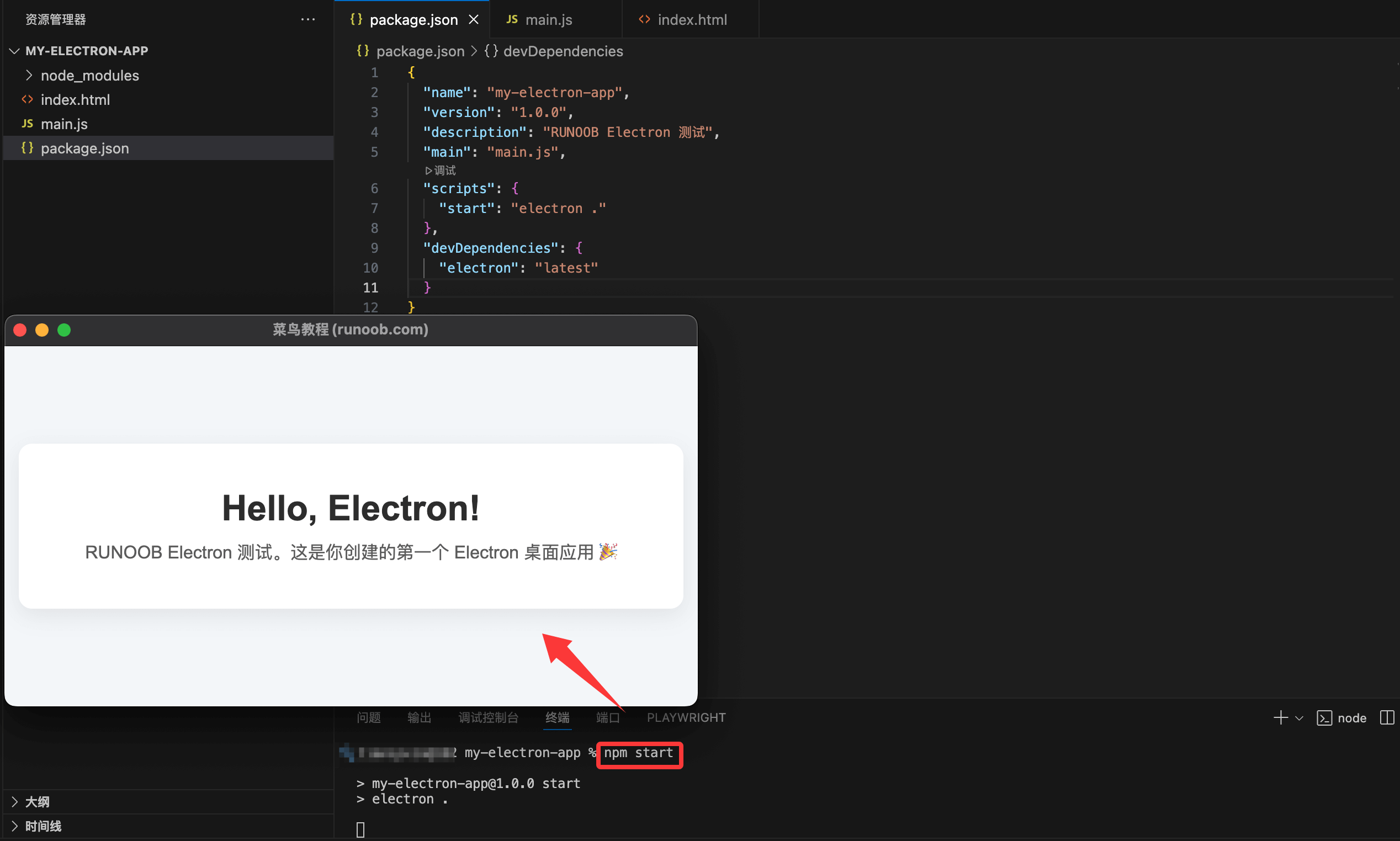
Kehren Sie zum Terminal zurück und führen Sie aus:
npm start
Nach dem Ausführen sehen Sie ein Desktop-Fenster, das Folgendes anzeigt:
Hello, Electron!
EXAMPLE Electron 测试。这是你创建的第一个 Electron 桌面应用 🎉