Electron-Installation
Bevor Sie Electron installieren, müssen Sie zwei grundlegende Umgebungen vorbereiten:
1. Node.js
Electron ist ein Framework, das auf Node.js basiert, daher muss Node.js zuerst installiert werden.
Prüfen Sie, ob es installiert ist:
node -v
npm -v
Wenn eine Versionsnummer ausgegeben wird, bedeutet das, dass es installiert ist.
Wenn nicht, gehen Sie bitte zuroffiziellen Node.js-Website undladen SieLTS (Long-Term-Support-Version) herunter.。
Nach der Installation ist npm (Node-Paketmanager) automatisch im System enthalten.
Wenn Sie mit Node.js nicht vertraut sind, können Sie Folgendes zurate ziehen:Node.js
Tutorial.2. npm oder yarn
Die Installation von Electron setzt npm oder yarn für die Paketverwaltung voraus.
Sie können wählen:
# 使用 npm
npm install electron --save-dev

# 或使用 yarn
yarn add electron --dev
Electron installieren
Es gibt zwei Möglichkeiten, Electron zu installieren:Globale InstallationundInstallation innerhalb des Projekts。
EmpfohlenInstallation innerhalb des Projekts(sicherer und einfacher zu warten).
1. Installation innerhalb des Projekts
# 创建一个项目文件夹
mkdir my-electron-app
cd my-electron-app

# 初始化 Node 项目
npm init -y

# 安装 Electron
npm install electron --save-dev
Nach erfolgreicher Installation erscheint im Projektverzeichnis Folgendes:
node_modules/
package.json
package-lock.json
Überprüfen, ob die Installation erfolgreich war
Erstellen Sie eine einfache Electron-Startdatei:
main.js
Beispiel
function createWindow() {
const win = new BrowserWindow({
width: 800,
height: 600,
})
win.loadFile('index.html')
}
app.whenReady().then(() => {
createWindow()
})
index.html
Beispiel
<!DOCTYPE html>
<html>
<head>
<meta charset="utf-8">
<title>Beispiel(example.com)</title>
</head>
<body>
<h1>Hallo, Electron!</h1>
<p>BEISPIEL Electron-Test.</p>
</body>
</html>
Fügen Sie dann einen Startbefehl in package.json hinzu:
"scripts": {
  "start": "electron ."
}

Ausführen:
npm start
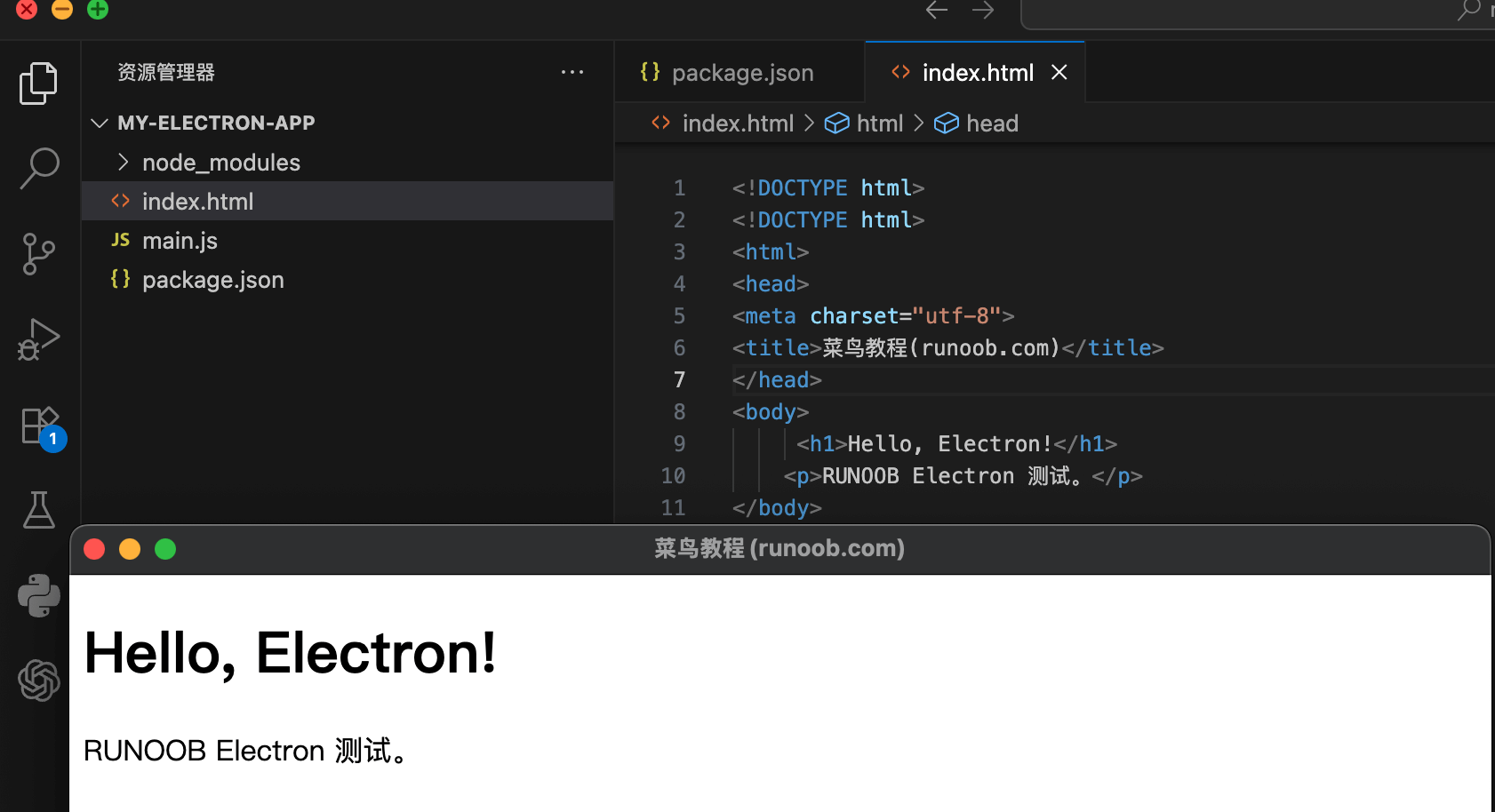
Wenn ein Desktop-Fenster mit "Hello, Electron!" darin erscheint, bedeutet das, dass die Installation erfolgreich war/p>
Häufige Installationsprobleme und Lösungen
| Problem | Grund | Lösung |
|---|---|---|
npm ERR! code ELIFECYCLE |
Berechtigungs- oder Cache-Problem | Ausführung versuchennpm cache clean --force |
electron failed to install correctly |
Netzwerk- oder Download-Quellen-Timeout | Mit dem Taobao-Mirror installieren (wie folgt) |
Verwenden Sie einen inländischen Mirror, um die Installation zu beschleunigen
Das Electron-Download-Paket ist sehr groß (zig MB) und kann in China ein Timeout verursachen. Sie können den Taobao-Mirror verwenden:
# 临时设置
ELECTRON_MIRROR=https://npmmirror.com/mirrors/electron/ npm install electron --save-dev
Oder ändern Sie dauerhaft die npm-Quelle:
npm config set ELECTRON_MIRROR https://npmmirror.com/mirrors/electron/
Optionale Tools
| Tool-Name | Funktion | Installationsbefehl |
|---|---|---|
electron-builder |
In einen Installer verpacken (.exe / .dmg usw.) | npm install electron-builder --save-dev |
electron-reload |
Automatisch neu laden nach Änderung des Codes | npm install electron-reload --save-dev |
electron-forge |
Schnelle Build-Vorlage | npx create-electron-app my-app |