C Umgebungs-Setup
Wenn du eine C-Sprachumgebung einrichten möchtest, musst du sicherstellen, dass die folgenden zwei Softwarekomponenten auf deinem Computer verfügbar sind: ein Texteditor und ein C-Compiler.
Texteditor
Mit einem Editor erstellte Dateien werden normalerweise Quelldateien genannt; Quelldateien enthalten den Quellcode des Programms.
C-Programmquelldateien verwenden normalerweise die Erweiterung.c。
Bevor Sie mit der Programmierung beginnen, stellen Sie sicher, dass Sie einen Texteditor und genügend Erfahrung haben, um ein Computerprogramm zu schreiben, speichern Sie es dann in einer Datei, kompilieren und führen Sie es aus.
Visual Studio Code: Obwohl es ein Allzweck-Texteditor ist, verfügt es über viele Plugins, die die C/C++-Entwicklung unterstützen, was es zu einer beliebten Wahl macht. Durch die Installation von C/C++-Plugins und Anpassung der Einstellungen können Sie es in eine großartige C-Entwicklungsumgebung verwandeln.
Installationsanleitung:https://www.example.com/w3cnote/vscode-tutorial.html
Download-URL:https://code.visualstudio.com/
Sublime Text: Sublime Text ist ein leichtgewichtiger, schneller und hochgradig anpassbarer Texteditor mit vielen Plugins, die die C-Entwicklung unterstützen. Er verfügt über leistungsstarke Code-Bearbeitungsfunktionen und Tastenkürzel, die das Codieren effizienter machen.
Download-URL:https://www.sublimetext.com/
AtomAtom ist ein von GitHub entwickelter Open-Source-Texteditor. Er verfügt über viele Plugins und Themes und kann in eine für die C-Entwicklung geeignete Umgebung angepasst werden.
Download-URL:https://atom-editor.cc/
VimundEmacs: Diese beiden sind traditionelle Texteditoren. Sie verfügen über leistungsstarke Bearbeitungsfunktionen und ein hohes Maß an Anpassbarkeit. Sie sind sehr leistungsfähig für erfahrene Benutzer, und es gibt viele Plugins und Konfigurationen, die die C-Entwicklung unterstützen können.
Eclipse: Eclipse ist eine weitere leistungsstarke integrierte Entwicklungsumgebung. Obwohl es ursprünglich für die Java-Entwicklung entwickelt wurde, können C/C++-Plugins installiert werden, damit es die C-Entwicklung unterstützt.
C-Compiler
Der in der Quelldatei geschriebene Quellcode ist menschenlesbarer Quellcode. Er muss in Maschinensprache "kompiliert" werden, damit die CPU das Programm gemäß den gegebenen Anweisungen ausführen kann.
Ein Compiler für die Sprache C wird verwendet, um Quellcode in ein endgültiges ausführbares Programm zu kompilieren. Es wird hier angenommen, dass Sie bereits ein grundlegendes Verständnis von Programmiersprachencompilern haben.
Der am häufigsten verwendete frei verfügbare Compiler ist der GNU C/C++-Compiler. Wenn Sie HP oder Solaris verwenden, können Sie den Compiler unter Ihrem jeweiligen Betriebssystem verwenden.
Die folgenden Abschnitte führen Sie durch die Installation des GNU C/C++-Compilers unter verschiedenen Betriebssystemen. C/C++ wird hier hauptsächlich erwähnt, weil der GNU-gcc-Compiler sowohl für die Programmiersprachen C als auch C++ geeignet ist.
Installation unter UNIX/Linux
Wenn SieLinux oder UNIXverwenden, verwenden Sie bitte den folgenden Befehl in der Kommandozeile, um zu prüfen, ob GCC auf Ihrem System installiert ist:
$ gcc -v
Wenn der GNU-Compiler bereits auf Ihrem Computer installiert ist, wird die folgende Meldung angezeigt:
Using built-in specs.
Target: i386-redhat-linux
Configured with: ../configure --prefix=/usr .......
Thread model: posix
gcc version 4.1.2 20080704 (Red Hat 4.1.2-46)
Wenn GCC nicht installiert ist, dann folgen Sie bittehttp://gcc.gnu.org/install/Detaillierte Anweisungen zur Installation von GCC finden Sie unter ...
Dieses Tutorial basiert auf Linux. Alle angegebenen Beispiele wurden auf dem Cent OS Linux-System kompiliert.
Installation unter Mac OS
Wenn Sie Mac OS X verwenden, erhalten Sie GCC am schnellsten, indem Sie die Xcode-Entwicklungsumgebung von der Apple-Website herunterladen und die Installationsanweisungen befolgen. Sobald Xcode installiert ist, können Sie den GNU-Compiler verwenden.
Xcode ist derzeit verfügbar unterdeveloper.apple.com/technologies/tools/zum Hoch- und Herunterladen.
Installation unter Windows
Cygwin
Cygwin ist ein Softwarepaket, das eine Unix/Linux-Umgebung unter dem Windows-Betriebssystem simuliert und es Benutzern ermöglicht, Unix-ähnliche Werkzeuge und Anwendungen unter Windows zu verwenden.
Cygwin stellt eine Reihe von DLLs (Dynamic Link Libraries) bereit, die als Brücke zwischen der Unix-Systemaufrufebene und dem Windows-Kernel fungieren und es Unix-Programmen ermöglichen, auf Windows-Systemen ausgeführt zu werden.
Offizielle Cygwin-Website: https://www.cygwin.com/。
Laden Sie das Installationsprogramm von der offiziellen Website herunter:

Nachdem der Download abgeschlossen ist, doppelklicken Sie auf die heruntergeladene Datei:
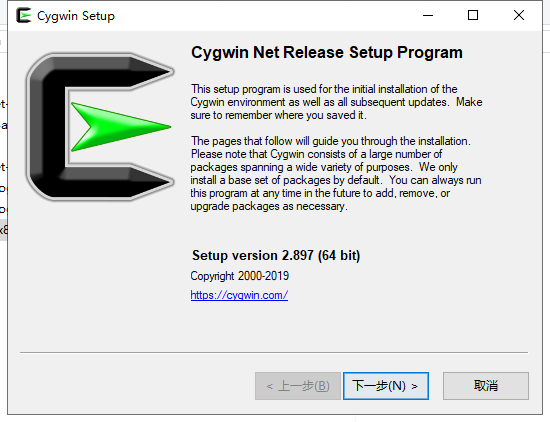
Als Nächstes können Sie weiterhin auf Weiter klicken:
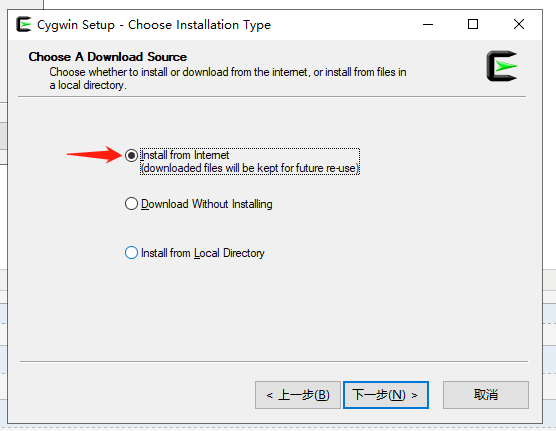
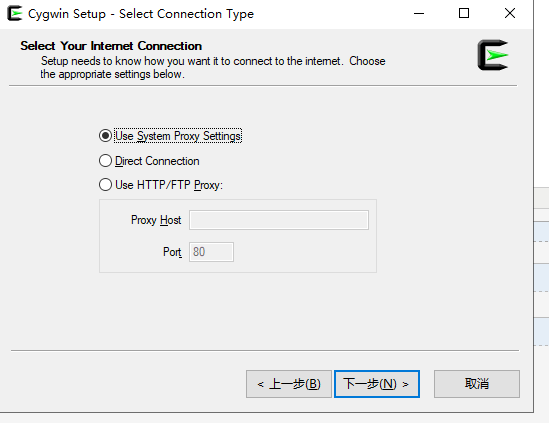
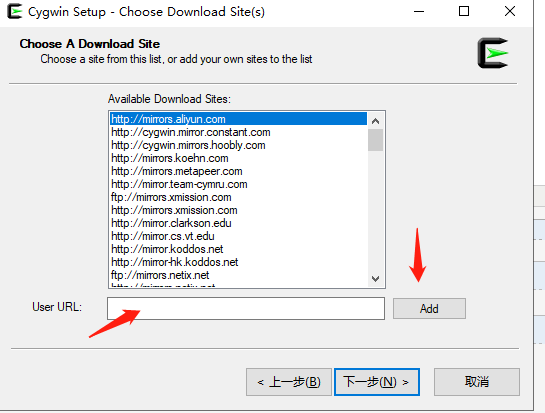
Hier können wir den Open-Source-Mirror von NetEase und den Alibaba Cloud Mirror hinzufügenhttps://mirrors.aliyun.com/cygwin/:
Nach Abschluss der Installation wird ein Symbol auf dem Desktop erstellt:
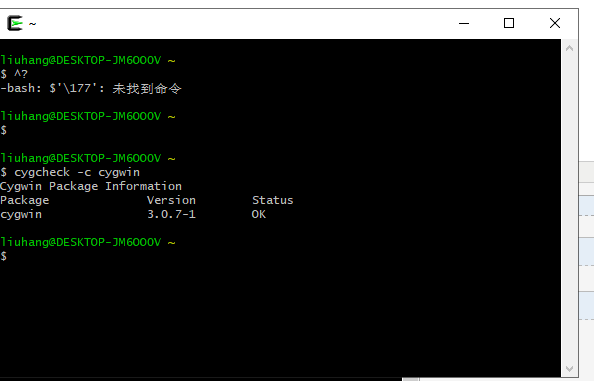
Doppelklicken Sie auf das Symbol, öffnen Sie die Kommandozeilenschnittstelle und geben Siecygcheck -c cygwinDer Befehl kann verwendet werden, um die aktuellen Cygwin-Versionsinformationen anzuzeigen:
Als Nächstes installieren wir die gcc/g++-Kompilierungsumgebung. Wechseln Sie in der Kommandozeile in das Verzeichnis, das setup-x86_64.exe enthält, und führen Sie aus:
setup-x86_64.exe -q -P wget -P gcc-g++ -P make -P diffutils -P libmpfr-devel -P libgmp-devel -P libmpc-devel
Öffnen Sie nach der Installation das Cygwin64-Terminal und geben Siegcc --versionein. Der Befehl ermöglicht es Ihnen, die Versionsinformationen anzuzeigen.
MinGW-w64
Um GCC unter Windows zu installieren, müssen Sie MinGW-w64 installieren.
MinGW-w64 ist ein Open-Source-Projekt, das eine vollständige GCC-Toolchain für Windows-Systeme bereitstellt und die Kompilierung von 32-Bit- und 64-Bit-Windows-Anwendungen unterstützt.
Besuchen Sie die MinGW-w64-Homepage.mingw-w64.orgGehen Sie zur MinGW-Downloadseite.https://www.mingw-w64.org/downloads/Laden Sie die neueste Version des MinGW-w64-Installers herunter.
Die MinGW-w64-Download-Detailseite enthält viele Integrationspakete von MinGW-w64 und spezifische Tools:
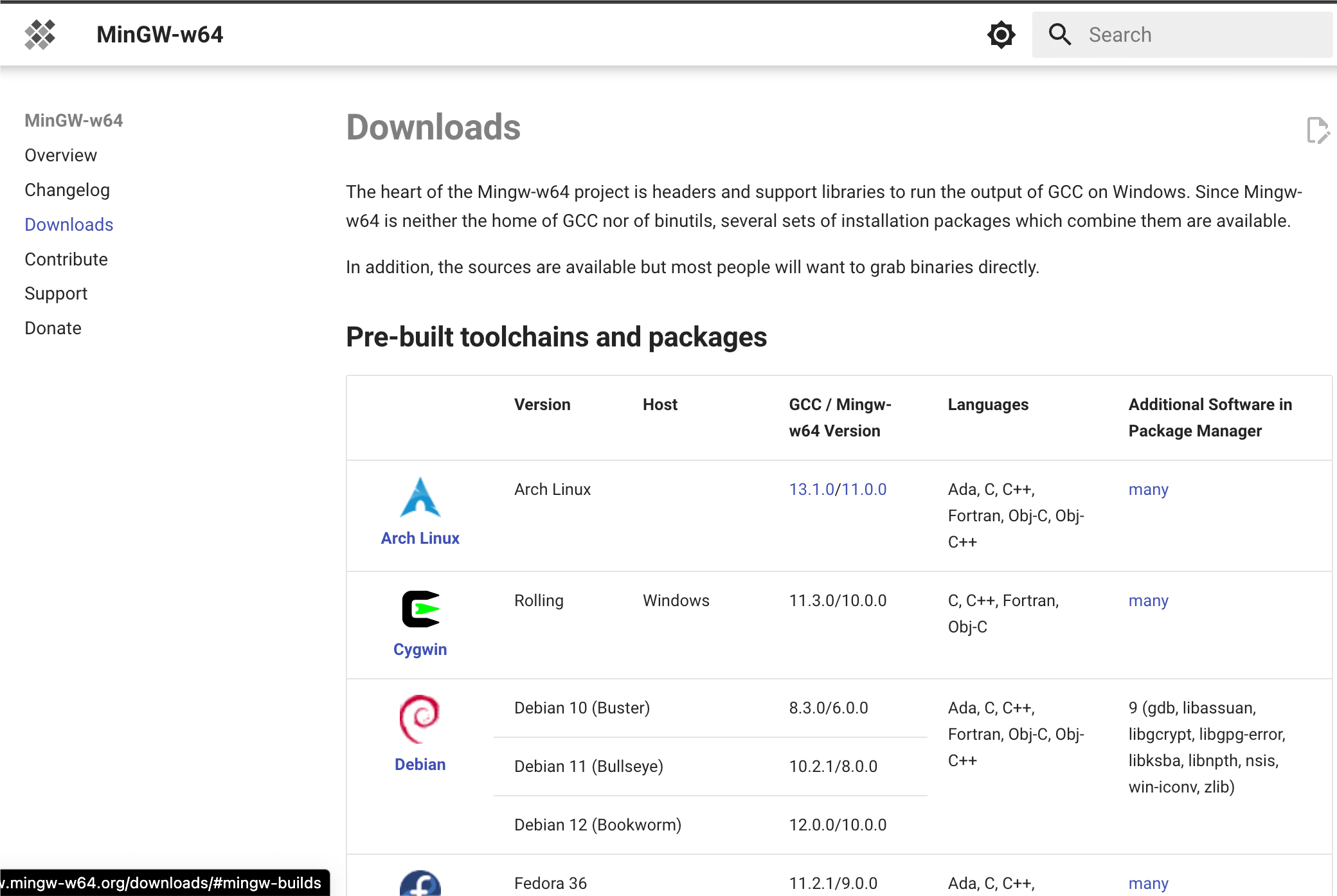
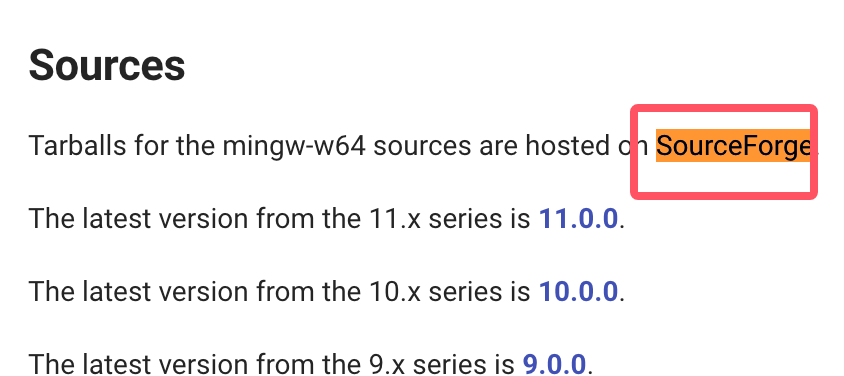
Wir installieren nur MinGW-w64, daher müssen Sie nur MinGW-w64 herunterladen. Klicken Sie auf den Hyperlink "SourceForge" im roten Kasten, und Sie gelangen zur MinGW-w64-Downloadseite auf SourceForge.
Laden Sie MinGW-w64 von SourceForge herunter:https://sourceforge.net/projects/mingw-w64/files/
Auf GitHub gibt es auch vorkompilierte Binärpakete:https://github.com/niXman/mingw-builds-binaries/releases
Sie können den Installer für das angegebene System herunterladen:
- 32-Bit-System:installer.exe
- 64-Bit-System:installer.exe
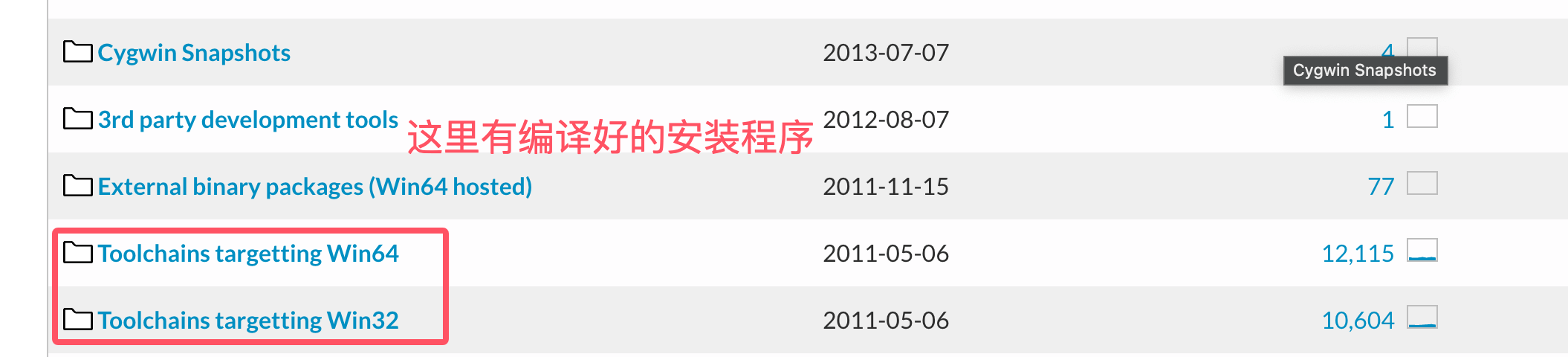
Bei dieser Art der Installation können Netzwerkverbindungsfehler auftreten, daher können wir direkt sjlj herunterladen (stabil, unterstützt sowohl 64-Bit als auch 32-Bit):
Scrollen Sie auf der Seite nach unten, um das Installationsprogramm herunterzuladen:
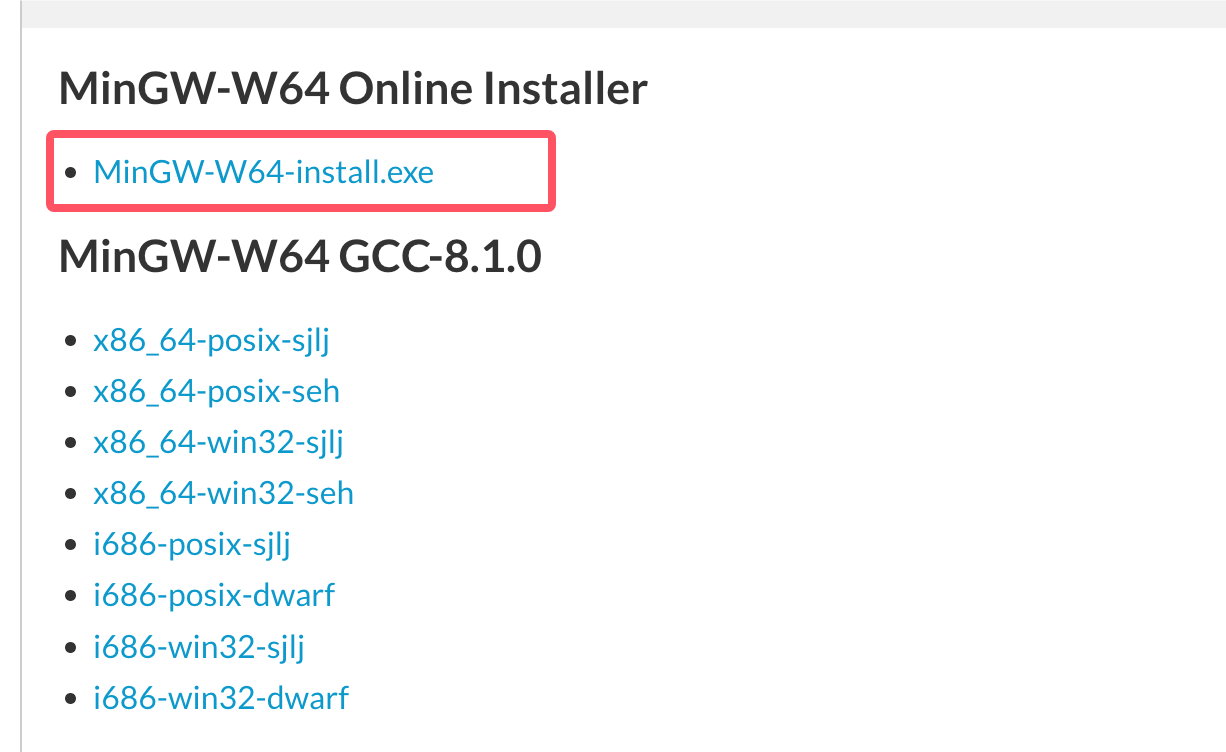
Bei dieser Installationsmethode können Netzwerkverbindungsfehler auftreten, daher können wir direkt sjlj herunterladen (stabil, unterstützt sowohl 64-Bit als auch 32-Bit):
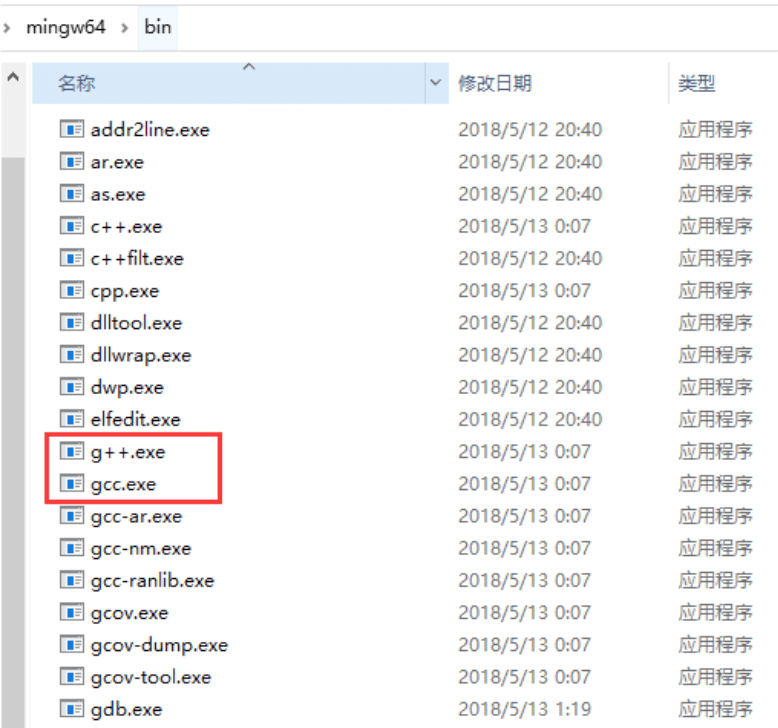
Nach dem Herunterladen entpacken Sie es, und Sie finden g++.exe oder gcc.exe im bin-Verzeichnis:
Bei der Installation von MinGW sollten Sie mindestens gcc-core, gcc-g++, binutils und die MinGW-Laufzeitumgebung installieren, aber im Allgemeinen werden Sie weitere andere Komponenten installieren.
Fügen Sie das bin-Unterverzeichnis Ihres installierten MinGW zu IhrenPATHin den Umgebungsvariablen hinzu, damit Sie diese Tools in der Kommandozeile mit einfachen Namen angeben können.
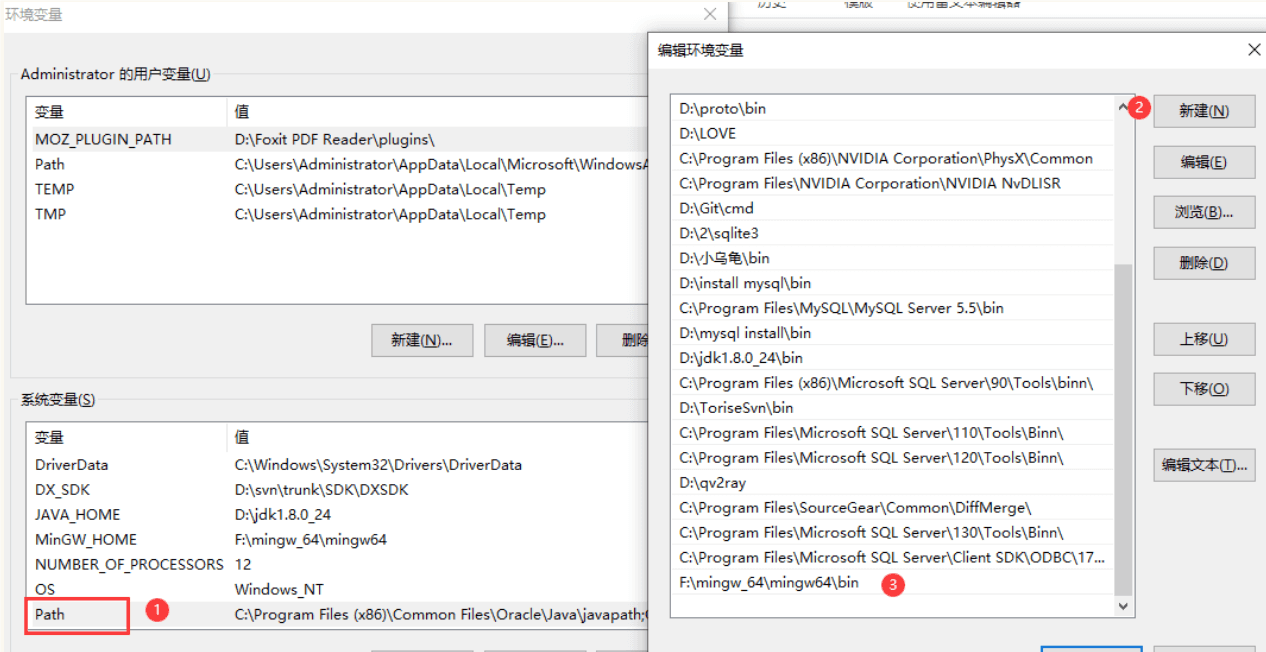
Sobald die Installation abgeschlossen ist, können Sie gcc, g++, ar, ranlib, dlltool und andere GNU-Tools von der Windows-Kommandozeile aus ausführen.
Weitere Erweiterungen