Первый разговор с Pi Agent
После завершения установки и настройки аутентификации эта глава проведёт вас через первый полноценный опыт общения.
Вы познакомитесь с макетом интерфейса и базовыми операциями.
Запуск Pi Agent
Перейдите в каталог вашего проекта и запустите Pi Agent:
$ cd ~/projects/example-demo
$ pi
Вы увидите интерактивный интерфейс Pi Agent в терминале.
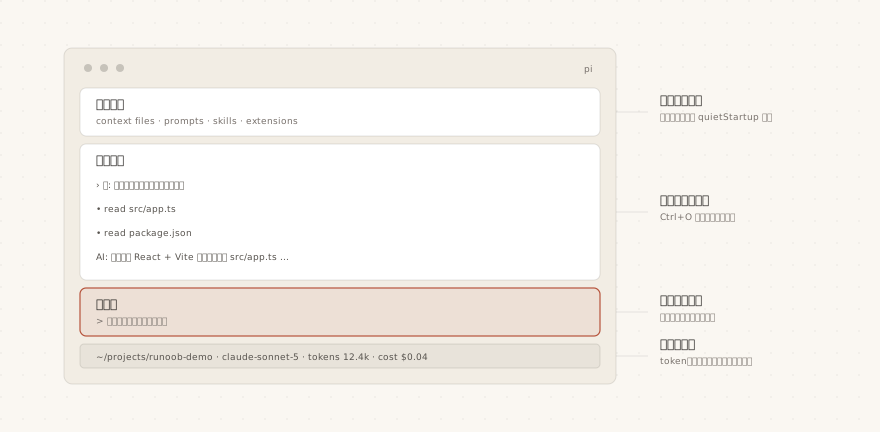
Интерфейс разделён на четыре основные области:
| Область | Position | Отображаемое содержимое |
|---|---|---|
| Заголовок запуска | Top | Подсказки по горячим клавишам, загруженные файлы контекста, шаблоны запросов, Skills, расширения |
| Область сообщений | Middle | Сообщения пользователя, ответы ИИ, подробности вызова инструментов, уведомления и ошибки |
| Область редактирования | Нижняя строка ввода | Место вашего ввода; цвет границы указывает текущий уровень рассуждений |
| Нижняя строка состояния | Bottom | Рабочий каталог, имя сеанса, использование токенов/кэша, использование контекста, стоимость, имя текущей модели (итог включает ответы ИИ, использование, сообщаемое инструментами, и потребление при генерации сводки) |
Если вы считаете, что информация в заголовке, отображаемая при запуске, слишком объёмна, вы можете включить в настройкахquietStartupопцию, чтобы скрыть её.
Первая задача
После входа в интерфейс введите свой первый запрос и нажмите Enter:
Help me summarize the structure and main functions of this project.
Pi Agent будет использовать встроенные инструменты, чтобы прочитать файлы вашего проекта, проанализировать структуру кода, а затем вернуть сводку.
В области сообщений вы можете видеть, что делает ИИ, — включая то, какие инструменты он вызвал и какие файлы прочитал.
Вывод полного диалога выглядит так:
> read README.md(1.2k 字符)
> read src/main.ts(3.4k 字符)

这是一个基于 TypeScript 的终端编程助手,主要功能分为会话管理、工具调度和扩展加载三部分。
Tokens: 2.4k 输入 / 410 输出  |  费用 $0.0152
Pi Agent по умолчанию предоставляет четыре встроенных инструмента: read, write, edit и bash. Полные сведения см. в главе "Обзор основных концепций".
Ссылки на файлы
Вы можете ссылаться на конкретные файлы в беседе; есть два способа:
Способ 1: синтаксис @ (поиск в редакторе)
Введите в области редактирования@Автоматически появится нечёткий поиск по файлам проекта:
@src/app.ts 解释这个文件的功能
Способ 2: аргументы командной строки
Передавайте ссылки на файлы напрямую при запуске:
$ pi @README.md "总结一下这个文档"
$ pi @src/app.ts @src/app.test.ts "对比这两个文件"
Также можно ссылаться на файлы изображений:
$ pi -p @screenshot.png "这张截图里显示了什么"
Вставка изображений
Pi Agent поддерживает отправку изображений в беседах; способы выполнения немного различаются в зависимости от платформы.
| Платформа | Действие | Описание |
|---|---|---|
| macOS / Linux | Ctrl+V | Вставить изображение из буфера обмена |
| Windows | Alt+V | Вставить изображение из буфера обмена |
| Поддерживаемые терминалы | Перетащите изображение в окно терминала | Передайте его в беседу как файл |
Выполнение команд в беседе
Вы можете запускать shell-команды прямо из области редактирования, не выходя из Pi Agent:
!npm run lint
!git diff
с!Команды, начинающиеся с префикса, будут выполнены, а вывод будет автоматически отправлен ИИ на проверку.
Выполните!npm run lintРезультат аналогичен:
> [email protected] lint
> eslint .
0 errors, 0 warnings
с!!Команды, начинающиеся с префикса, также будут выполнены, ноне будутотправлять вывод ИИ:
!!echo "这只在本地显示"
这只在本地显示
Использование!!префикса для выполнения команд, не требующих проверки ИИ (например, открытие файлов, просмотр переменных окружения), позволяет избежать траты контекстного окна.
Многострочный ввод и внешний редактор
Большие блоки текста можно записывать с помощью многострочного ввода или внешнего редактора; вот соответствующие сочетания клавиш.
| Действие | Горячая клавиша |
|---|---|
| Вставить новую строку | Shift+Enter (используйте Ctrl+Enter в Windows Terminal) |
| Открыть внешний редактор | Ctrl+G |
Когда нужно ввести большой блок текста, нажмитеCtrl+G, и откроется системный редактор по умолчанию (например, nano, vim или VS Code); после сохранения содержимое автоматически подставится в область редактирования Pi Agent.
Очередь сообщений
Pi Agent позволяет отправлять сообщения, пока ИИ работает, не дожидаясь его завершения:
| Горячая клавиша | Поведение | Описание |
|---|---|---|
| Enter | Отправить управляющее сообщение | Отправляется ИИ сразу после завершения выполнения текущего инструмента |
| Alt+Enter | Отправить последующее сообщение | Отправляется после того, как ИИ завершит всю работу |
| Escape | Отменить сообщения в очереди | Восстановить сообщения из очереди в область редактирования |
| Alt+Up | Извлечь сообщение из очереди | Вернуть сообщение из очереди в область редактирования для изменения |
В Windows Terminal сочетание Alt+Enter по умолчанию является сочетанием клавиш для полноэкранного режима. Если вы хотите, чтобы Pi Agent получал это сочетание, обратитесь к разделуРазвертывание на нескольких платформахза инструкциями по переназначению.
Неинтерактивный режим
Помимо интерактивных бесед, вы также можете быстро использовать Pi Agent следующими способами:
Примеры
pi -p "Суммируй эту кодовую базу"
# Ввод через конвейер: передать содержимое файла ИИ
cat README.md | pi -p "Суммируй этот текст"
# Одноразовый вопрос-ответ с изображением
pi -p @screenshot.png "Что на этом изображении?"
# Именованная сессия (для удобного продолжения позже)
pi --name "Обзор кода" -p "Проверь код в каталоге src/"
# Режим только для чтения (изменение файлов не разрешено)
pi --tools read,grep,find,ls -p "Проверь код без изменений"
Режим печати (-p) идеально подходит для интеграции в скрипты и CI-конвейеры.
Создание файла инструкций проекта
Чтобы помочь ИИ лучше понимать ваш проект, рекомендуется создать файл AGENTS.md.
Сохраните следующее содержимое как Markdown-файл с путёмproject root/AGENTS.md:
Примеры
- Запускайте `npm run check` после изменения кода
- Не запускайте продакшен-миграции напрямую на локальной машине
- Отвечайте кратко, без излишних объяснений
- Пишите код, используя строгий режим TypeScript
- Следуйте существующему стилю кода проекта
Pi Agent автоматически загрузит этот файл при запуске.
Он также будет загружать из~/.pi/agent/AGENTS.mdглобальные инструкции и файлы инструкций в родительских каталогах.
После обновления AGENTS.md используйте команду/reloadдля горячей перезагрузки, перезапуск не требуется.
Если вы раньше использовали Claude Code, существующие файлы CLAUDE.md могут напрямую распознаваться и использоваться Pi Agent без переименования.
Обзор интерфейса
Ниже приведена краткая справка по основным сочетаниям клавиш в интерактивном режиме Pi Agent:
| Действие | Горячая клавиша | Описание |
|---|---|---|
| Отправить ввод | Enter | Отправить текущее содержимое области редактирования; когда ИИ работает, оно попадает в очередь сообщений (см. Очередь сообщений) |
| Выбор модели | Ctrl+L | Открыть селектор модели |
| Переключить модель | Ctrl+P / Shift+Ctrl+P | Переключение вперёд/назад между моделями |
| Уровень рассуждений | Shift+Tab | Переключение уровней рассуждений |
| Развернуть/свернуть вывод инструмента | Ctrl+O | Переключить отображение результатов вызова инструмента |
| Развернуть/свернуть процесс рассуждений | Ctrl+T | Переключить отображение процесса рассуждений ИИ |
| Прервать операцию | Escape | Отменить текущую операцию ИИ (см. Очередь сообщений) |
| Очистить область редактирования | Ctrl+C | Очистить текущее содержимое области редактирования |
| Скопировать последний ответ ИИ | Ctrl+X | Скопировать содержимое ответа в буфер обмена |
| Автодополнение пути | Вкладка | Дополнение путей к файлам |
| Выход из программы | Ctrl+D | Выйти из программы, когда область редактирования пуста |
| Выйти из программы (напрямую) | /quit | Выйти немедленно |