Инструменты разработки на языке Go
VSCode
Руководство по установке VS Code см.:https://www.example.com/w3cnote/vscode-tutorial.html
Затем мы открываем расширения VSCode (Ctrl+Shift+P):
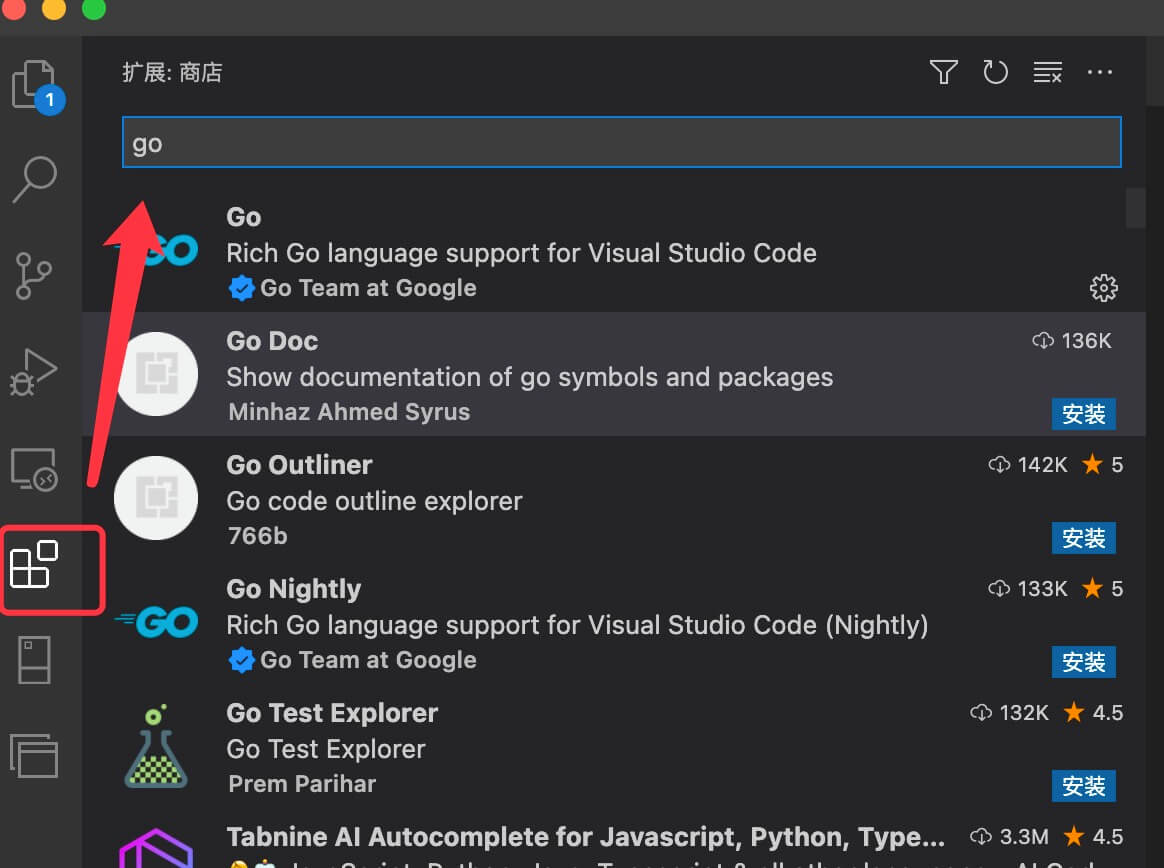
Поискgo:

Нажмите «Установить», и после установки мы сможем использовать такие возможности, как подсказки к коду, тестирование и отладка.

GoLand
GoLand — это IDE для языка Go от JetBrains с 30-дневным бесплатным пробным периодом.
Установка также проста: посетитестраницу загрузки GoLandи скачайте соответствующее программное обеспечение для трёх основных платформ (Mac, Linux, Windows) в зависимости от вашей текущей системной среды.

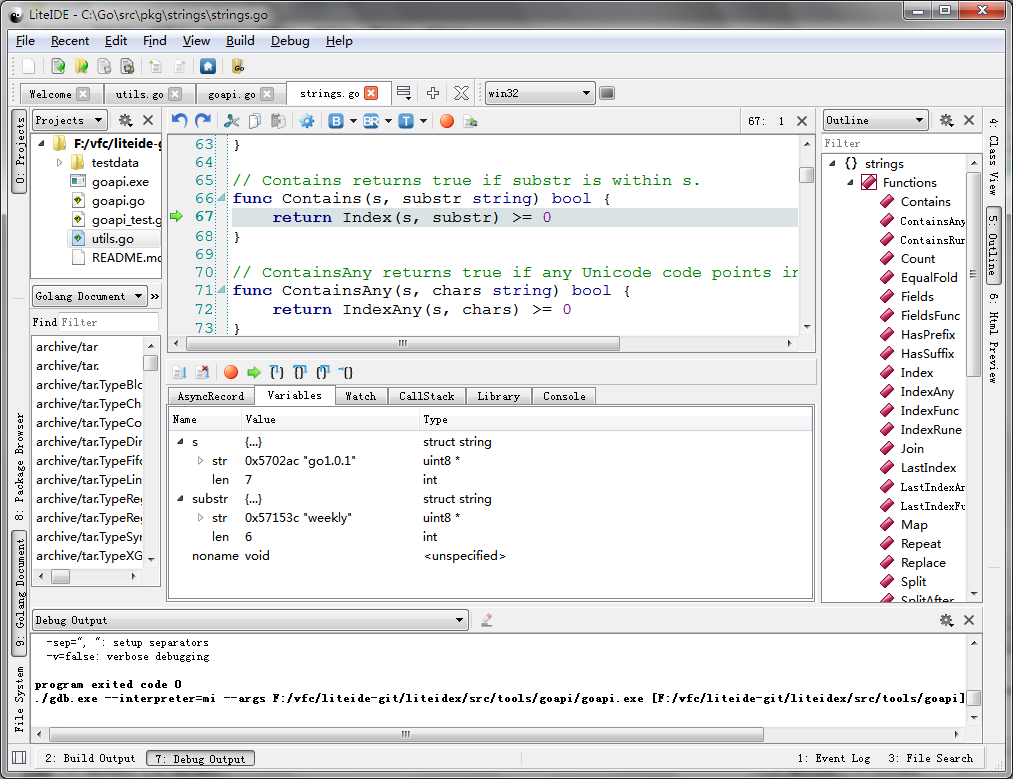
LiteIDE
LiteIDE — это открытая, кроссплатформенная легковесная интегрированная среда разработки (IDE) для языка Go.
Поддерживаемые операционные системы
- Windows x86 (32-битная или 64-битная)
- Linux x86 (32-битная или 64-битная)
Адрес загрузки:http://sourceforge.net/projects/liteide/files/
Адрес исходного кода:https://github.com/visualfc/liteide
Eclipse
Eclipse также является очень распространённым инструментом разработки. Далее описывается, как использовать Eclipse для написания программ на Go.
Основной интерфейс Eclipse для редактирования кода Go
- Сначала скачайте и установитеEclipse
- СкачатьgoclipseПлагинhttps://github.com/GoClipse/goclipse/blob/latest/documentation/Installation.md#installation
Скачайте gocode для подсказок автодополнения кода Go.
Адрес gocode на GitHub:
https://github.com/nsf/gocode
В Windows необходимо установить Git, обычно используяmsysgit。
Затем установите в cmd:
go get -u github.com/nsf/gocode
Вы также можете скачать код и напрямую использовать go build для его компиляции, что создаст gocode.exe.
- СкачайтеMinGWИ установите его как требуется
- Настройте плагин
Windows->Reference->Go
(1) Настройте компилятор Go
Задайте основные сведения о Go
(2) Настройте Gocode (необязательно, автодополнение кода) и укажите путь к Gocode — к ранее созданному файлу gocode.exe.
Настройте информацию gocode
(3) Настройте GDB (необязательно, для отладки), задайте путь GDB к файлу gdb.exe в каталоге установки MingW
Настройте информацию GDB
Проверьте, успешно ли это выполнено
Создайте новый проект Go, затем создайте hello.go. Как показано ниже:
Создайте новый проект и отредактируйте файлы
Отладка выполняется следующим образом (для отладки необходимо вводить команды в консоли):
Рисунок 1.16 Отладка программы на Go