Отладка в Eclipse
Отладка Java-программ
Мы можем отлаживать Java-программы в представлении Package Explorer. Шаги следующие:
- Щёлкните правой кнопкой мыши Java-класс, содержащий метод main.
- Выберите Debug As > Java Application
Эту операцию также можно выполнить с помощью сочетания клавиш. Комбинация клавиш: Alt + Shift + D, J.
Вышеописанная операция создаст новую конфигурацию отладки (Debug Configuration) и использует эту конфигурацию для запуска Java-приложения.
Если Debug Configuration уже создана, можно выбрать Debug Configurations в меню Run, выбрать соответствующий класс и нажать кнопку Debug, чтобы запустить Java-приложение.

Пункт меню Debug в меню Run позволяет повторно запустить Java-приложение, которое ранее использовало режим отладки.
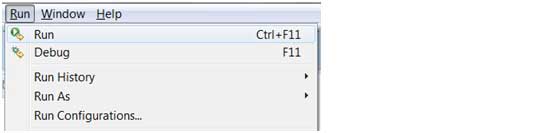
Горячая клавиша для перезапуска приложения Java, которое ранее использовало режим отладки, — F11.
При запуске программы Java в режиме отладки пользователю предлагается переключиться на перспективу Debug. Перспектива Debug предоставляет дополнительные представления для диагностики сбоев приложения.
Редактор Java поддерживает установку точек останова для отладки. Щёлкните правой кнопкой мыши по панели маркеров в редакторе и выберите Toggle Breakpoint, чтобы установить точку останова для отладки.
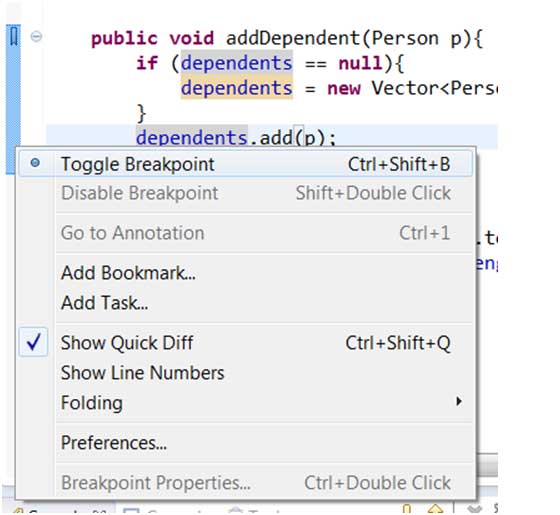
Точки останова можно увидеть на панели маркеров. Их также можно увидеть в представлении Breakpoints.
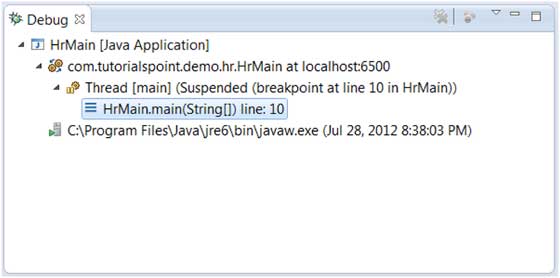
Когда выполнение программы достигает кода, отмеченного точкой останова, JVM приостанавливает программу. В этот момент можно просмотреть использование памяти и управлять выполнением программы.
Когда программа приостановлена, в представлении Debug можно исследовать стек вызовов.
В представлении Variables можно просматривать значения переменных.

В меню Run есть такие пункты, как Resume, Step Over для пропуска одной строки кода, Step Into для входа в функцию и т. д.

На изображениях выше показаны соответствующие операции с горячими клавишами, такие как Resume, Step Into и Step Over.
Другие расширения