Установка Django
Перед установкой Django в системе должна быть установлена среда разработки Python.
Если вы ещё не установили Python, сначала перейдите на официальный сайт Python.https://www.python.org/Скачайте и установите последнюю версию Python.
Установка Django также проста, просто используйте инструмент управления пакетами pip:
pip install Django
После завершения установки вы можете проверить, успешно ли установлен Django, выполнив следующую команду:
python3 -m django --version
Если всё пройдёт гладко, вы увидите номер установленной версии Django, например:4.2.7。
Рекомендуемая среда разработки:
- 1, Инструмент разработки VS Code
- 2, Инструмент разработки PyCharm
- 3, Alibaba Qoder
- 4, Инструмент разработки Trae
Установка Django на Windows
Далее давайте подробнее рассмотрим установку Django в разных системах.
Если вы ещё не установили среду Python, сначала нужно скачать установочный пакет Python.
1. Адрес для скачивания Python:https://www.python.org/downloads/
2. Адрес загрузки Django:https://www.djangoproject.com/download/
Примечание:В настоящее время Django 1.6.x и выше полностью совместимы с Python 3.x.
Установка Python (пропустите, если уже установлен)
Чтобы установить Python, просто скачайте файл python-x.x.x.msi, затем продолжайте нажимать кнопку «Далее».
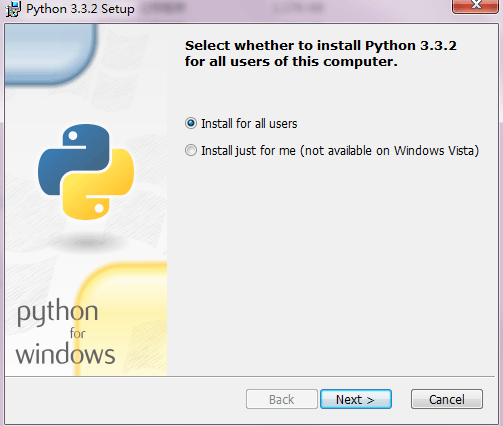
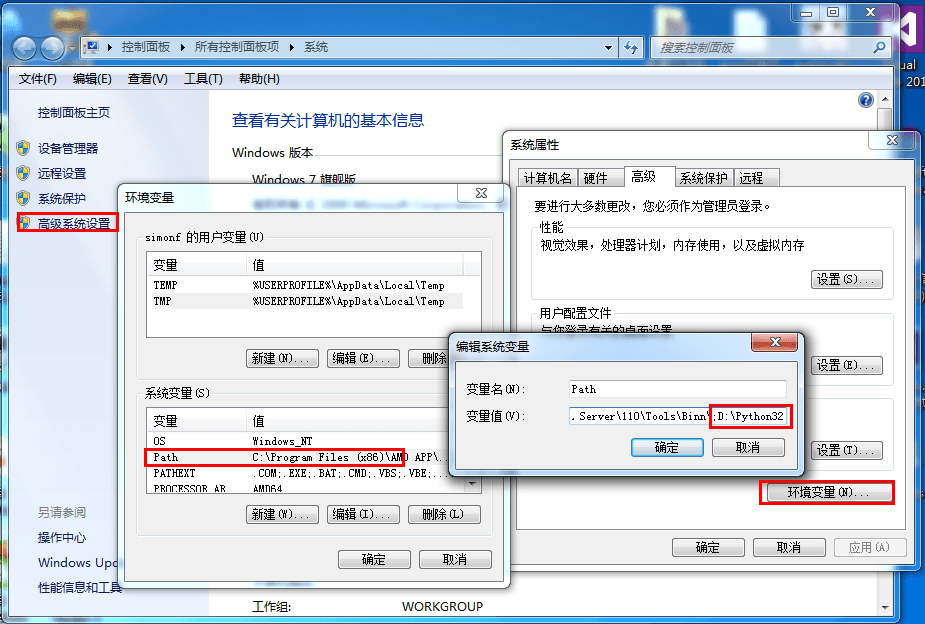
После установки необходимо настроить переменную среды Python. Щелкните правой кнопкой мыши по «Компьютер» -> «Свойства» -> «Дополнительно» -> «Переменные среды» -> измените системную переменную path, добавьте адрес установки Python. В примере в этой статье используется C:\Python33; устанавливайте в соответствии с вашей фактической ситуацией.
Установка Django
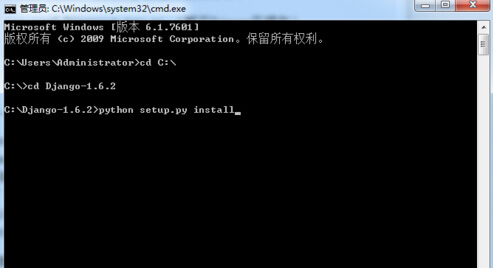
Скачайте сжатый пакет Django, распакуйте его и поместите в тот же корневой каталог, что и каталог установки Python. Перейдите в каталог Django, выполните python setup.py install, после чего начнется установка. Django будет установлен в site-packages внутри Lib Python.
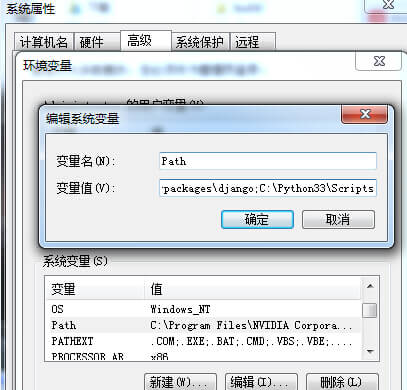
Затем настройте переменные среды, добавив эти каталоги в системные переменные среды: C:\Python33\Lib\site-packages\django;C:\Python33\Scripts. После их добавления вы сможете использовать команду Django django-admin.py для создания нового проекта.
Проверьте, успешно ли прошла установка.
Введите следующую команду для проверки:
>>> import django
>>> django.get_version()

Если выводится номер версии Django, установка выполнена правильно.
Установка Django в Linux
Способ установки через yum
Следующая установка выполняется в среде CentOS Linux. Если ваша система Linux — Ubuntu, используйте команду apt-get.
По умолчанию среда Linux уже поддерживает Python. Вы можете ввести команду Python в терминале, чтобы проверить, установлен ли он.
Python 3.7.4 (default, Aug  1 2012, 05:14:39)
[GCC 4.6.3] on linux2
Type "help", "copyright", "credits" or "license" for more information.
>>>
Установите setuptools
Команда:
# Python3 安装
yum install python3-setuptools
# Python2 安装
yum install python2-setuptools
После этого вы можете использовать команду easy_install для установки Django.
easy_install django
Затем мы вводим следующий код в интерпретаторе Python:
[root@solar django]# python
Python 3.7.4 (default, May 15 2014, 14:49:08)
[GCC 4.8.0] on linux2
Type "help", "copyright", "credits" or "license" for more information.
>>> import django
>>> django.VERSION
(3, 0, 6, 'final', 0)
Мы видим, что выводится номер версии Django, что указывает на успешную установку.
Способ установки с помощью команды pip
Если вы еще не установили инструмент pip, обратитесь к:Установка и использование pip в Python。
sudo pip3 install Django -i https://pypi.tuna.tsinghua.edu.cn/simple
-i https://pypi.tuna.tsinghua.edu.cn/simpleУкажите зеркальный источник Tsinghua для более быстрой загрузки.
Укажите версию Django для загрузки (3.0.6 можно изменить на нужную вам версию):
sudo pip3 install Django==3.0.6 -i https://pypi.tuna.tsinghua.edu.cn/simple
Если pip < 1.4, способ установки следующий:
pip install https://www.djangoproject.com/download/1.11a1/tarball/
Установка из исходного кода
Скачайте пакет с исходным кодом:https://www.djangoproject.com/download/
Введите следующую команду и установите:
tar xzvf Django-X.Y.tar.gz    # 解压下载包
cd Django-X.Y                 # 进入 Django 目录
python setup.py install       # 执行安装命令
После успешной установки Django находится в каталоге site-packages внутри каталога установки Python.
Установка на Mac
Скачать
Скачайтеотсюдапоследнюю стабильную версию: DJango-3.x.y.tar.gz, скачайте её из списка в правой части страницы, как показано ниже:
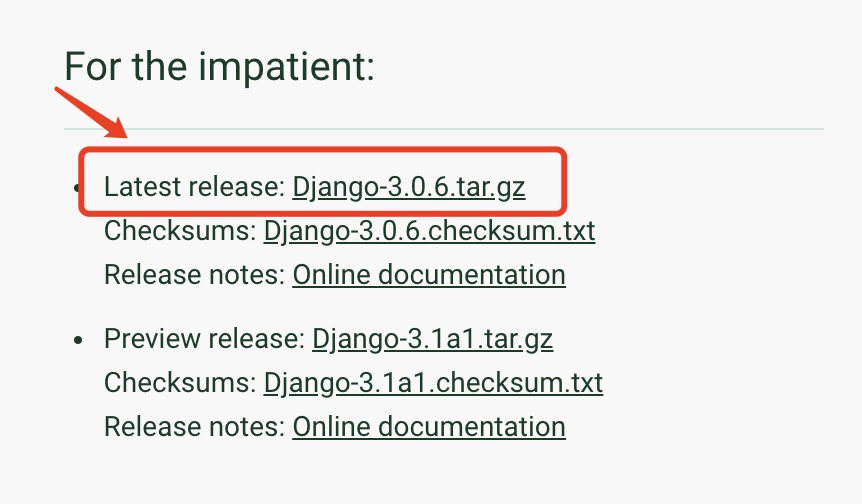
Не забудьте использовать последнюю официальную версию. Среди нихx.y— это номер версии. Перейдите в каталог скачанного файла, выполните следующую команду: (На Mac по умолчанию используется /Users/xxx/Downloads, xxx — это ваше имя пользователя)
$ tar zxvf Django-3.x.y.tar.gz
Вы также можете скачать последнюю версию с Github, адрес:https://github.com/django/django:
git clone https://github.com/django/django.git
Установка
Перейдите в распакованный каталог:
cd Django-3.x.y
sudo python setup.py install
После успешной установки будет выведена следующая информация:
……
Processing dependencies for Django==3.x.y
Finished processing dependencies for Django==3.x.y
Затем перейдите в каталог нашего сайта и создайте проект Django:
$ django-admin.py startproject testdj
Запустите сервис:
cd testdj # 切换到我们创建的项目
$ python manage.py runserver
……
Starting development server at http://127.0.0.1:8000/
Quit the server with CONTROL-C.
Приведённая выше информация означает, что проект запущен, а адрес доступа — http://127.0.0.1:8000/.
<div style='display:none;'> <hr> <h2 id='cs-django'>Запуск Django в Cloud Studio</h2> <p>Ниже мы расскажем, как установить и использовать Django в Cloud Studio:</p> <ul> <li><p>Шаг 1: перейдите на <a href='https://studio.dev.tencent.com/' target='_blank' rel='noopener noreferrer'>облачную платформу для разработчиков Tencent</a>, зарегистрируйтесь/войдите в аккаунт.</p></li> <li><p>Шаг 2: в меню Runtime Environment справа выберите: <code>"ubuntu"</code></p> <p><img src='https://dn-coding-net-production-pp.qbox.me/86b0d145-626a-4235-b25e-391d44251cd8.jpg' alt='' /></p></li><li><p>Шаг 3: в терминале внизу выполните команды, установите с помощью pip:</p> <pre>sudo pip3 install django</pre> </li> <li><p>Шаг 4: посмотрите версию Django:</p><pre>django-admin --version</pre></li></ul> <p>Сейчас CODING проводит конкурс на основе рабочего пространства Cloud Studio — 【Конкурс по выбору любимого плагина Cloud Studio】. Перейдите на официальный сайт мероприятия: <a href='https://studio.qcloud.coding.net/campaign/favorite-plugins/index' rel='noopener noreferrer' target='_blank'>https://studio.qcloud.coding.net/campaign/favorite-plugins/index</a>, узнайте больше информации о мероприятии.</p> </div> другие расширения