Создайте простое приложение Dash
В предыдущей главе мы рассказали, как установить Dash. Чтобы убедиться, что Dash установлен правильно, мы можем создать простое приложение Dash для его проверки.
1. Создайте файл Python
Создайте новый файл Python в каталоге вашего проекта, напримерapp.py。
2. Напишите код
Вapp.pyВ файле введите следующий код:
Пример
import dash
from dash import dcc, html # dcc — это основная библиотека компонентов Dash, html — библиотека HTML-компонентов
# Создайте экземпляр приложения Dash
app = dash.Dash(__name__)
# Определить макет приложения
app.layout = html.Div(children=[
# Добавьте заголовок
html.H1(children='Hello, Dash!'),
# Добавьте описательный текст
html.Div(children='''
Dash: фреймворк для создания веб-приложений на Python.
'''),
# Добавьте диаграмму
dcc.Graph(
id='example-graph', # ID диаграммы, используется для функций обратного вызова
figure={
'data': [ # Данные диаграммы
{'x': [1, 2, 3], 'y': [4, 1, 2], 'type': 'bar', 'name': 'Шанхай'},
{'x': [1, 2, 3], 'y': [2, 4, 5], 'type': 'bar', 'name': 'Пекин'},
],
'layout': { # Макет диаграммы
'title': Пример визуализации данных Dash # Заголовок диаграммы
}
}
)
])
# Запустить приложение
if __name__ == '__main__':
app.run_server(debug=True) # Запускает приложение, debug=True включает режим отладки
3. Запустите приложение
Выполните следующую команду в терминале, чтобы запустить приложение Dash:
python app.py
Если всё работает правильно, вы увидите вывод, подобный следующему:
Dash is running on http://127.0.0.1:8050/

 * Serving Flask app 'test'
 * Debug mode: on
Откройте браузер и перейдите по адресуhttp://127.0.0.1:8050/вы увидите простую страницу приложения Dash с заголовком, текстом и столбчатой диаграммой, как показано ниже
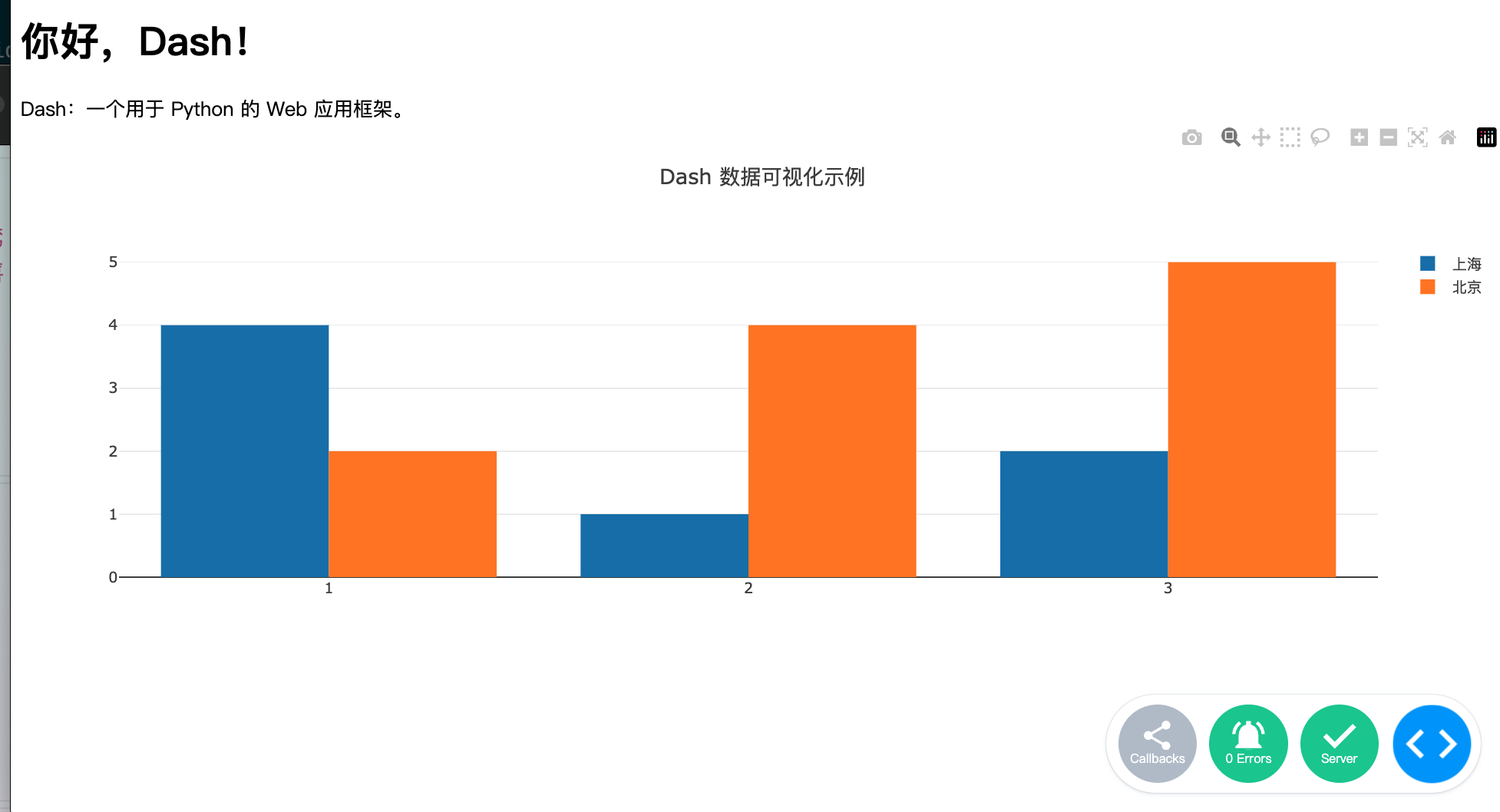
Выполнив описанные выше шаги, мы успешно запустили простое приложение Dash.
Dash — это мощный и простой в использовании фреймворк, особенно хорошо подходящий для разработки визуализации данных и интерактивных веб-приложений.
Другие расширения