CSS Редактор
Вы можете использовать профессиональные редакторы CSS для редактирования CSS. Вот несколько часто используемых редакторов, которые мы вам рекомендуем:
Вы можете скачать соответствующее программное обеспечение с официальных сайтов вышеуказанных программ и установить его, следуя инструкциям.
Вы также можете использовать наш онлайн-редактор:https://www.jyshare.com/front-end/61/
Далее мы покажем, как использовать инструмент VS Code для создания файлов CSS.
VS Code
Visual Studio Code (сокращённо VS Code) — это открытый редактор кода, разработанный Microsoft, поддерживающий операционные системы Windows, Linux и macOS, со встроенной функцией управления расширениями.
Справочник по установке VS Code:https://www.example.com/vscode/vscode-tutorial.html
Установите необходимые плагины (Extensions):
Нажмите значок квадрата (Extensions) на левой боковой панели VS Code, найдите и установите следующие два плагина. Они крайне важны для начинающих:
- Live Server:Позволяет просматривать веб-страницы в реальном времени в браузере. После сохранения кода браузер автоматически обновится.
- HTML CSS Support:Улучшает интеллектуальные подсказки CSS.

Шаг 1: Настройка структуры проекта
Создайте на компьютере папку с именемmy-first-cssэта папка
Откройте в VS Code: нажмите File -> Open Folder... в левом верхнем углу VS Code, затем выберите папку, которую только что создали.
Щёлкните правой кнопкой мыши по пустой области проводника слева и создайте новый файл index.html (это каркас веб-страницы).
-
Снова щёлкните правой кнопкой мыши и создайте новый файл style.css (это оформление веб-страницы).

Шаг 2: Напишите HTML-каркас
CSS должен быть подключён к HTML. Ниже приведён код файла index.html.
В<body>Введите следующий код внутри тега, иОбязательно добавьте его<link>Используйте тег для подключения файла CSS:

Шаг 3: Напишите стили CSS
Введите следующий код в файл style.css:
Пример
body {
background-color: #f0f2f5;
font-family: 'Segoe UI', sans-serif;
display: flex;
justify-content: center; /* Горизонтальное центрирование */
align-items: center; /* Вертикальное центрирование */
height: 100vh; /* Заполнить всю высоту экрана */
margin: 0;
}
/* Стили карточки */
.card {
background-color: white;
width: 300px;
padding: 30px;
border-radius: 15px; /* Закруглённые углы */
box-shadow: 0 4px 15px rgba(0,0,0,0.1); /* Тень */
text-align: center;
}
/* Цвет заголовка */
h1 {
color: #333;
}
/* Стили кнопки */
button {
background-color: #007bff;
color: white;
border: none;
padding: 10px 20px;
border-radius: 5px;
cursor: pointer;
transition: background 0.3s; /* Переход анимации */
}
/* Эффект наведения на кнопку */
button:hover {
background-color: #0056b3;
}
Шаг 4: Запуск и предпросмотр
- Назад
index.htmlФайл. - Нажмите в любом месте области редактированияЩелкните правой кнопкой мыши。
- Выберите"Open with Live Server"。
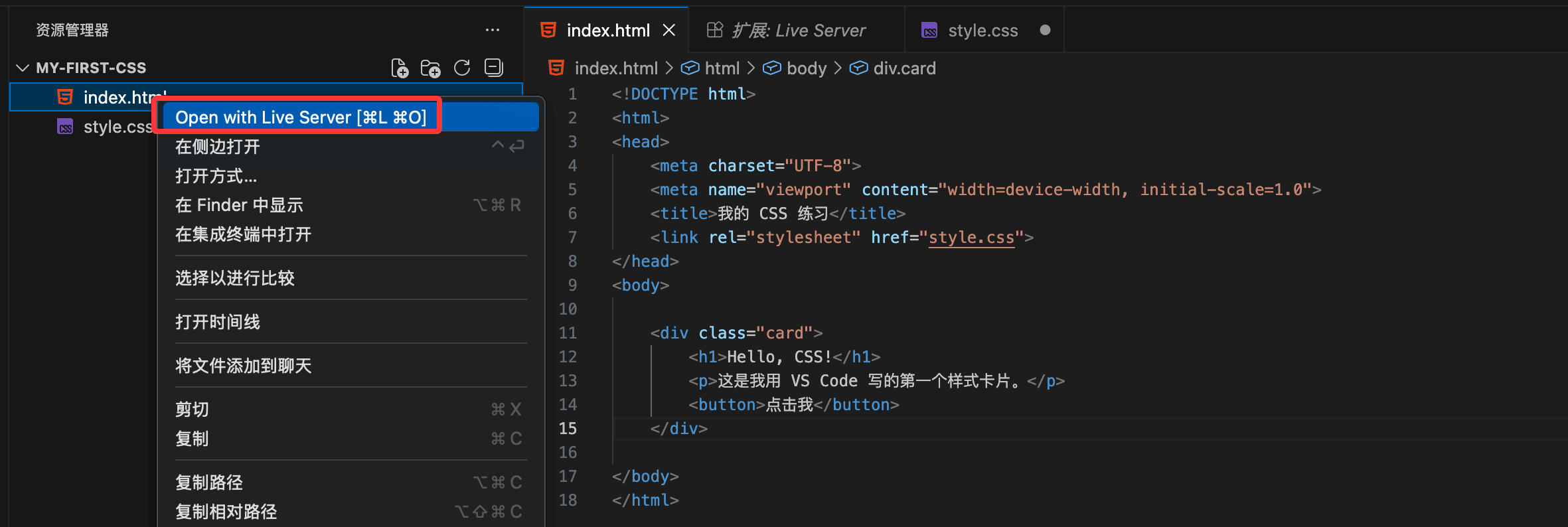
На этом этапе ваш браузер по умолчанию откроется автоматически, и вы увидите центрированную белую карточку с заголовком и кнопкой на ней. Когда вы наведёте курсор мыши на кнопку, цвет станет темнее.
Результат выполнения похож на следующий:
