Swift環境構築
Swiftはオープンソースのプログラミング言語であり、OS XおよびiOSアプリケーションの開発に使用されます。
アプリケーションを本格的に開発する前に、Swift開発環境を構築する必要があります。これにより、さまざまな開発ツールと言語をより使いやすく活用し、迅速なアプリ開発が可能になります。Swift開発環境はOS Xシステム上で動作する必要があるため、その環境構築はWindows環境とは異なります。それでは、Swift開発環境の構築方法を一緒に学んでいきましょう。
Swift開発環境を構築するための前提条件:
- Appleのコンピュータを所有している必要があります。統合開発環境のXcodeはOS Xシステム上でのみ動作するためです。
- コンピュータのシステムはOS 10.9.3以降である必要があります。
- コンピュータにXcode統合開発環境がインストールされている必要があります。
Swift開発ツールXcodeのダウンロード
Swift開発ツール公式サイトのアドレス:https://developer.apple.com/xcode/download/。
Swiftソースコードのダウンロード:https://swift.org/download/#latest-development-snapshots
ダウンロードが完了したら、ダウンロードしたdmgファイルをダブルクリックしてインストールします。インストールが完了したら、Xcodeアイコンをアプリケーションフォルダに移動します。

App Storeで「Xcode」を検索してインストールすることもできます。下図のとおりです:
最初のSwiftプログラム
Xcodeのインストールが完了したら、Swiftコードを作成し始めることができます。
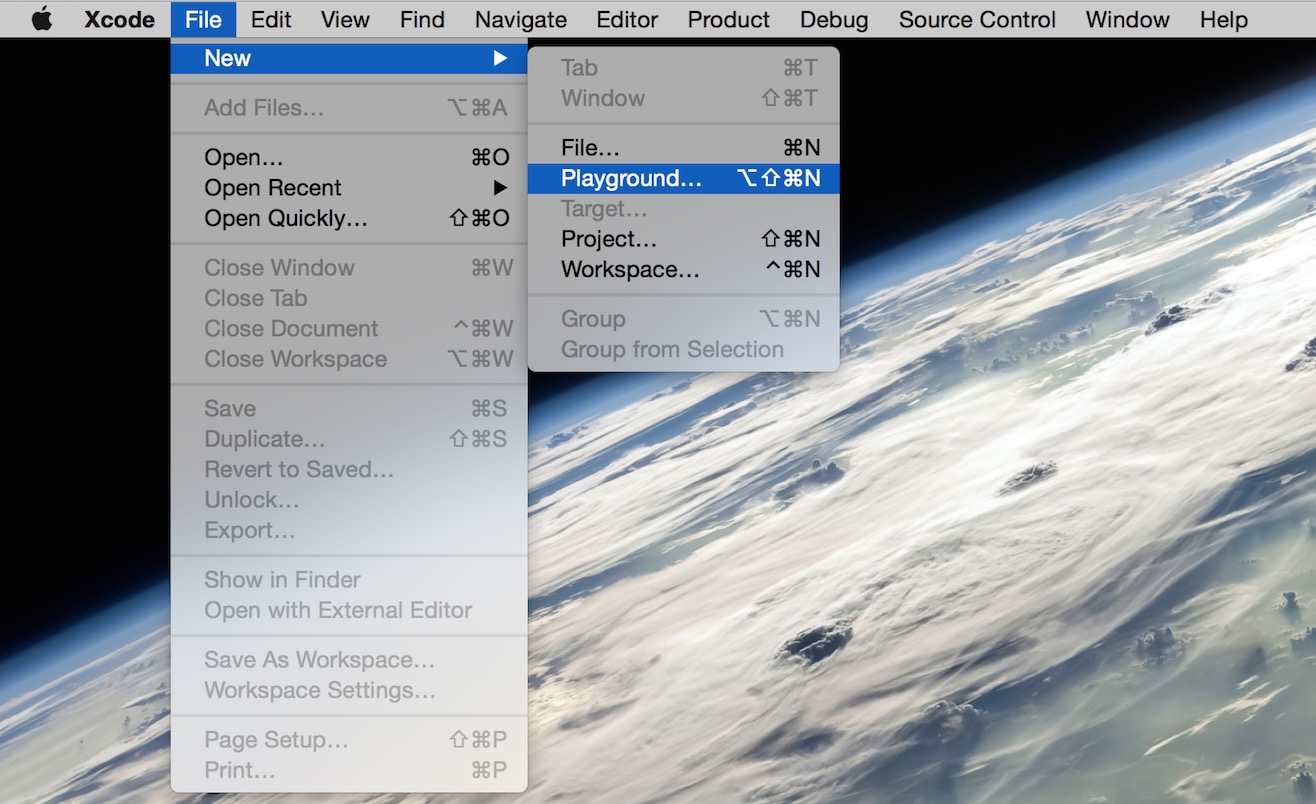
次に、アプリケーションフォルダからXcodeを開きます。開いたら、画面上部で File => New => Playground を選択します。
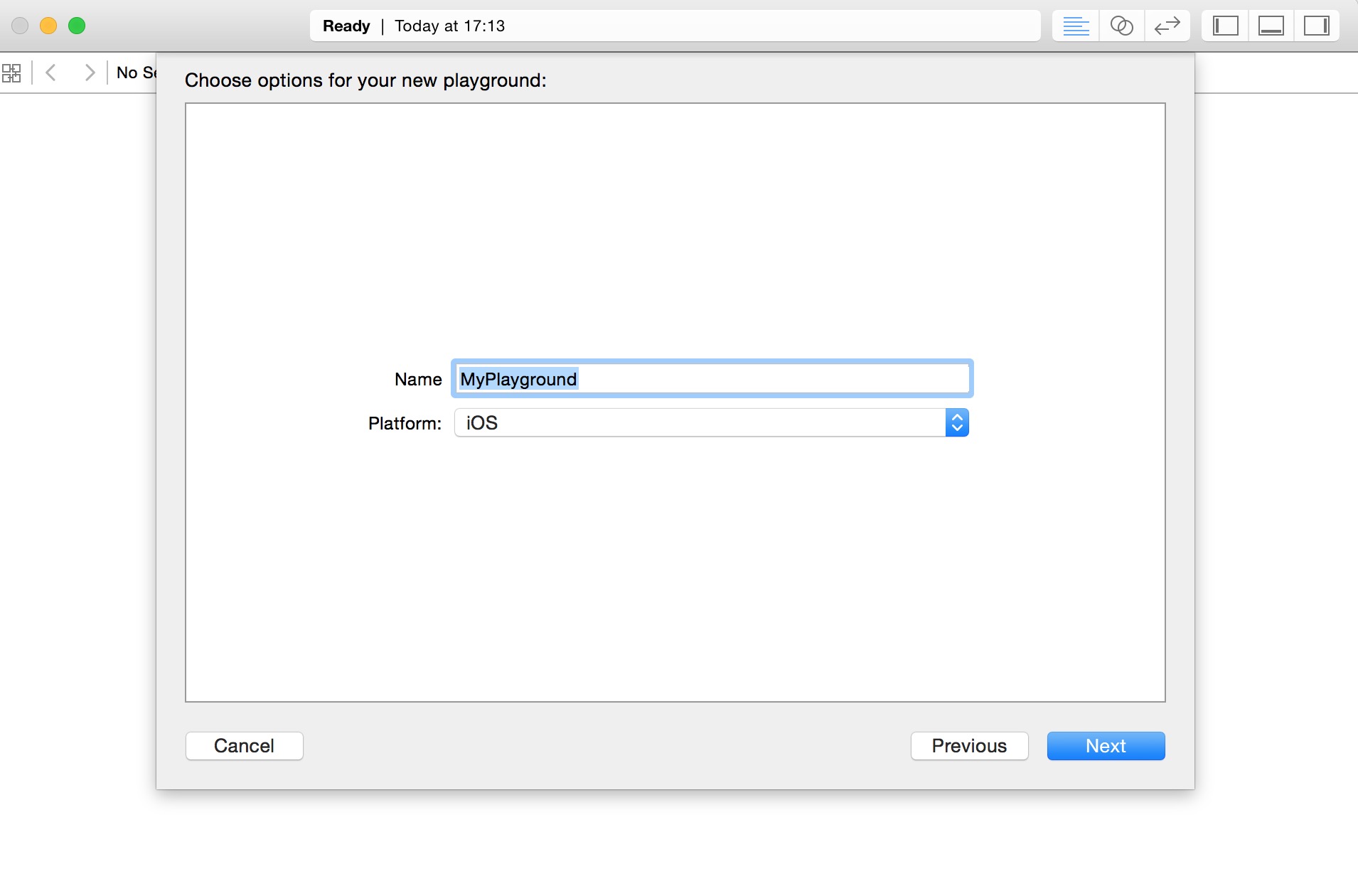
次に、Playgroundに名前を設定し、iOSプラットフォームを選択します。
SwiftのPlaygroundはインタラクティブなドキュメントのようなもので、Swiftの練習用です。コードを1行書くと1行の結果が(右側に)表示され、コードの結果をリアルタイムで確認できます。Swift言語を学ぶための強力なツールです!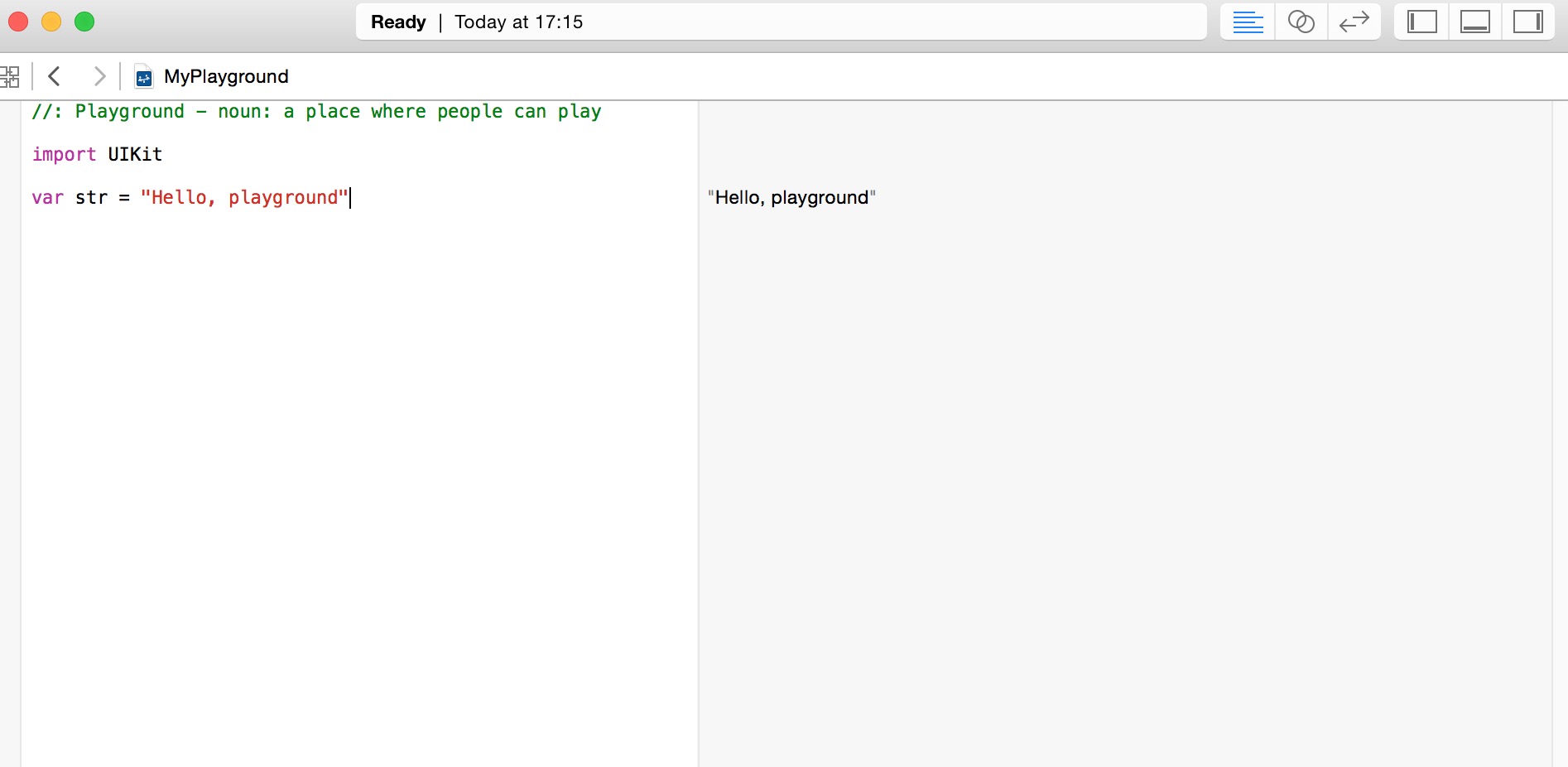
以下は、Swift Playgroundウィンドウのデフォルトのコードです:
import UIKit

var str = "Hello, playground"
OS Xプログラムを作成する場合は、Cocoaパッケージをインポートする必要があります。import Cocoa コードは次のとおりです:
import Cocoa

var str = "Hello, playground"
上記のプログラムが読み込まれると、Playgroundウィンドウの右側にプログラムの実行結果が表示されます:
Hello, playground
これで、最初のSwiftプログラムの学習が完了しました。入門おめでとうございます。
最初のプロジェクトを作成
1、Xcodeツールを開き、File => New => Projectを選択します。
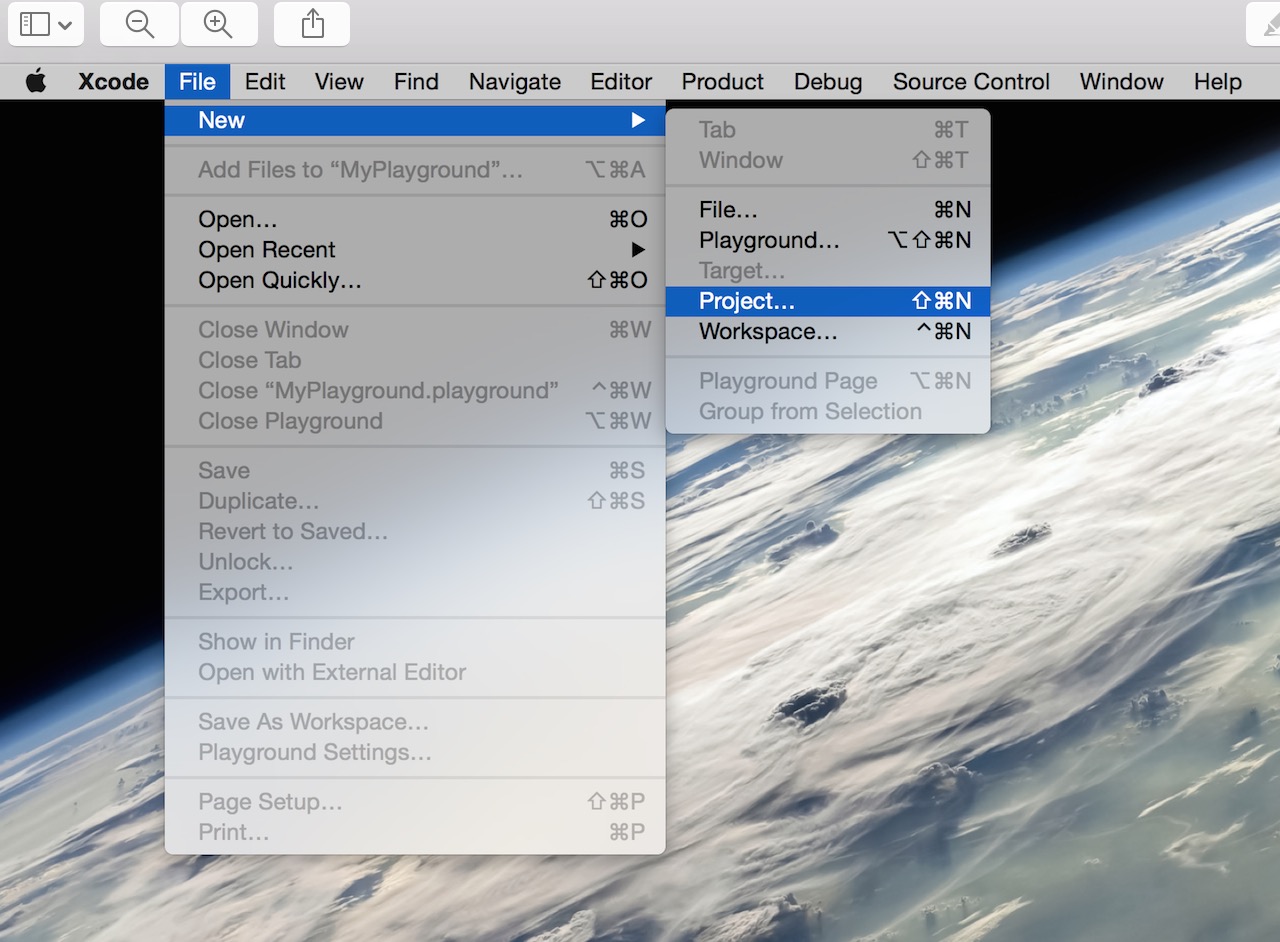
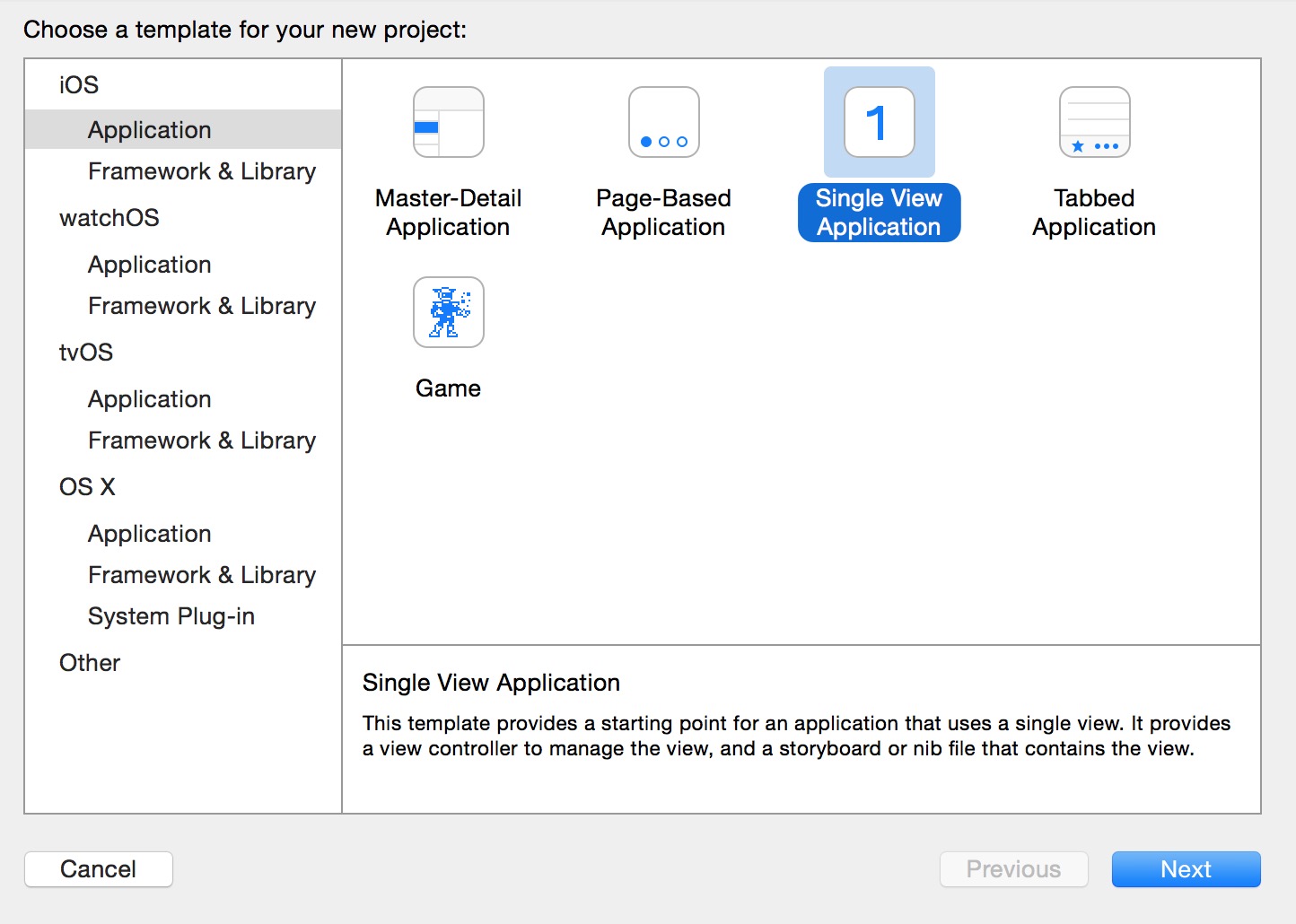
2、「Single View Application」を選択し、「Next」をクリックして、簡単なサンプルアプリを作成します。
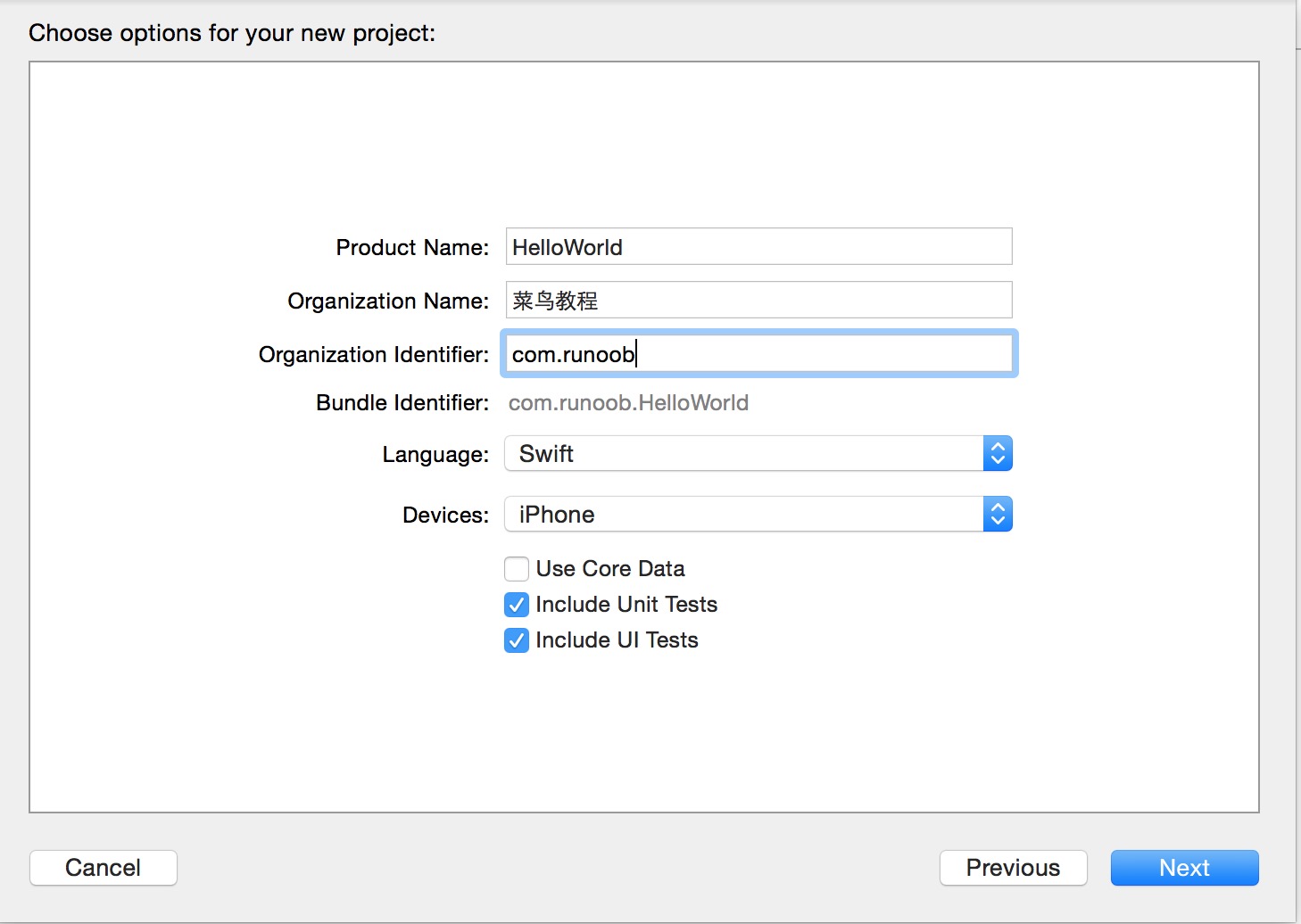
3、続いて、プロジェクト名(Product Name)、会社名(Organization Name)、会社識別子(Organization Identifier)を入力します。また、開発言語(Language)とデバイス(Devices)を選択します。
Languageには2つのオプションがあります:Objective-CとSwiftです。Swiftを学習しているので、当然Swiftを選択します。「Next」をクリックして次へ進みます。
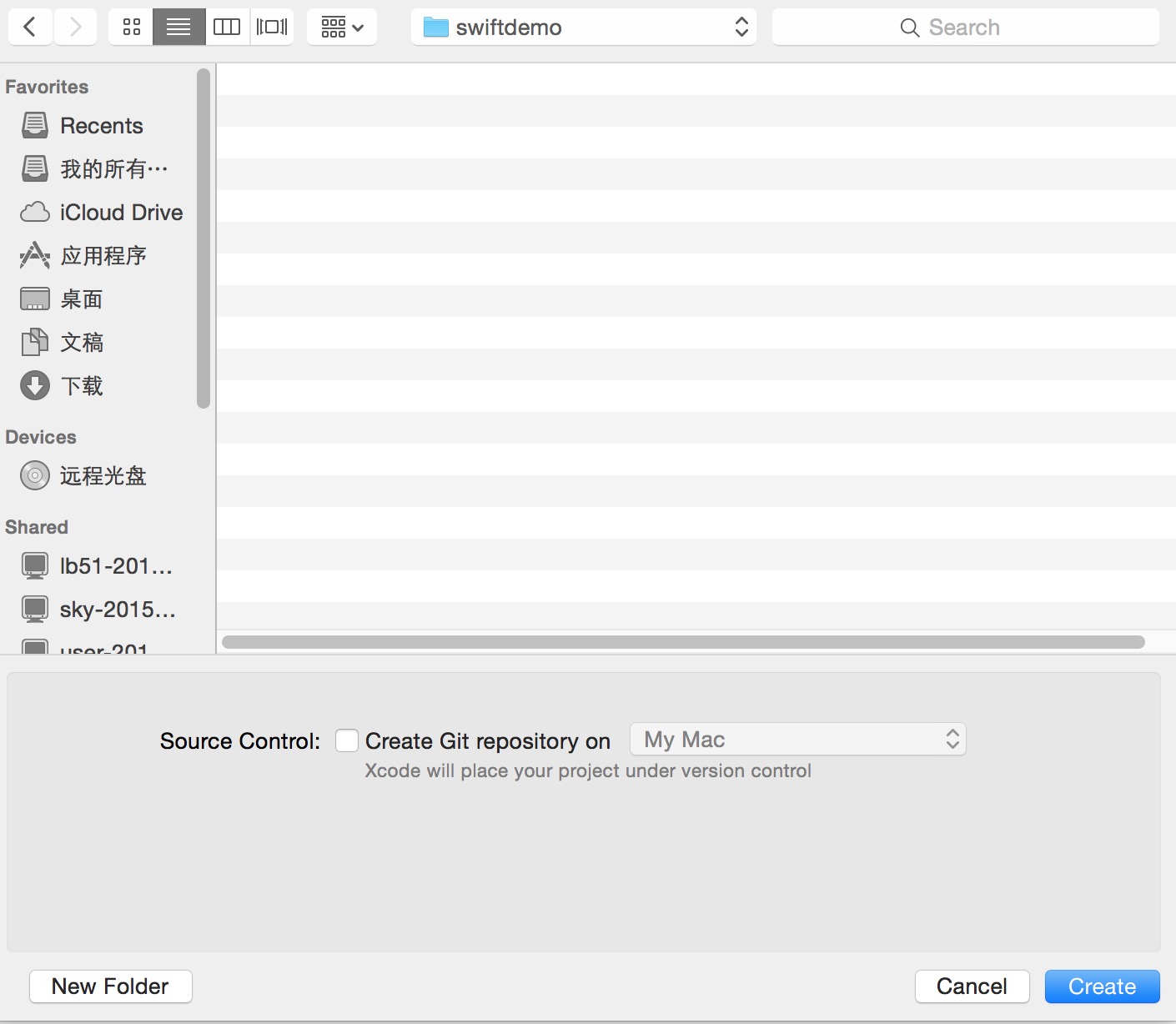
4、保存先のディレクトリを選択します。Gitソースコード管理を使用する場合は、Source Controlの「Create Git repository on My Mac」にチェックを入れます。「Create」をクリックしてプロジェクトを作成します。
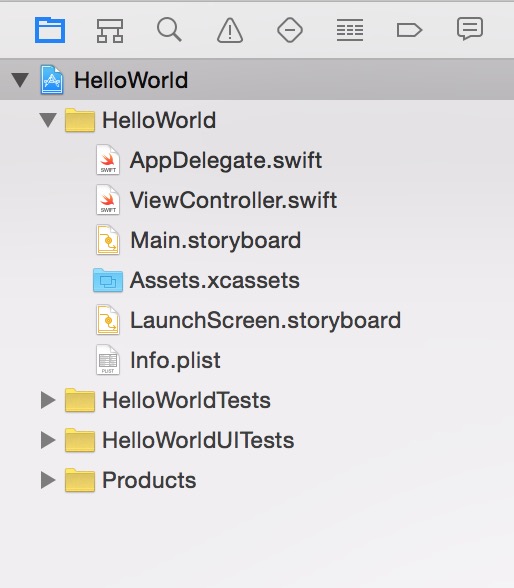
5、プロジェクト作成後、デフォルトでサンプルファイルが生成されます。SwiftがObjective-Cの.hファイルと.mファイルを1つのファイル(つまり.swift拡張子のファイル)に統合していることがわかります。Main.storyboardはxibファイルに相当し、xibよりも多くの機能があります。
6、Main.storyboardを開くと、デフォルトでシンプルで空のアプリ画面が表示され、サイズはタブレット画面サイズです。開発者がiPhone互換のアプリのみを開発する必要がある場合は、「Use Auto Layout」のチェックを外すことができます(デフォルトではチェックされています)。
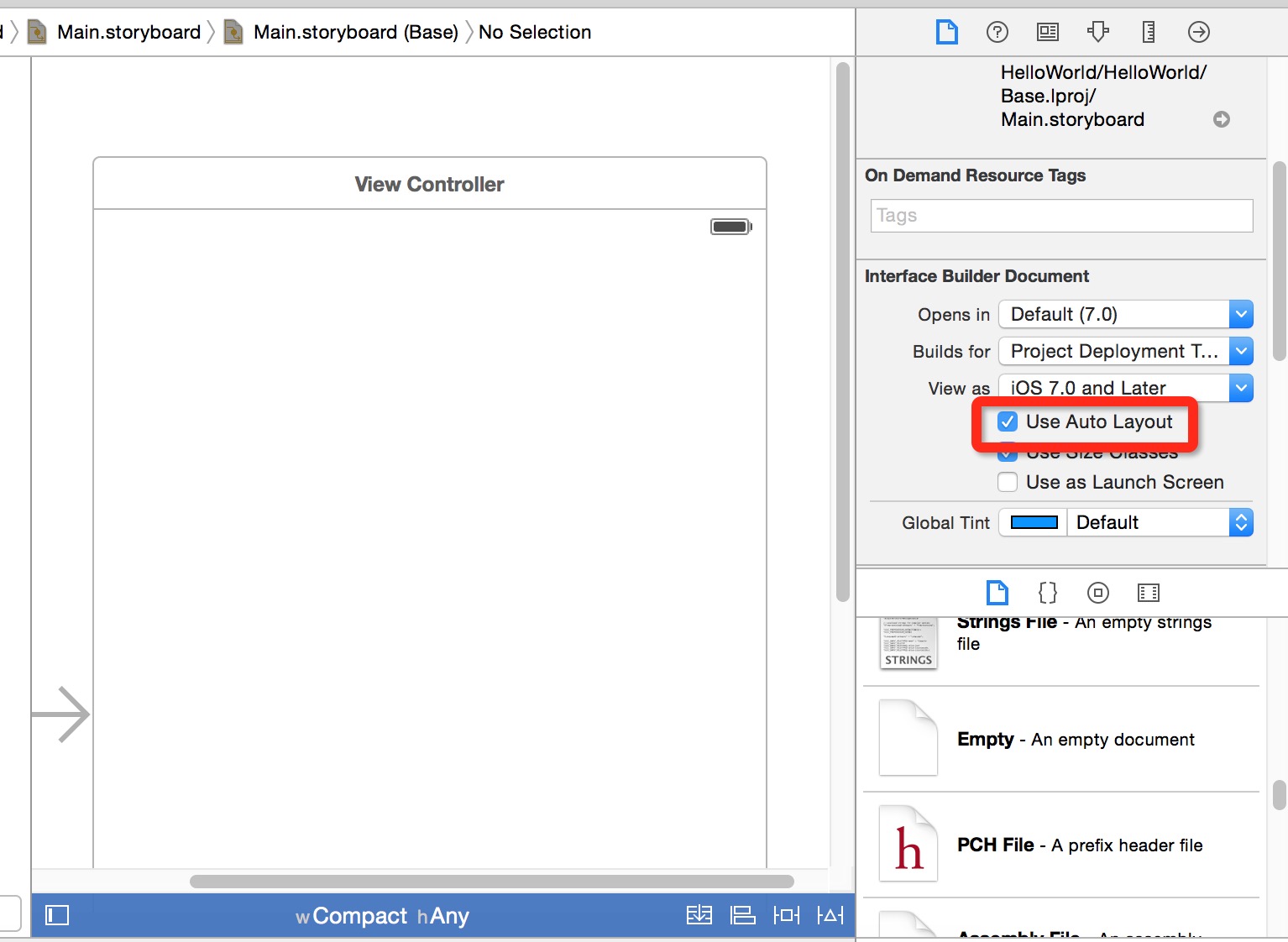
7、ダイアログが表示され、画面サイズ(iPhoneまたはiPad)を選択します。iPhoneのサイズを選択します。
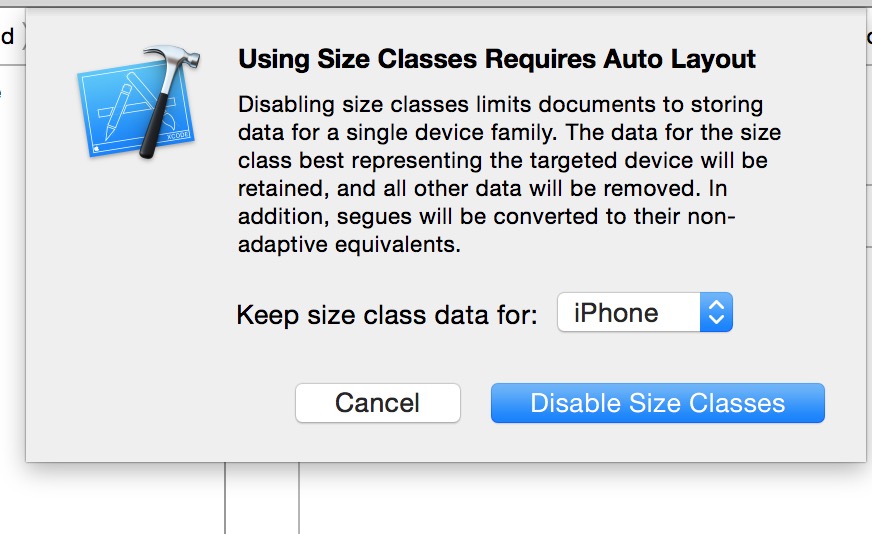
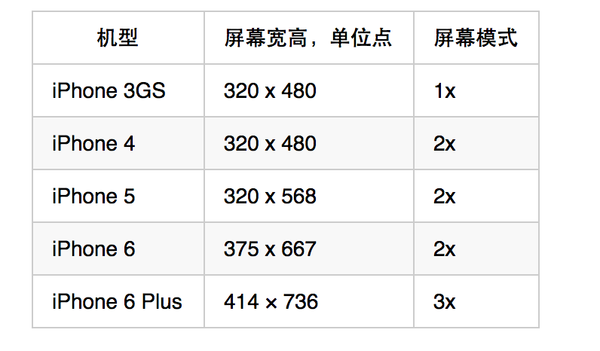
8、画面サイズがiPhoneの幅と高さに変わったことを確認できます。
レイアウトで位置を計算する際に役立つよう、画面関連のサイズを覚えておきましょう:
9、画面に少しコンテンツを追加します。右下にあるTextコントロールを見つけ、それをストーリーボードにドラッグし、ダブルクリックして「Hello World!」というテキストを入力します。
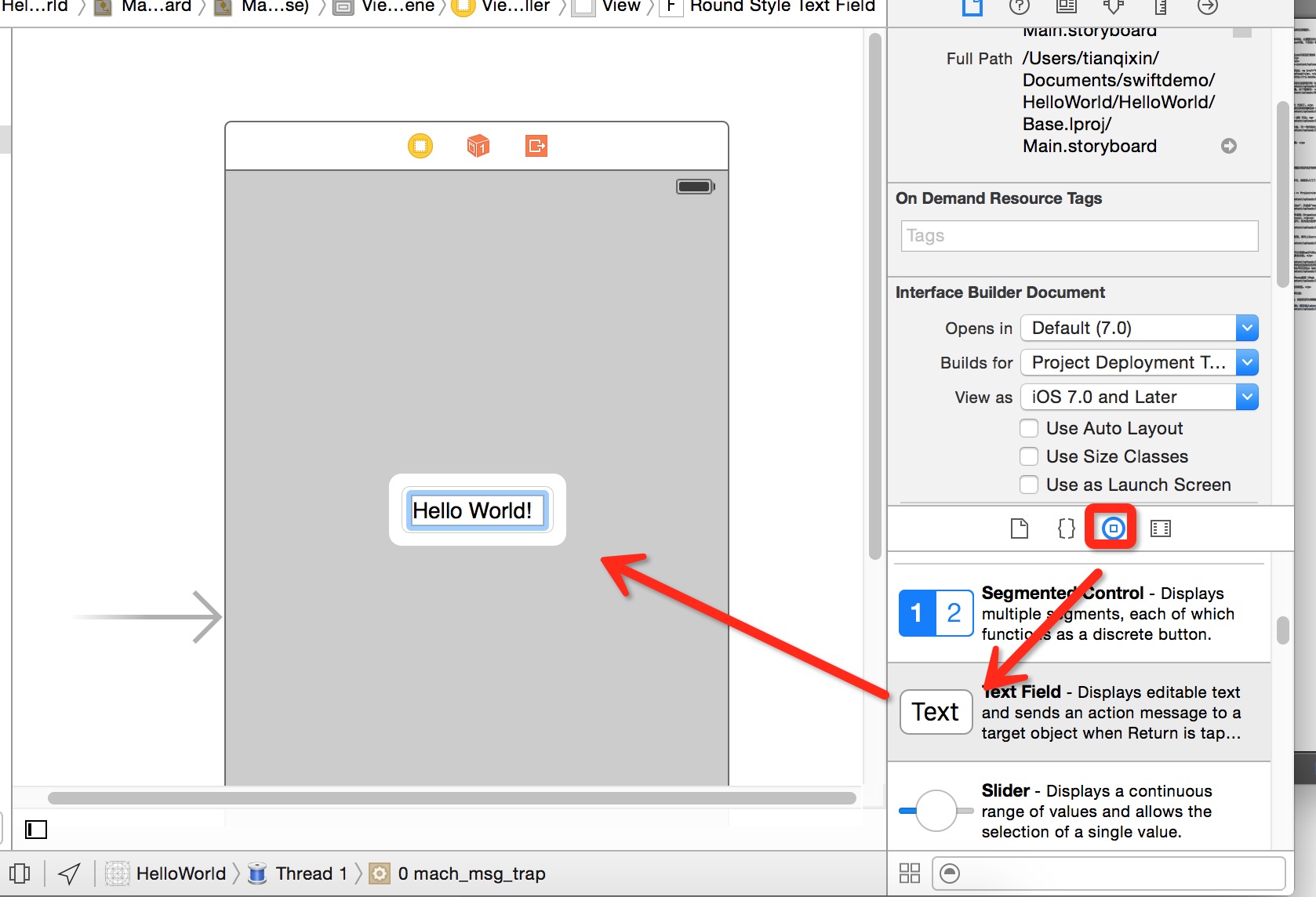
シミュレータを実行します(Command+Rショートカットキー、またはメニューバーで Product => Run を選択)。
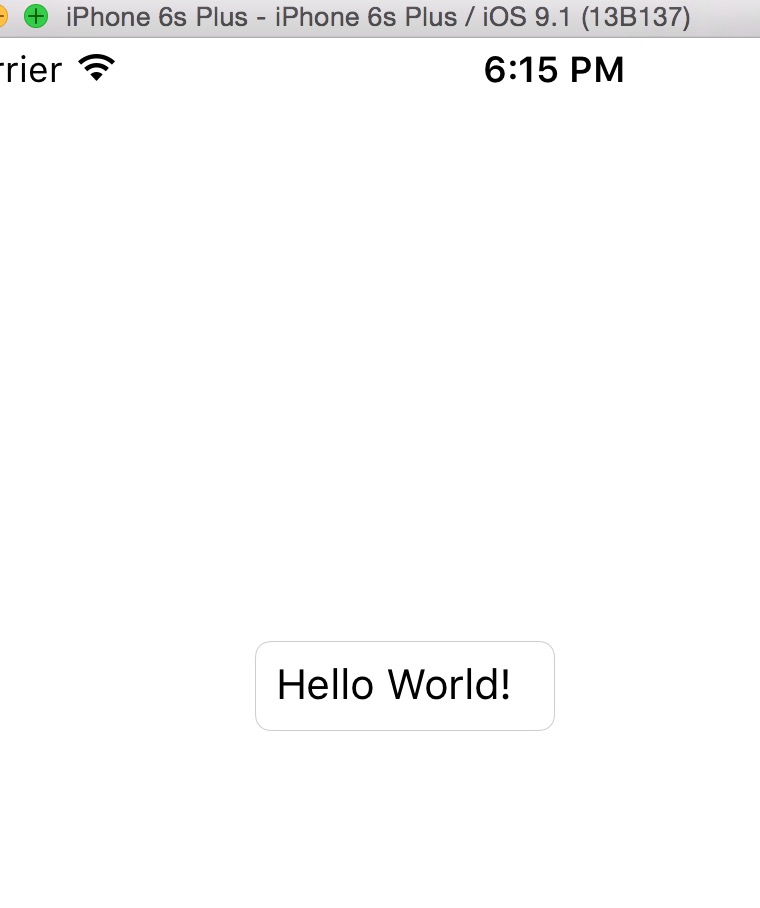
これで、最初のSwiftプロジェクトが完成しました。
その他の拡張