Jupyter Notebook インターフェース紹介
Jupyter Notebook を正常に起動すると、2つの主要なインターフェースが表示されます:
- ファイルブラウザインターフェース
- Notebook 編集インターフェース
1. ファイルブラウザインターフェース
Jupyter を起動すると、この管理インターフェースが表示されます。バックグラウンド制御機能付きのファイルマネージャーのようなものです:
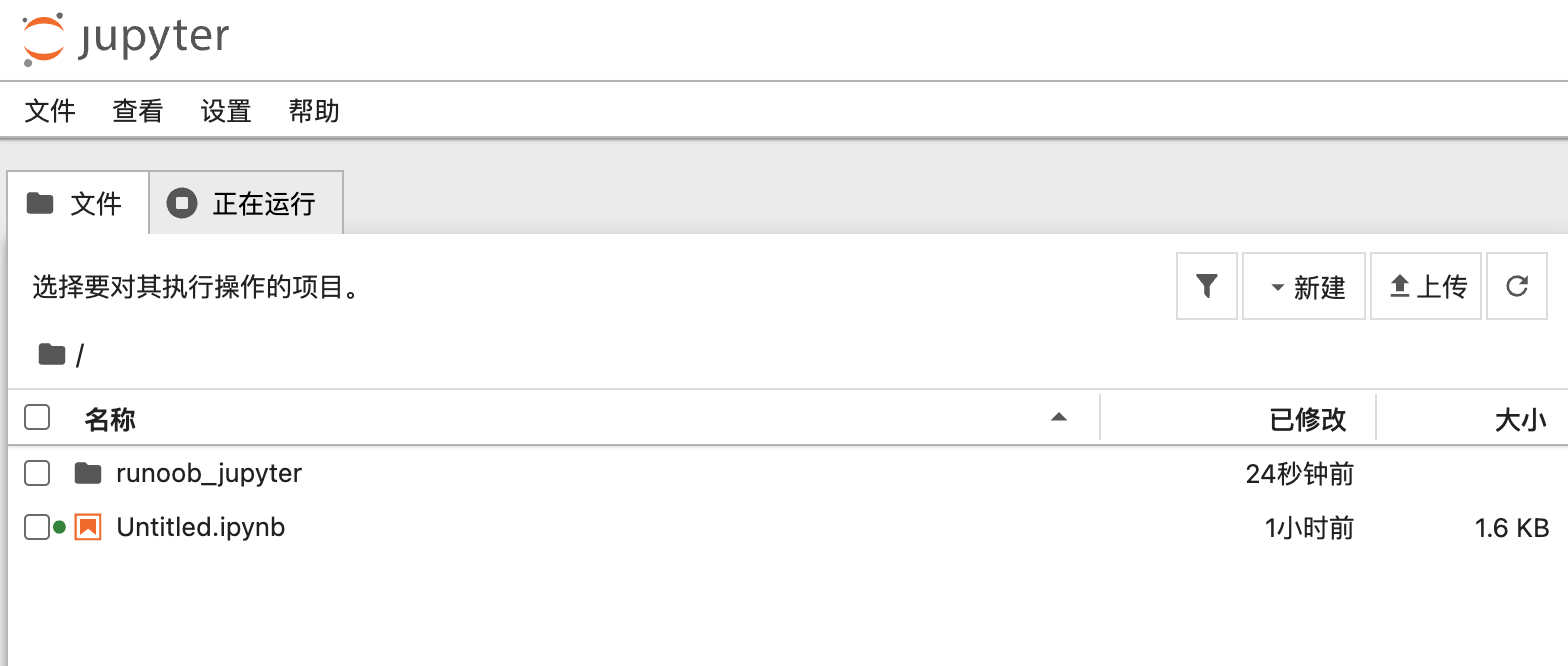
- 作業ディレクトリ:ここには、Jupyter を起動したときのフォルダーが表示されます。
- アイコンの色に注意:ノートブックアイコンが緑色の場合、そのドキュメントのカーネル(Kernel)がバックグラウンドで実行されており、CPUとメモリを消費しています。灰色の場合は、ファイルは保存されていますが、アクティブではありません。
「実行中」タブをクリックすると、実行中のすべての Notebook をワンクリックで確認できます:

新規作成ボタンは新しいノートを作成するために使用します。通常は最初のオプションを選択します。Python 3。
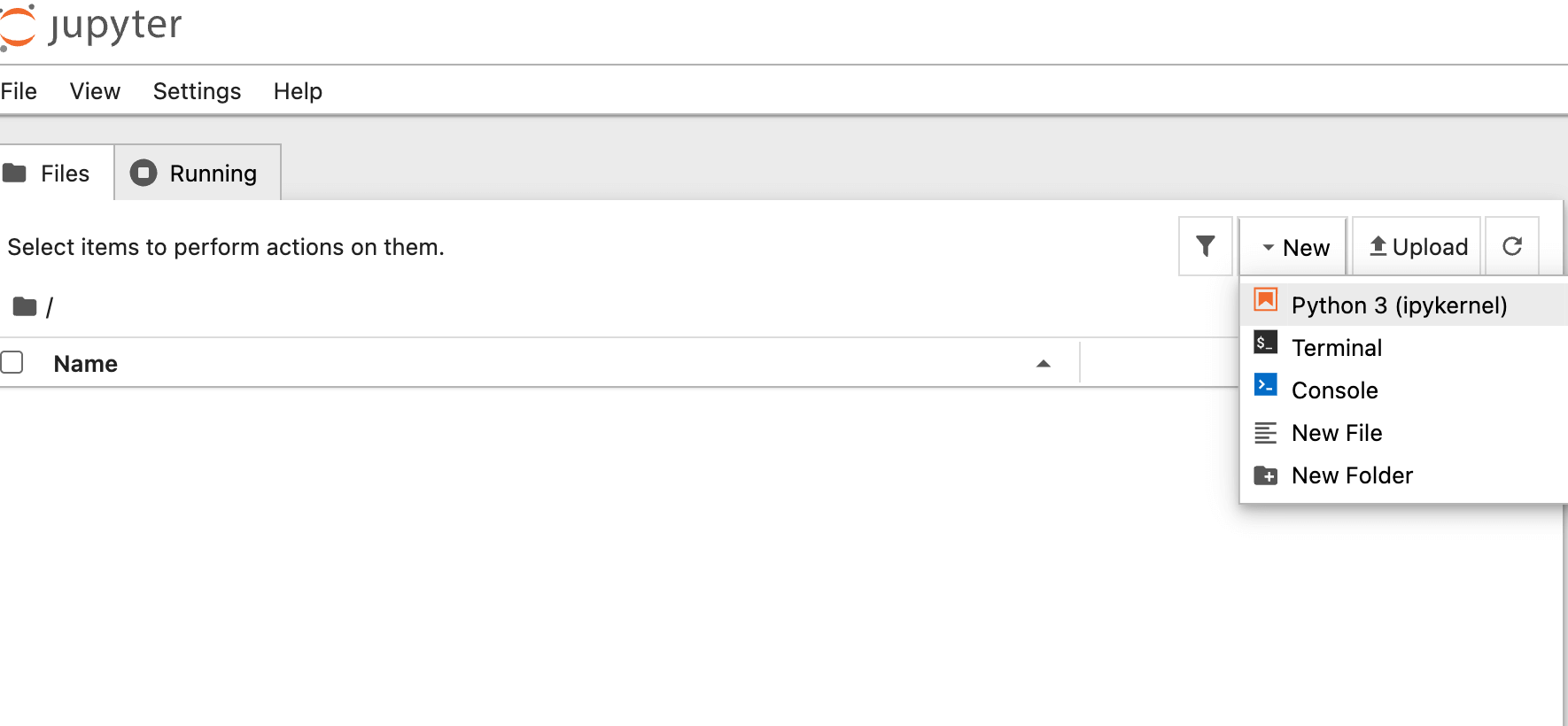
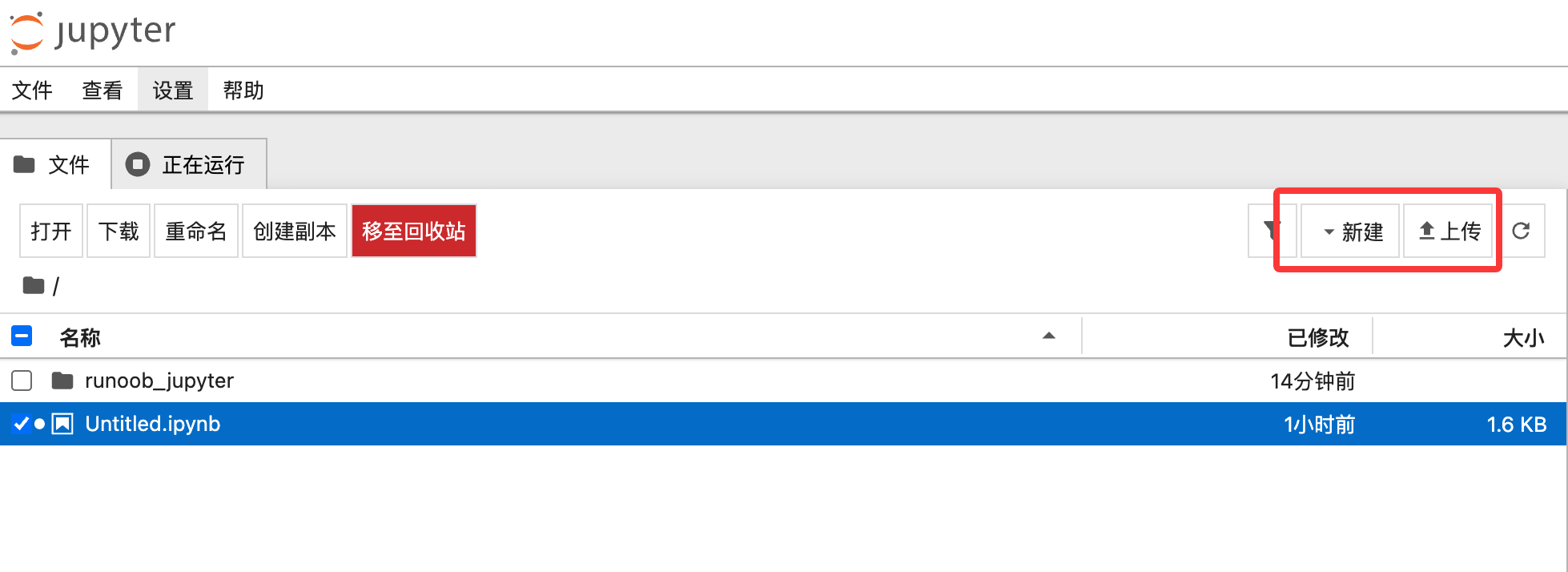
もし他の人の.ipynbチュートリアルをダウンロードした場合は、Upload使用して現在のディレクトリにインポートできます。
Notebook 編集インターフェース
新規ファイルをクリックした後に表示されるインターフェースで、これが Notebook 編集インターフェースです。
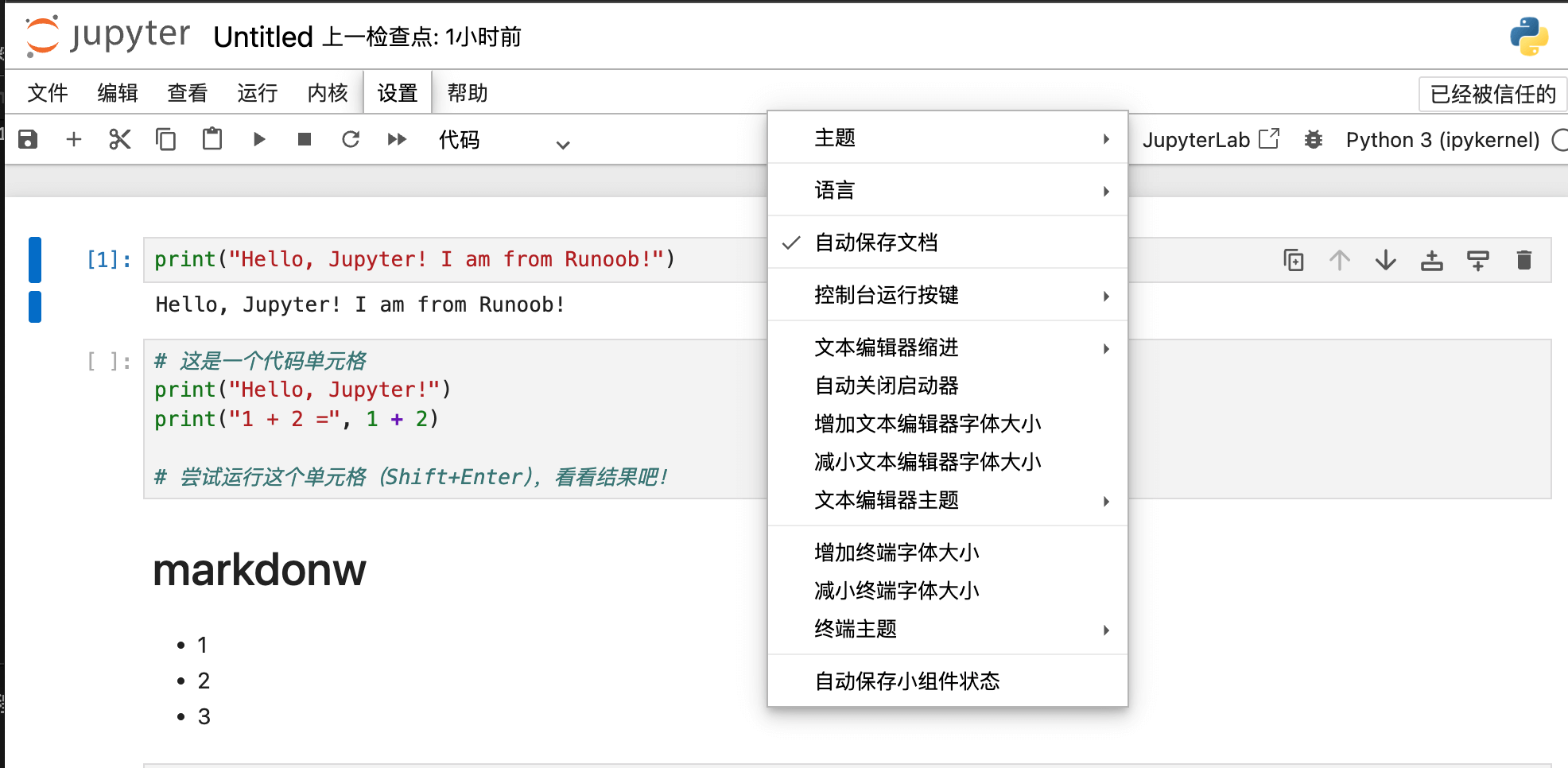
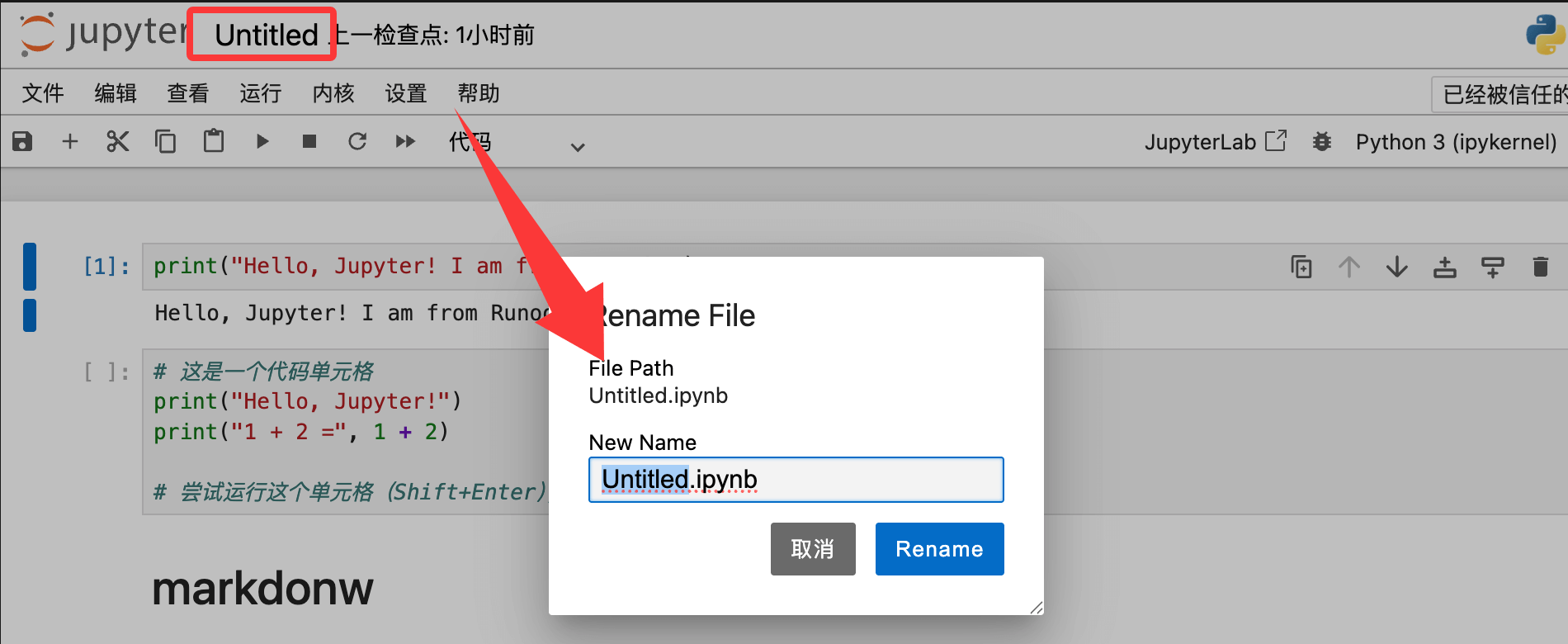
1. ファイル名の変更:左上隅をクリックします。Jupyterロゴの横のタイトル(例:Untitled)をクリックすると、名前変更ダイアログが表示されます。
2. 保存と復元: ファイルメニュー内のNotebook をチェックポイントに復元、Jupyter はチェックポイントを作成するので、コードを壊してしまっても、いつでも以前の状態にロールバックできます。

ツールバー
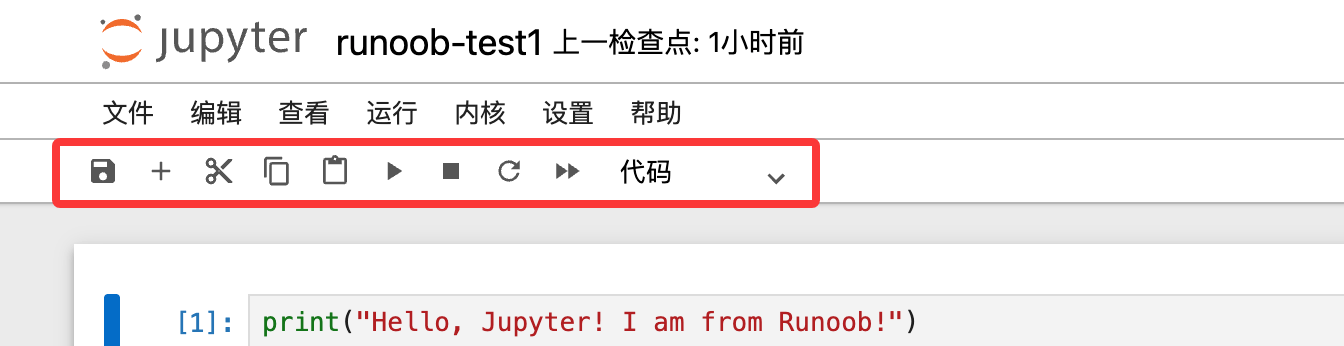
ツールバーの最も重要な3つの操作:
- 挿入 (
+):現在のセルの下に「1行追加」します。 - 操作(カット、コピー、ペースト):コードブロックの順序を調整するために使用します。
- 実行ロジック:
Run ( ▶ )現在のブロックを実行;Interrupt( ■ ) エラーが発生したコードを強制停止;Restart( ↻ ) は脳の電源を切って再起動するようなもので、実行済みのすべての変数をクリアします。
セル(Cell
セルは Jupyter の核となる存在で、2つの役割があります:
- Code モード: 左側に
In [数字]。数字が非常に重要です:コード実行の順序。 - 例:1番目のセルで定義した
a = 10場合、4番目のセルに書いても、print(a)実行順序が正しければ、それも動作します。

- Markdown モード:左側にありません
In [ ]。書き終わって実行すると、生のテキストが瞬時に見出し、太字、数式まで含む美しいドキュメントに変わります。
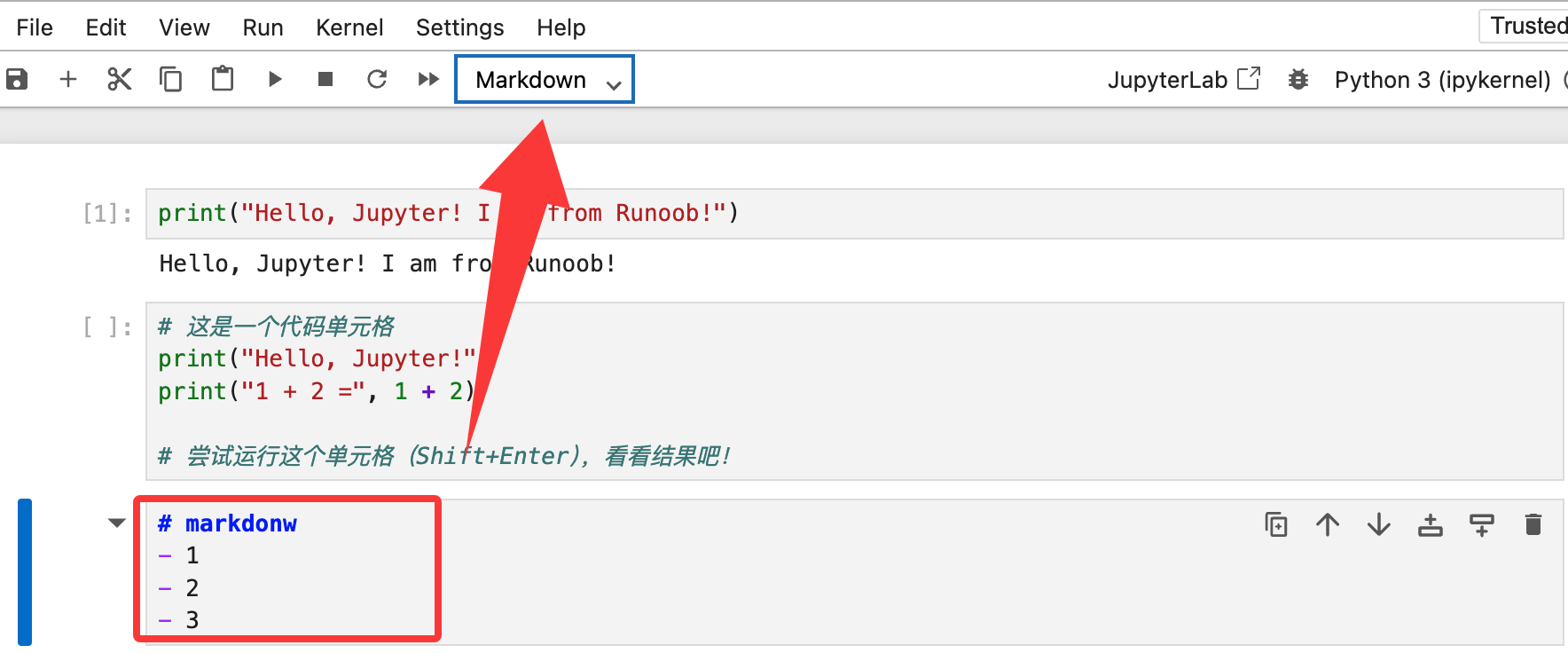
セルの右側では、セルの位置移動などの操作ができます:

右上隅:カーネル状態インジケーター
- 白丸 ( ○ ):処理待ちの状態です。
- 黒丸 ( ● ):計算中です。
- No Kernel / Python 3:No Kernel と表示された場合は、クリックして再接続してください。そうしないとコードを実行できません。
