Electron 紹介
Electronオープンソースフレームワークであり、Chromium(ブラウザエンジン)+ Node.js(サーバー/システム機能)デスクトップアプリのシェルに包み込むことで、あなたはHTML/CSS/JSクロスプラットフォームのデスクトップアプリ(Windows、macOS、Linux)を書けます。
重要なポイント:
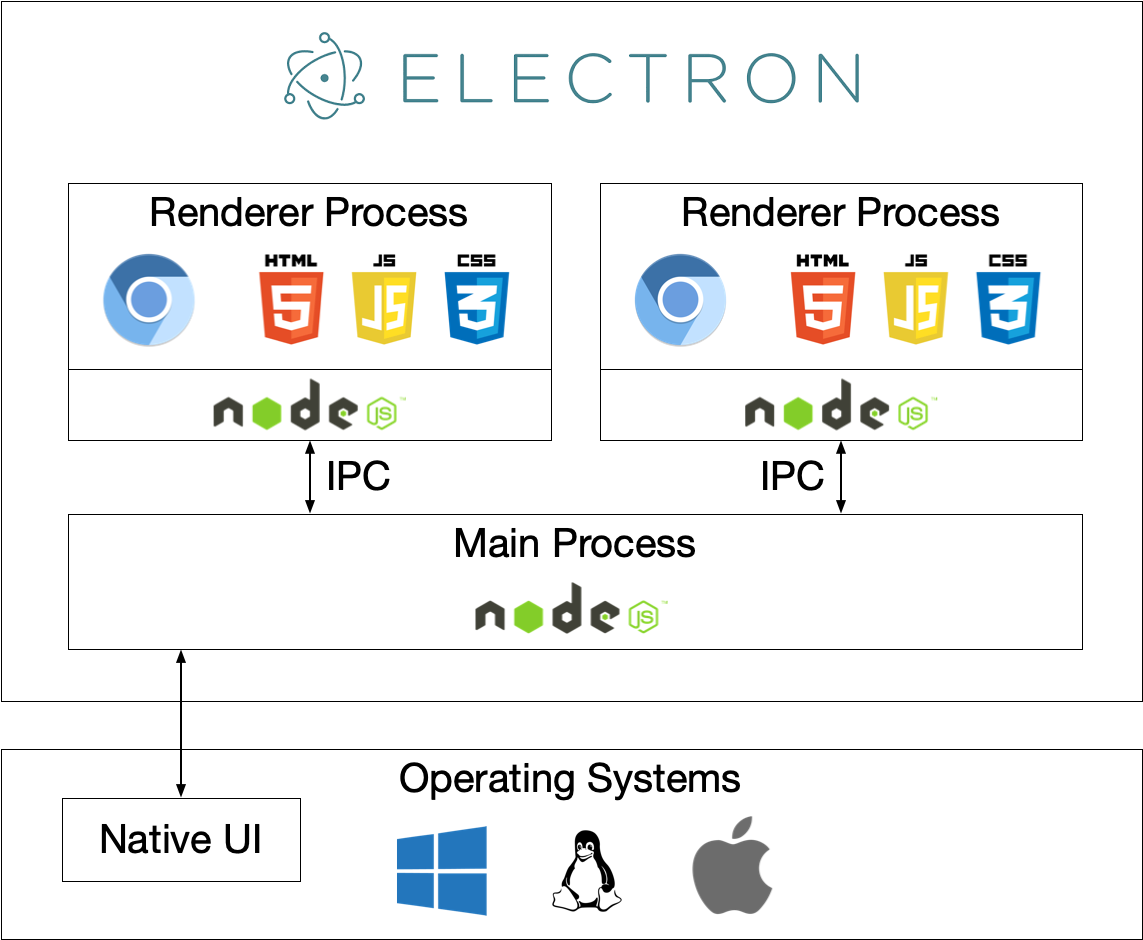
- フロントエンドはUIを担当(Rendererプロセス:ブラウザのタブのようなもの)。
- メインプロセス(Main)はアプリのライフサイクル、ウィンドウ、ネイティブAPI呼び出しを担当。
- 両者はIPC(プロセス間通信)でやり取りします。
- 最終的には以下のようなインストールファイルにパッケージ化できます。
.exe、.app、.debなどのインストールファイル。
Electron は GitHub によって開発・保守されており、当初は Atom エディタを構築するために作られました。
簡単に言うと:Electron = Chromium + Node.js + Native APIs
- Chromium:強力なレンダリングエンジンを提供し、UIの表示を担当します。
- Node.js:バックエンド機能を提供し、ファイルシステムやネットワークなどにアクセスできます。
- Native APIs:OSレベルの機能(メニュー、通知、トレイなど)を提供します。
なぜ Electron を選ぶのか
Electron は Web 開発者が新しい言語を学ばずにデスクトップアプリを構築できるようにし、デスクトップ開発のハードルを大幅に下げます。
- 習得が速い:Web 開発者は豊富なフロントエンドスキル/コンポーネント/エコシステム(React/Vue/Angular/TS/CSS)を再利用できます。
- クロスプラットフォーム:一度書けば3プラットフォーム向けに構築できます(システム差分の調整は必要)。
- 強力なローカル機能:ファイルシステム、プロセス、システムAPIに直接アクセスでき、ネイティブ言語のバインディングを書く必要がありません(ほとんどの場面は Node.js で足ります)。
- エコシステムが成熟:多数の既成ライブラリ、テンプレート、パッケージツール(Electron Builder / Forge など)。
- ツール系アプリに最適:エディタ、コミュニケーションツール、生産性向上ソフトウェア、デバッグツールなど。
Electron の設計理念は「一度書けばどこでも実行」(Write Once, Run Everywhere)です。
開発者は1つのコードを書くだけで、Windows、macOS、Linux の3プラットフォーム向けアプリを生成できます。
中核となる利点:
- 慣れ親しんだ Web テクノロジースタックでデスクトップアプリを開発できます。
- プラットフォーム固有の開発言語(C++、Objective-C、Swift など)を学ぶ必要がありません。
- 統一された開発体験とコードベース。
- 迅速な反復開発とデプロイ。
適用シーン
Electron は以下のタイプのデスクトップアプリ開発に適しています:
- 開発ツール / エディタ:コードエディタ、ターミナル、デバッガ(VS Code、Postman など)。
- チャット / SNS:チャットクライアント(Discord、Slack など)。
- クロスプラットフォームデスクトップクライアント:Web 製品をすばやくデスクトップ版にする必要がある場合。
- プロトタイプと社内ツール:社内運営ツール、データダッシュボード、管理コンソール。
- UI/操作感の要求は高いが、極端にパフォーマンスに敏感ではないアプリ。
不向きなシーン:CPU/GPU/メモリに極度に敏感、究極のネイティブ体験やモバイル優先が必要なプロジェクト(大規模グラフィックレンダリング、超低遅延ゲームなど)。
Electron でできること
Electron は豊富なデスクトップ機能を提供します。以下はサポートされる主な機能です:
- ウィンドウ、メニュー、システムトレイ、通知(システム通知)を開く。
- ファイルの読み書き、ローカルデータベース(SQLite、LevelDB など)の操作。
- ローカルコマンド/バイナリの呼び出し、子プロセスの起動。
- ネイティブダイアログ(ファイルを開く/保存)、クリップボード、ドラッグ&ドロップ、グローバルショートカットの使用。
- 自動更新(auto-update)、ホットリロード、パッケージ化と配布の実装。
- ローカルまたはリモートのWebページを読み込み、モダンなWeb技術(WebGL、WebRTC など)をサポート。
- ネイティブモジュール(C++/Node Native Addons)を統合し、ハードウェアやシステム機能に接続。
中核概念(技術の要点)
以下の主要概念を理解することが Electron 開発を習得する鍵です:
- Main プロセス:Electron のエントリポイント。BrowserWindow の作成、アプリのライフサイクルとネイティブAPIの管理を担当。シングルインスタンスで実行(Node 利用可能)。
- Renderer プロセス:各 BrowserWindow に1つの renderer が対応し、Webページ(Chromium)を実行。Node に直接アクセスできません(preload 経由で制限付きAPIを公開可能)。
- Preload スクリプト & contextIsolation:preload を使って renderer に制限付きAPIを注入するのが推奨。contextIsolation を有効にして安全性を高めます。
- IPC(ipcMain / ipcRenderer / contextBridge):メインプロセスとレンダラープロセス間の通信メカニズム。
- パッケージ化ツール:Electron Builder / Electron Forge / electron-packager など。インストーラーの生成と自動更新に使用。
- Auto-updater:アプリの自動アップグレードを実装(サーバー/リリース設定が必要)。
安全上の注意事項
Electron はブラウザと Node.js の両方の能力を持つため、セキュリティ設定が極めて重要です。
renderer で直接有効にしてはいけません:
nodeIntegration: true(デフォルトでは無効)。XSS による任意のシステムコマンド実行を防ぎます。
- 使用する:contextIsolation + preload + contextBridge最小限で制御されたAPIを公開する。
- 外部コンテンツ(リモートURL)を厳格に検証 / サンドボックス化する。
- ファイルパスやシェルコマンドなどの入力を厳格に検証し、コマンドインジェクションを防ぐ。
- 可能な限り CSP を使用し、eval を無効にし、信頼できないサードパーティスクリプトを避ける。
Electron の利点と限界
このセクションでは、利点と限界の2つの観点から Electron を総合的に分析し、合理的な技術選定を支援します。
主な利点
以下は、他のデスクトップ開発手法と比較した Electron の中核的な競争力です:
1. クロスプラットフォーム開発の利便性
Electron を使用すると、開発者は同じコードベースで Windows、macOS、Linux の3プラットフォーム向けアプリを生成できます:
例
// 同じコードが3プラットフォームで動作する
const { app, BrowserWindow } = require('electron');
// メインウィンドウを作成する関数
function createWindow() {
const win = new BrowserWindow({
width: 800, // ウィンドウ幅(ピクセル)
height: 600 // ウィンドウ高さ(ピクセル)
});
// ローカルHTMLファイルを読み込む
win.loadFile('index.html');
}
// app の準備完了後にウィンドウを作成
app.whenReady().then(createWindow);
削減できるコスト:
- 3つのコードベースを維持する必要がない。
- チームが複数のプラットフォーム開発技術を習得する必要がない。
- 統一されたテストとデプロイのプロセス。
- より速い機能反復速度。
2. Web テクノロジースタックの利点
- 豊富なエコシステム:npm には数百万のパッケージが利用可能。
- 成熟したフレームワーク:React、Vue、Angular などのモダンフロントエンドフレームワークを使用可能。
- 開発効率が高い:ホットリロード、DevTools、豊富なデバッグツール。
- 人材が豊富:Web 開発者が多数いるため、採用が容易。
- 迅速なプロトタイプ開発:既存の Web コンポーネントとライブラリを活用。
3. 強力な機能サポート
- 完全な Node.js 機能(ファイルシステム、ネットワーク、プロセスなど)。
- ネイティブデスクトップ機能(メニュー、通知、システムトレイなど)。
- 自動更新メカニズム。
- ハードウェアアクセス機能(カメラ、USB デバイスなど)。
- オフライン動作能力。
4. 活発なコミュニティとエコシステム
- 公式ドキュメントが充実している。
- 参考になるオープンソースプロジェクトが多数ある。
- 豊富なサードパーティ製ツールとライブラリ。
- 活発なコミュニティサポート。
主な限界
Electron の制限を理解することで、プロジェクトに適しているか判断しやすくなります:
1. パフォーマンスオーバーヘッド
Electron アプリは Chromium と Node.js を同時に実行する必要があり、追加のパフォーマンスオーバーヘッドが発生します:
- メモリ使用量:空の Electron アプリは通常 50〜100MB のメモリを消費します。
- CPU使用率:レンダリングエンジンと JavaScript 実行は、ネイティブアプリと比較して効率が低くなります。
- 起動時間:ネイティブアプリと比較して、起動時間が長くなります。
ネイティブアプリと Electron アプリの比較:
| 比較項目 | ネイティブアプリ | Electron アプリ |
|---|---|---|
| メモリ使用量 | 10-30MB | 80-200MB |
| 起動時間 | < 1 秒 | 2〜5 秒 |
2. インストールパッケージが大きい
各 Electron アプリは完全な Chromium と Node.js ランタイムをバンドルする必要があります:
- Windows:約50〜70MB(圧縮前)。
- macOS:約60〜80MB(圧縮前)。
- Linux:約55〜75MB(圧縮前)。
つまり、単純なアプリでもインストールパッケージは 50MB を下回ることはありません。
3. セキュリティ上の考慮事項
Electron はブラウザと Node.js の両方の機能を持つため、設定が不適切な場合、セキュリティリスクが存在する可能性があります:
- XSS 攻撃によりシステムレベルの権限が悪用される可能性があります。
- コンテキスト分離とサンドボックスを慎重に設定する必要があります。
- サードパーティ依存関係のセキュリティ問題。
4. ネイティブ体験の違い
ネイティブ UI を模倣できますが、一部の面では依然として違いがあります:
- システムネイティブコントロールを完全に再現することはできません。
- 一部のシステムレベル機能の実装は困難です。
- プラットフォーム固有の操作習慣には追加の対応が必要です。
トレードオフの提案
次の表は、プロジェクトの要件に基づいて Electron が適しているかどうかを判断するのに役立ちます:
| 要素 | 重要度 | 説明 |
|---|---|---|
| 開発効率 | 高 | チームに Web 経験があれば、Electron が最も効率的 |
| クロスプラットフォーム要件 | 高 | 複数プラットフォームのサポートが必要な場合、Electron が最適 |
| パフォーマンス要件 | 中 | 極限のパフォーマンスが必要なシナリオ以外は、一般的なアプリで許容可能 |
| パッケージサイズ感度 | 中 | 現代のネットワーク環境では、50〜100MB は許容可能 |
| セキュリティ要件 | 高 | セキュリティのベストプラクティスを厳格に遵守する必要がある |
他の類似ツールとの比較
Electron は唯一の選択肢ではありません。以下は主要なデスクトップ開発ソリューションの比較です:
あなたがフロントエンド/フルスタック開発者で、以下が必要な場合Web 製品やツールを迅速にデスクトップへ展開し、システム機能を直接利用できること、Electron は非常に生産性が高く、敷居の低い選択肢です。
ただし、サイズ、メモリ、または究極のネイティブ体験に厳しい要件がある場合は、Tauri、Flutter、またはネイティブフレームワークを代替として検討すべきです。
-
Tauri
- コア:Rust + システム標準の WebView(WebView2 / WebKit)。
- 利点:サイズが小さい、メモリ使用量が少ない、セキュリティが良い、軽量とパフォーマンスを重視するアプリに適している。
- 適している:Web 技術を使いたいが、極小サイズまたはパフォーマンスに敏感なデスクトップアプリ。
- 比較:Node.js エコシステムを迅速に再利用したい場合は Electron が便利;小サイズを追求するなら Tauri を選択。
-
NW.js
- Electron と起源が似ている(これも Chromium + Node)が、API スタイルが異なる。
- Electron のコミュニティとツールの方が活発。
-
Neutralino
- 非常に軽量で、システム WebView を使用し、機能は Electron より少ない。
- シンプルなツールや小型デスクトップアプリに適している。
-
Flutter Desktop
- Dart/Flutter でレンダリングし、ネイティブパフォーマンスが良く、UI の一貫性が高い。
- 統一されたクロスプラットフォーム UI/パフォーマンスが必要なプロジェクトに適しているが、UI フレームワークを学び直す必要がある(Web 技術ではない)。
-
React Native for Windows/Mac / .NET MAUI / Qt
- よりネイティブなデスクトップ開発の道であり、システム統合、パフォーマンス、ネイティブ体験に高い要件があるプロジェクトに適している。
選択のアドバイス:
- Web 製品を迅速にデスクトップ化したい、またはチームが主に Web フロントエンド →Electron。
- 小サイズ/より低いリソース消費を望む →Tauri/Neutralino。
- ネイティブ UI & 高性能を追求する →Flutter/Native/Qt。
パフォーマンスとサイズに関するよくある問題
以下は Electron アプリのパフォーマンスとサイズを最適化するための実用的なアドバイスです:
- パッケージング時に有効化asarリソースを結合可能(native モジュールの互換性に注意)。
- 遅延読み込みを使用し、初期レンダリングリソースを減らし、メインウィンドウが読み込む重いリソースを最小限に抑える。
- renderer で CPU 負荷の高いタスクを実行するのを避け、代わりに子プロセス / worker / native module。
- を使用するsingle instance、ハードウェアアクセラレーションの有効化または無効化は状況に応じて調整する。
- 依存関係の最適化:不要な npm パッケージを減らし、巨大なフロントエンドライブラリの導入を避ける(またはオンデマンド読み込みを使用)。
クイックスタート例
最小限のプロジェクトを通じて Electron の基本構造を素早く理解する。
プロジェクトのファイル構造:
my-electron-app/
├─ package.json    # 项目配置与依赖
├─ main.js         # 主进程入口
├─ preload.js      # 预加载脚本(安全暴露 API)
└─ index.html      # 渲染进程界面
package.json(最小構成):
例
"name": "my-electron-app",
"version": "0.1.0",
"main": "main.js", // メインプロセスのエントリファイルを指定
"scripts": {
"start": "electron ." // npm start でアプリを起動
},
"devDependencies": {
"electron": "latest" // Electron を開発依存関係として
}
}
main.js(メインプロセス):
例
const { app, BrowserWindow } = require('electron');
const path = require('path');
// メインウィンドウを作成
function createWindow() {
const win = new BrowserWindow({
width: 900,
height: 600,
webPreferences: {
preload: path.join(__dirname, 'preload.js'), // プリロードスクリプトのパス
contextIsolation: true, // コンテキスト分離を有効化(推奨)
nodeIntegration: false // Node 統合を無効にしてセキュリティを向上
}
});
win.loadFile('index.html');
}
// app の準備完了後にウィンドウを作成
app.whenReady().then(createWindow);
// macOS:すべてのウィンドウを閉じてもアプリを終了しない(macOS の慣習に準拠)
app.on('window-all-closed', () => {
if (process.platform !== 'darwin') app.quit();
});
preload.js(制御された API 公開):
例
const { contextBridge, ipcRenderer } = require('electron');
// contextBridge を通じてレンダラープロセスに安全な API を公開
// レンダラープロセスは window.electronAPI からアクセス可能
contextBridge.exposeInMainWorld('electronAPI', {
// メインプロセスにメッセージを送信(ホワイトリスト内のチャネルのみ許可)
send: (channel, data) => {
const validChannels = ['ping']; // ホワイトリスト:許可されたチャネル
if (validChannels.includes(channel)) {
ipcRenderer.send(channel, data);
}
},
// メインプロセスからメッセージを受信(ホワイトリスト内のチャネルのみ許可)
on: (channel, func) => {
const validChannels = ['pong']; // ホワイトリスト:許可されたチャネル
if (validChannels.includes(channel)) {
// event パラメータを削除し、コールバックにビジネスデータのみを渡す
ipcRenderer.on(channel, (event, ...args) => func(...args));
}
}
});
index.html(レンダラープロセスの UI):
例
<html>
<body>
<h1>Hello Electron</h1>
<button id="ping">Ping メインプロセス</button>
<script>
// ボタンをクリックしてメインプロセスに ping メッセージを送信
document.getElementById('ping').addEventListener('click', () => {
window.electronAPI.send('ping', { time: Date.now() });
});
// メインプロセスが返信する pong メッセージを監視
window.electronAPI.on('pong', (msg) => alert('pong を受信: ' + JSON.stringify(msg)));
</script>
</body>
</html>
メインプロセスで IPC を監視(main.js に追記):
例
const { ipcMain } = require('electron');
// レンダラープロセスからの ping メッセージを監視し、pong を返信
ipcMain.on('ping', (event, data) => {
console.log('ping を受信、データ:', data);
event.sender.send('pong', { reply: 'ok', received: data });
});
実行:
# 安装依赖
npm install

# 启动应用
npm start
パッケージ化と配布
開発完了後、パッケージングツールを使用してアプリをユーザーに配布する必要があります。
一般的なパッケージングツールの比較:
| ツール | 機能 | 適用シーン |
|---|---|---|
| Electron Builder | 機能が強力で、auto-update、マルチプラットフォームインストールパッケージをサポート | 完全な配布ソリューションが必要な本番プロジェクト |
| Electron Forge | 開発フレンドリーで、テンプレートとビルドプロセスが統合されている | 新規プロジェクトを迅速に開始 |
| electron-packager | パッケージングのみで、インストーラーは作成しない | シンプルなパッケージング要件 |
パッケージングの一般的な手順:
- 設定
package.jsonの build フィールド(または各ツールの config を使用)。 - CI/CD を使用して異なるプラットフォームを構築する(Windows は Windows 環境でパッケージングするか、cross-compile サービスを使用する必要がある)。
- 更新サーバーを公開するか、GitHub Releases + electron-updater を使用する。
実践的なアドバイスとベストプラクティスチェックリスト
以下のアドバイスは実際のプロジェクト経験に基づいており、よくある落とし穴を回避するのに役立ちます:
- 開始時:TypeScript + パッケージングスキャフォールド(Forge/Builder)を使用すると、その後のメンテナンスコストを節約できます。
- セキュリティ:強制
contextIsolation: true、renderer に公開する API を最小限にする。 - アーキテクチャ:ビジネスロジックは renderer(UI)またはバックエンドサービスに置き、システム/権限操作はメインプロセスでカプセル化する。
- アップグレード:electron-updater で自動更新を実装するが、署名と公開ポリシーに注意する(macOS は署名が必要、Windows も code signing が必要)。
- テスト:複数のプラットフォームの実機でテストする(特にファイル権限、パス、環境変数)。
- リソース:Chromium と Electron のバージョンを定期的に確認し、セキュリティパッチに注意を払う(Chromium の脆弱性はアプリに影響を与える)。
Electron を使うべきでない場合
以下のシナリオでは Electron の使用は推奨されません:
- 極めて低いメモリ使用量や非常に小さなインストールパッケージが必要な場合(例:組み込みデバイスやミニマルなツール)。
- 究極のネイティブ UI とネイティブパフォーマンスが必要な場合(例:AAA グレードのゲームや複雑な CAD)。
- チームが Web 技術に不慣れでネイティブ開発に精通している場合、ネイティブフレームワークの方が適している可能性がある。
おすすめの学習ロードマップと資料
以下のロードマップに沿って段階的に進めることで、Electron 開発を体系的に習得できます:
- 基本的な Node.js とフロントエンド(HTML/CSS/JS)/フレームワーク(React/Vue)を学ぶ。
- Electron 公式ドキュメント(Main/Renderer/Preload/IPC/セキュリティガイド)を読む。
- 最小限のサンプル(上記のサンプル)を作成し、IPC、ファイル操作、ウィンドウ制御を試す。
- パッケージングツール(Electron Builder / Forge)を学んで使用する。
- セキュリティのベストプラクティス、自動更新、コード署名のチュートリアルを読む。
- 成熟したオープンソースの Electron プロジェクト(VS Code のソースコード断片など)を参考にアーキテクチャを学ぶ。