Cursor設定
前の章で私たちは学びましたCursorのインストール、次は設定です。
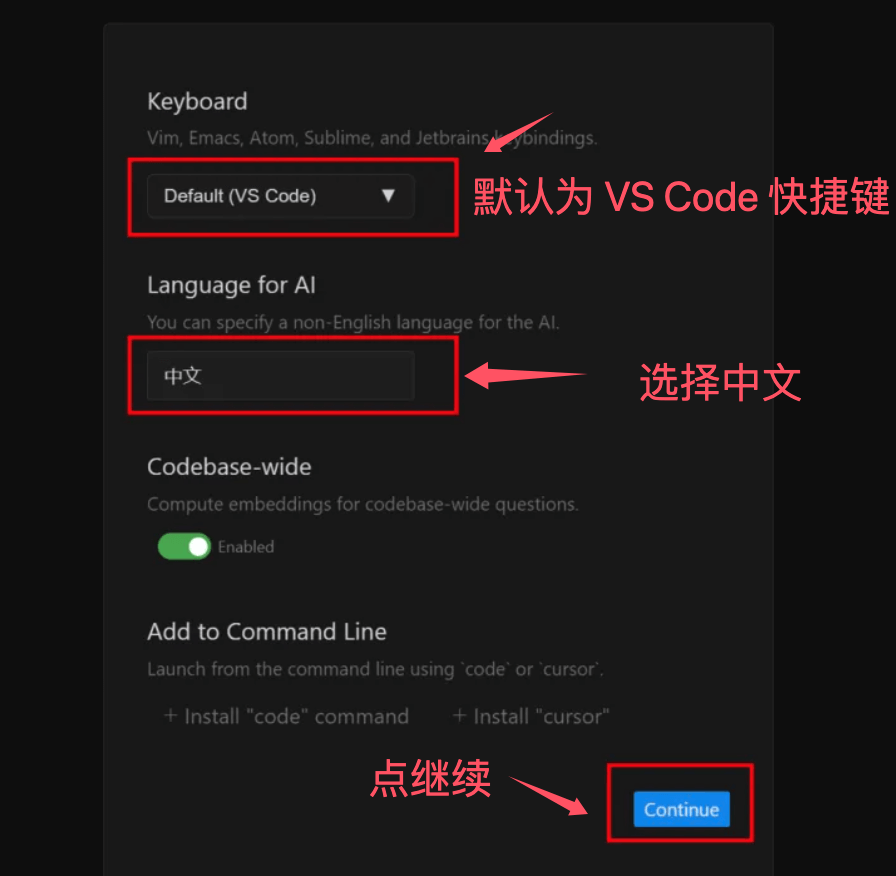
初回起動の流れ:
1、ウェルカム画面
- 画面の言語を選択(中国語、英語などに対応)
- 利用規約を読んで同意する
- 製品改善のための使用データを送信するか選択
2、テーマと外観の設定
- ダーク/ライトテーマの選択
- フォントサイズの調整(デフォルト、大、特大)
- カラーテーマの設定(デフォルト、ハイコントラストなど)
3、キーボードショートカット方式
- デフォルト方式(Cursorネイティブ)
- VS Code互換方式
- Vimモード(Vimユーザー向け)
- カスタム方式
4、プログラミング言語の検出
- Cursorはシステムにインストール済みの開発ツールをスキャンします
- 一般的なプログラミング言語のサポートを自動設定します
- 不足している言語サーバーのインストールを促します
5、ワークスペース設定
- デフォルトのワークスペースの場所を選択
- プロジェクトテンプレートのパスを設定
- 自動保存オプションを設定
アカウント登録とログイン
Cursorアカウントの作成:

登録方法の選択
- メール登録(推奨)
- Googleアカウントでログイン
- GitHubアカウントでログイン
メール登録の流れ
- 「Sign up」ボタンをクリック
- メールアドレスとパスワードを入力
- パスワードを確認し、利用規約に同意
- メールに送信された認証リンクをクリック
- メール認証完了後、自動的にログイン

サードパーティアカウントでのログイン
- 対応するサードパーティログインオプションを選択
- Cursorが基本情報にアクセスすることを許可
- アカウント作成とログインを自動的に完了
アカウント設定オプション:
- 個人情報設定:氏名、アバター、タイムゾーン
- 通知の設定:メール通知、製品アップデート、機能リマインダー
- プライバシー設定:データ使用の許可、テレメトリデータの収集
- チーム招待:既存チームに参加するか、新しいチームを作成
ライセンスと有料プランの説明
無料プラン (Cursor Free):
| 機能の特徴 | 無料プランの制限 |
|---|---|
| AI対話回数 | 月200回の対話 |
| コード生成 | 月2000回の補完 |
| プロジェクト数 | 無制限 |
| ファイルサイズ | 単一ファイル最大100MB |
| モデル選択 | 基本モデル(GPT-3.5相当) |
| チームコラボレーション | 最大3人 |
| テクニカルサポート | コミュニティサポート |
プロフェッショナルプラン (Cursor Pro - $20/月):
| 機能の特徴 | プロフェッショナルプラン |
|---|---|
| AI対話回数 | 無制限 |
| コード生成 | 無制限 |
| 高度なモデル | GPT-4、Claudeなどの高度なモデル |
| 優先処理 | より高速な応答速度 |
| 高度な機能 | コードレビュー、スマートリファクタリング |
| チームコラボレーション | 最大10人 |
| テクニカルサポート | メールサポート |
| ストレージ容量 | 100GBクラウドストレージ |
チームプラン (Cursor Business - $40/ユーザー/月):
| 機能の特徴 | チームプラン |
|---|---|
| Proの全機能 | ✓ |
| チームメンバー | 無制限 |
| 管理コンソール | ユーザー管理、権限管理 |
| シングルサインオン (SSO) | SAML/OIDC対応 |
| 監査ログ | 詳細な使用記録 |
| カスタムモデル | エンタープライズ向けAIモデル |
| 優先サポート | 専任カスタマーサクセスマネージャー |
| データプライバシー | エンタープライズ向けデータ保護 |
プラン選択のアドバイス:
- 個人学習ユーザー:無料プランで日常の学習に十分
- プロの開発者:Proプランで完全なAI体験をおすすめ
- 小規模チーム:Proプランで小規模なコラボレーションのニーズを満たせます
- エンタープライズユーザー:Businessプランを選択して安全性と管理を確保
アップグレードと支払いの流れ:
-
プランを選択
- 設定で「Upgrade」をクリック
- 各プランの機能の違いを比較
- 適切な有料プランを選択
-
支払い方法
- クレジットカード決済(Visa、MasterCard、AmEx)
- PayPal決済
- 企業請求書支払い(Businessプラン)
-
サブスクリプション管理
- いつでもプランをアップグレードまたはダウングレード
- 月払いまたは年払い(年払いは割引あり)
- サブスクリプション解除後も現在の請求サイクル終了まで利用可能