Outils de développement du langage Go
VSCode
Pour le tutoriel d'installation de VS Code, voir :https://www.example.com/w3cnote/vscode-tutorial.html
Ensuite, nous ouvrons les extensions VSCode (Ctrl+Shift+P):
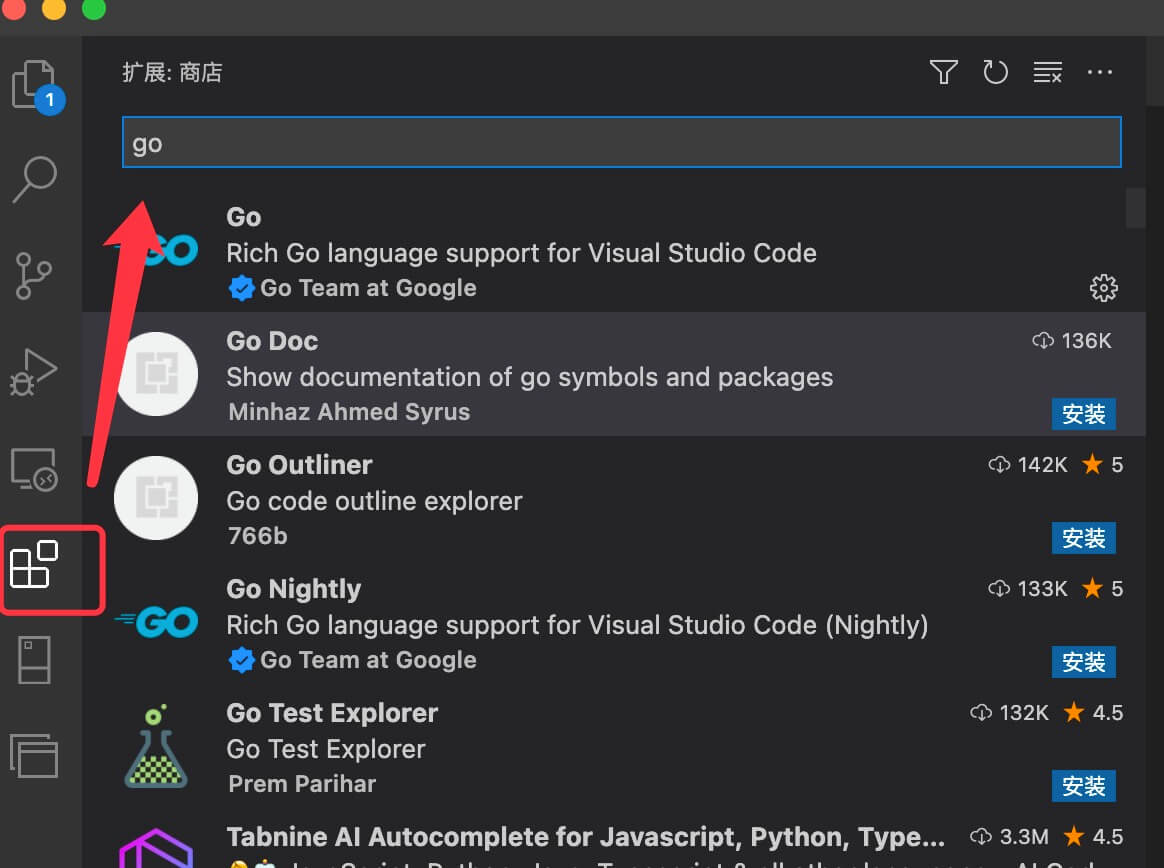
Recherchergo:
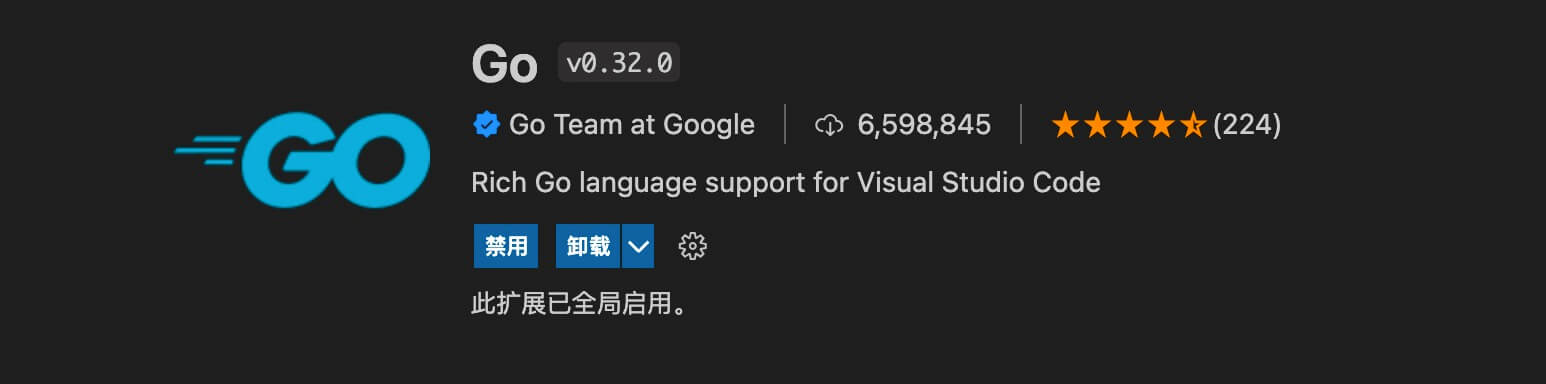
Cliquez sur installer, et une fois installé, nous pouvons utiliser des fonctionnalités telles que les suggestions de code, les tests et le débogage.

GoLand
GoLand est l'IDE Go de la famille JetBrains, avec une période d'essai gratuite de 30 jours.
L'installation est également simple, visitezla page de téléchargement de Golandet téléchargez le logiciel correspondant pour les trois principales plateformes (Mac, Linux, Windows) en fonction de votre environnement système actuel.

LiteIDE
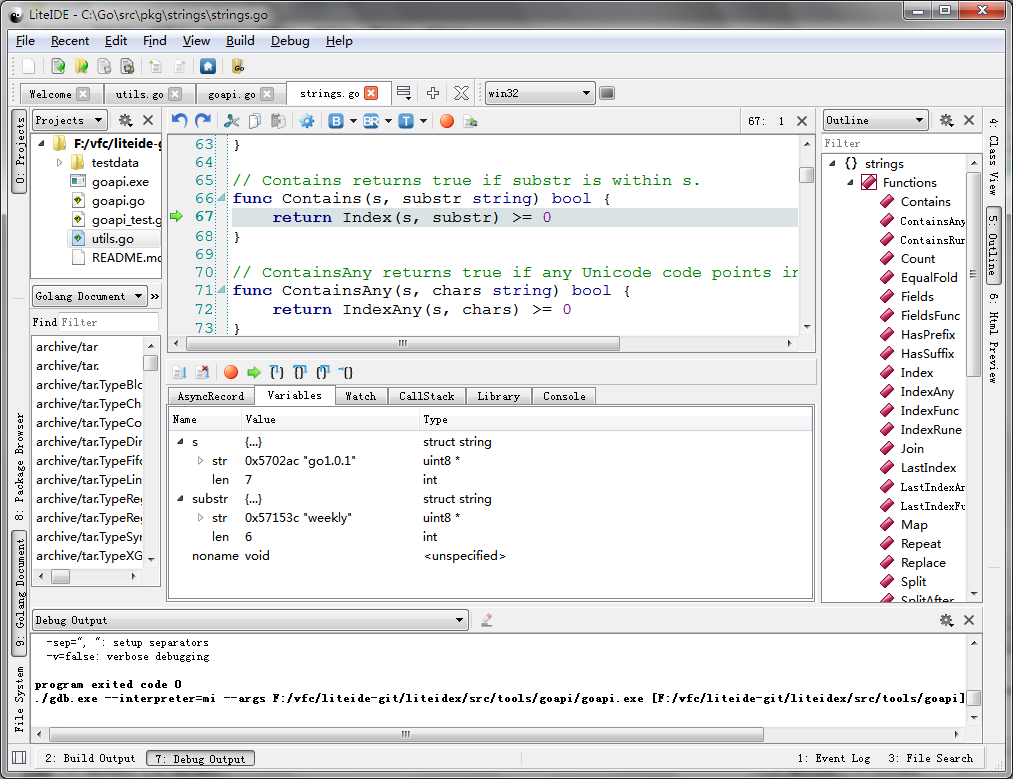
LiteIDE est un environnement de développement intégré (IDE) léger, multiplateforme et open source pour le langage Go.
Systèmes d'exploitation pris en charge
- Windows x86 (32 bits ou 64 bits)
- Linux x86 (32 bits ou 64 bits)
Adresse de téléchargement :http://sourceforge.net/projects/liteide/files/
Adresse du code source :https://github.com/visualfc/liteide
Eclipse
Eclipse est également un outil de développement très couramment utilisé. La suite décrit comment utiliser Eclipse pour écrire des programmes Go.
L'interface principale d'Eclipse pour l'édition de Go
- Tout d'abord, téléchargez et installezEclipse
- TéléchargergoclipsePluginhttps://github.com/GoClipse/goclipse/blob/latest/documentation/Installation.md#installation
Télécharger gocode pour les indications de complétion de code Go.
Adresse GitHub de gocode :
https://github.com/nsf/gocode
Sous Windows, vous devez installer Git, généralement en utilisantmsysgit。
Installez ensuite sous cmd :
go get -u github.com/nsf/gocode
Vous pouvez également télécharger le code et utiliser directement go build pour le compiler, ce qui générera gocode.exe.
- TéléchargerMinGWEt l'installer comme requis
- Configurer le plugin
Windows->Référence->Go
(1) Configurer le compilateur de Go
Définir quelques informations de base sur Go
(2) Configurer Gocode (facultatif, complétion de code), et définir le chemin de Gocode vers le fichier gocode.exe généré précédemment.
Définir les informations gocode
(3) Configurer GDB (facultatif, pour le débogage), définir le chemin de GDB vers le fichier gdb.exe dans le répertoire d'installation de MingW
Définir les informations GDB
Tester si cela a réussi
Créer un nouveau projet Go, puis créer un fichier hello.go. Comme indiqué ci-dessous :
Créer un nouveau projet et modifier les fichiers
Déboguer comme suit (vous devez saisir des commandes dans la console pour déboguer) :
Figure 1.16 Débogage d'un programme Go