Installation et configuration de Git
Avant d'utiliser Git, nous devons d'abord installer Git.
Git prend actuellement en charge l'exécution sur les plateformes Linux/Unix, Solaris, Mac et Windows.
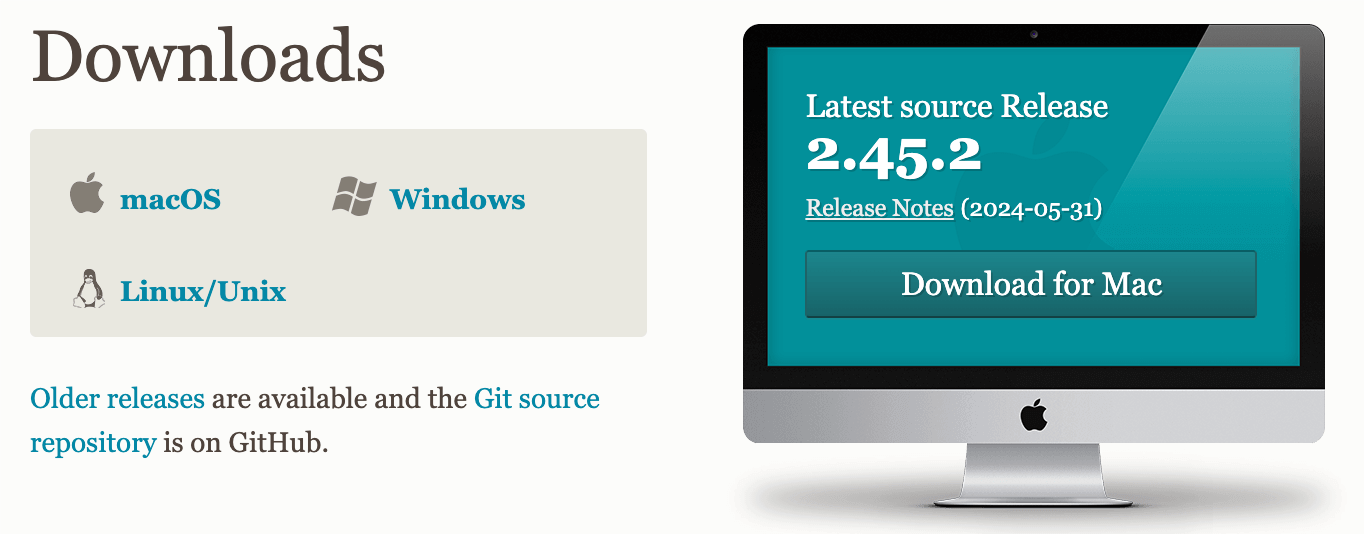
Les adresses de téléchargement du paquet d'installation de Git pour diverses plateformes sont :http://git-scm.com/downloads
Installation sur la plateforme Linux
Les principales plateformes Linux peuvent utiliser des gestionnaires de paquets (apt-get, yum, etc.) pour installer.
La commande pour installer la dernière version stable de Git sur Debian/Ubuntu est :
apt-get install git
Centos/RedHat
Si votre système est Centos/RedHat, la commande d'installation est :
yum -y install git-core
Commande d'installation de Fedora :
# yum install git (Fedora 21 及之前的版本)
# dnf install git (Fedora 22 及更高新版本)
Commande d'installation de FreeBSD :
pkg install git
Commande d'installation d'OpenBSD :
pkg_add git
Commande d'installation d'Alpine :
apk add git
Installation depuis les sources
Vous pouvez également télécharger le paquet de code source depuis le site officiel pour l'installer. Dernière adresse de téléchargement du paquet source :https://mirrors.edge.kernel.org/pub/software/scm/git/。
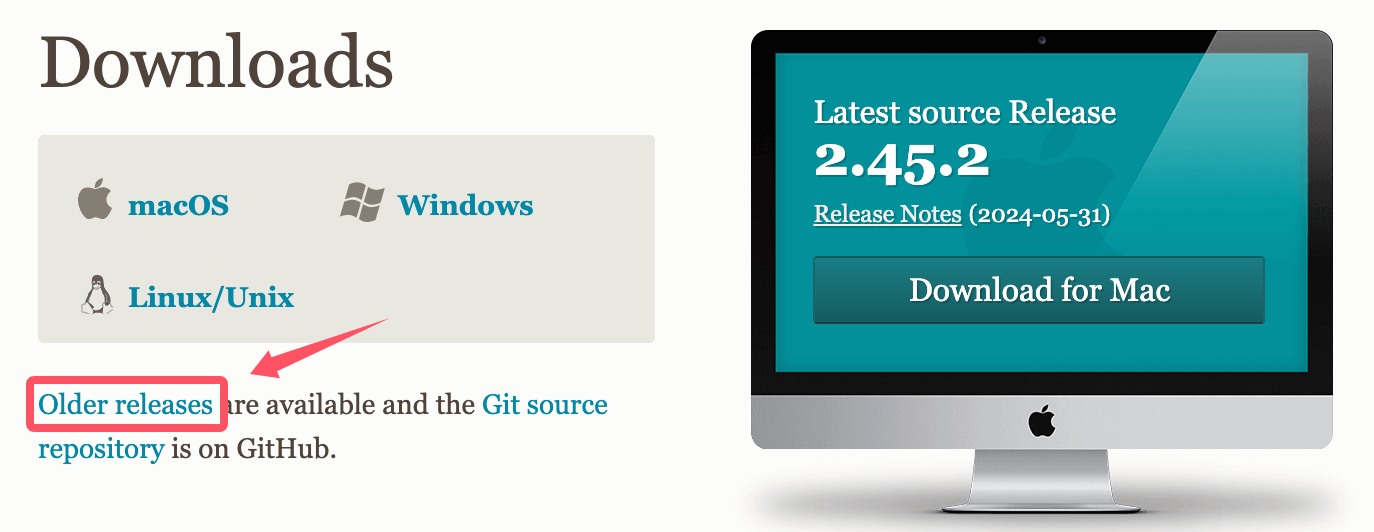
Vous pouvez également cloner le paquet source depuis GitHub :
git clone https://github.com/git/git
Décompressez et installez le paquet source téléchargé :
$ tar -zxf git-1.7.2.2.tar.gz
$ cd git-1.7.2.2
$ make prefix=/usr/local all
$ sudo make prefix=/usr/local install
Installation sur la plateforme Windows
Installer Git sous Windows est tout aussi simple. Un projet appelé msysGit fournit un paquet d'installation. Vous pouvez vous rendre sur la page GitHub pour télécharger l'installateur exe et l'exécuter :
Adresse de téléchargement du paquet d'installation :https://gitforwindows.org/
Vous pouvez également télécharger directement depuis le site officiel :https://git-scm.com/download/win。

Après le téléchargement, double-cliquez sur l'installateur, l'interface s'ouvre comme indiqué ci-dessous, cliquez sur le bouton « next » pour lancer l'installation :
Une fois l'installation terminée, vous pouvez utiliser l'outil Git en ligne de commande (qui est déjà fourni avec un client SSH), et il existe également un outil graphique de gestion de projet Git.
Vous le trouverez dans le menu Démarrer"Git"->"Git Bash", une fenêtre de commande Git s'ouvrira, et vous pourrez effectuer des opérations Git dans cette fenêtre.
Utiliser l'outil winget
Si vous avez déjà installé winget, vous pouvez utiliser la commande suivante pour installer :
winget install --id Git.Git -e --source winget
Installation sur la plateforme Mac
Installer via Homebrew :
brew install git
Si vous souhaitez installer git-gui et gitk (l'interface graphique de commit et le navigateur d'historique interactif de Git), vous pouvez utiliser homebrew pour installer :
brew install git-gui
Vous pouvez également utiliser un outil d'installation graphique de Git, l'adresse de téléchargement est :
https://sourceforge.net/projects/git-osx-installer/
L'interface d'installation est la suivante :

Configuration de Git
Git fournit une fonctionnalité appeléegit configLa commande est utilisée pour configurer ou lire les variables d'environnement de travail correspondantes.
Ces variables d'environnement déterminent les méthodes de travail et le comportement spécifiques de Git dans divers aspects.
Ces variables peuvent être stockées dans les trois emplacements différents suivants :
-
/etc/gitconfigFichier : configuration qui s'applique universellement à tous les utilisateurs du système. Si l'on utilisegit configlorsqu'elle est utilisée--systemoption, il lit et écrit ce fichier. -
~/.gitconfigFichier : Le fichier de configuration dans le répertoire utilisateur ne s'applique qu'à cet utilisateur. Si l'on utilisegit configlorsqu'elle est utilisée--globaloption, c'est ce fichier qui est lu et écrit. - Le fichier de configuration dans le répertoire Git du projet actuel (c'est-à-dire, dans le répertoire de travail
.git/configFichier) : La configuration ici n'est valide que pour le projet actuel. Chaque niveau de configuration remplace la même configuration au niveau supérieur, donc.git/configLa configuration qui s'y trouve remplacera/etc/gitconfigla variable du même nom qui s'y trouve.
Sous Windows, Git recherche le fichier .gitconfig dans le répertoire personnel de l'utilisateur. Le répertoire personnel est le répertoire spécifié par la variable $HOME, généralement C:\Documents and Settings\$USER.
De plus, Git tentera également de trouver le fichier /etc/gitconfig, mais le répertoire racine utilisé pour le localiser dépend du répertoire dans lequel Git a été initialement installé.
Informations utilisateur
Configurez votre nom d'utilisateur et votre adresse e-mail personnels. Cela permet d'enregistrer les informations du committer à chaque fois que vous validez du code :
git config --global user.name "example"
git config --global user.email [email protected]
Si vous utilisez--globalcomme option, alors le fichier de configuration à modifier est celui situé dans votre répertoire d'accueil utilisateur. Dès lors, tous vos projets utiliseront par défaut les informations utilisateur configurées ici.
Si vous souhaitez utiliser un nom ou une adresse e-mail différent dans un projet spécifique, retirez simplement l'option --global et reconfigurez ; les nouveaux paramètres sont enregistrés dans le fichier .git/config du projet actuel.
Éditeur de texte
Définissez l'éditeur de texte par défaut utilisé par Git. Habituellement, il peut s'agir de Vi ou Vim. Si vous avez d'autres préférences, comme VS Code, vous pouvez le redéfinir :
git config --global core.editor "code --wait"
Outil d'analyse des différences
Un autre paramètre courant est l'outil d'analyse des différences à utiliser lors de la résolution de conflits de fusion. Par exemple, si vous souhaitez passer à vimdiff :
git config --global merge.tool vimdiff
Git comprend les informations de sortie des outils de fusion tels que kdiff3, tkdiff, meld, xxdiff, emerge, vimdiff, gvimdiff, ecmerge et opendiff.
Bien sûr, vous pouvez également spécifier votre propre outil personnalisé. Pour plus de détails, reportez-vous au chapitre 7.
Afficher les informations de configuration
Pour vérifier les informations de configuration existantes, vous pouvez utiliser la commandegit config --list:
$ git config --list
http.postbuffer=2M
user.name=example
[email protected]
Parfois, vous pouvez voir des noms de variables en double, ce qui signifie qu'ils proviennent de différents fichiers de configuration (tels que /etc/gitconfig et ~/.gitconfig), mais au final, Git utilise en réalité le dernier.
Nous pouvons également consulter ces configurations dans~/.gitconfigou/etc/gitconfigcomme indiqué ci-dessous :
vim ~/.gitconfig
Le contenu affiché est le suivant :
[http]
    postBuffer = 2M
[user]
    name = example
    email = [email protected]
Vous pouvez également vérifier directement le paramétrage d'une variable d'environnement spécifique en ajoutant le nom spécifique après celle-ci, comme ceci :
$ git config user.name
example
Générer une clé SSH (facultatif)
Si vous devez effectuer des opérations Git via SSH, vous pouvez générer une clé SSH et l'ajouter à votre service d'hébergement Git (tel que GitHub, GitLab, etc.).
ssh-keygen -t rsa -b 4096 -C "[email protected]"
Suivez les invites pour terminer le processus de génération, puis ajoutez la clé publique générée à la plateforme correspondante.
Vérifier l'installation
Exécutez la commande suivante dans le terminal ou la ligne de commande pour vous assurer que Git est correctement installé et configuré :
git --version
git config --list
autres extensions