Tutoriel d'utilisation de GitCode
Ce cours vous présentera comment pratiquer les commandes Git sur GitCode.
Étape 1 : S'inscrire et configurer les clés SSH
Avant d'utiliser GitCode pour la gestion de code, vous devez effectuer une configuration de base. Voici les étapes détaillées :
1. Visitez GitCode et créez un compte
- Tout d'abord, ouvrez votre navigateur et visitezGitCodele site web.
- Cliquez sur"S'inscrire"le bouton, et remplissez les informations nécessaires comme demandé, telles que le nom d'utilisateur, le mot de passe, le numéro de téléphone, etc.
2. Générer une paire de clés SSH
Si vous n'avez pas encore de paire de clés SSH, vous devez en générer une.
Une paire de clés SSH se compose d'une clé publique et d'une clé privée. La clé publique peut être partagée publiquement, tandis que la clé privée doit être gardée confidentielle.
Dans le terminal, vous pouvez utiliser la commande suivante pour générer une paire de clés SSH :
ssh-keygen -t rsa -b 4096 -C "[email protected]"
ici[email protected]Remplacez-le par votre adresse e-mail ; cela aide à identifier l'objectif de la paire de clés.
3. Ajoutez la clé publique à votre compte GitCode
- Après avoir généré la paire de clés, vous trouverez deux fichiers dans le répertoire ~/.ssh : id_rsa (clé privée) et id_rsa.pub (clé publique).
- Vous devez ajouter le contenu de la clé publique à votre compte GitCode. Ouvrez le fichier id_rsa.pub et copiez son contenu.
- Connectez-vous à votre compte GitCode et allez dans« Paramètres personnels »Sur la page, trouvez la section « Clé publique SSH ».
- Cliquez sur le bouton « Ajouter une clé publique SSH », collez le contenu de la clé publique copié dans la zone de texte correspondante, saisissez une description (par exemple « Ordinateur portable personnel » ou « Ordinateur professionnel »), puis cliquez sur « Enregistrer ».
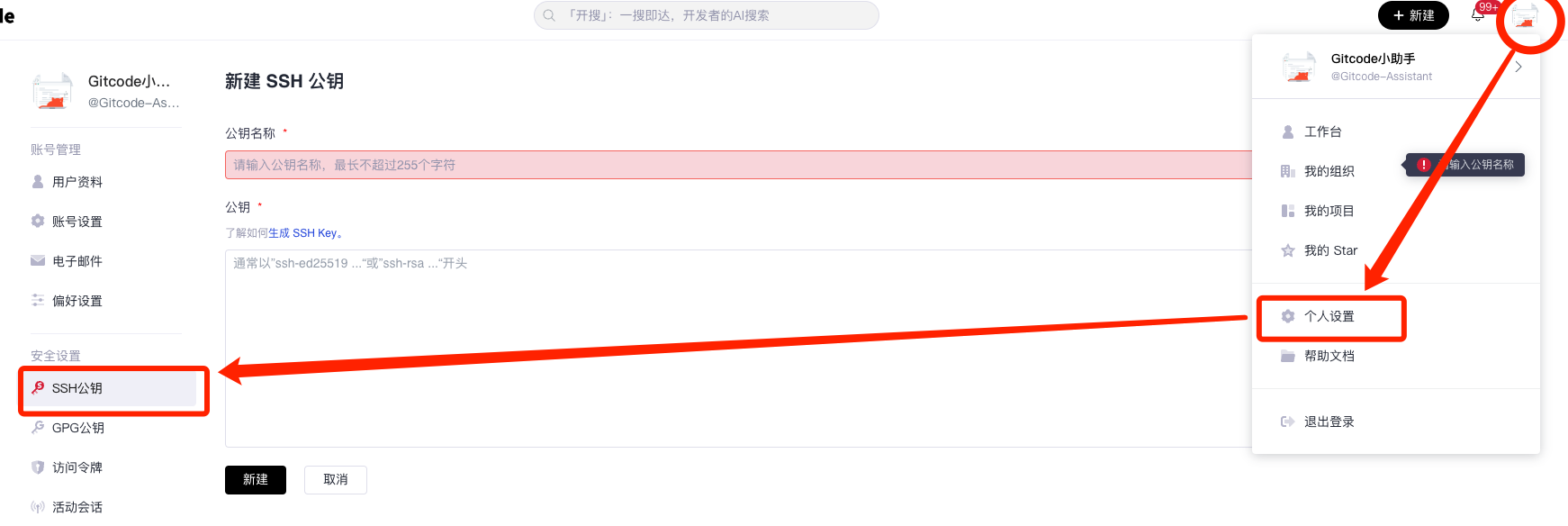
4. Vérifiez si la clé SSH a été configurée avec succès
Après avoir ajouté la clé SSH, pour vous assurer que tout est correctement configuré, vous pouvez exécuter la commande suivante dans votre terminal :
ssh -T [email protected]
Cette commande tentera de se connecter au serveur SSH de GitCode et renverra quelques informations. Si vous voyez un message comme « Welcome to GitCode », cela signifie que la clé SSH a été configurée avec succès.
Si vous rencontrez des problèmes, tels que « Permission denied (publickey) », vous devrez peut-être vérifier si votre clé SSH a été correctement ajoutée à votre compte GitCode, ou régénérer et ajouter une nouvelle clé SSH.
Grâce aux étapes ci-dessus, vous pouvez vous assurer que votre compte GitCode est connecté en toute sécurité à votre environnement de développement local via des clés SSH, ce qui vous permet de valider et de récupérer du code en toute sécurité. Cela améliore non seulement la sécurité, mais rend également les opérations plus pratiques.
Étape 2 : Créer un nouveau dépôt
Après vous être inscrit avec succès et avoir configuré vos clés SSH, vous pouvez commencer à créer un nouveau projet pour héberger votre code.
Les étapes détaillées sont les suivantes :
1. Connectez-vous à votre compte GitCode
- Ouvrez votre navigateur et visitezGitCode。
- Saisissez votre nom d'utilisateur et votre mot de passe pour vous connecter à votre compte GitCode.
2. Sélectionnez « Nouveau projet »
Dans le menu déroulant,Trouvez et cliquez sur l'option « Nouveau projet »Cela vous guidera vers l'interface de création d'un nouveau projet.
3. Dans le chemin du projet, choisissez l'organisation « Example Tutorial »
- Lors de la création d'un nouveau projet, vous devez sélectionner un chemin de projet. Il est recommandé que chacun crée des projets de test sous l'organisation « Example Tutorial ».
- Sélectionnez« Example »comme organisation, afin que les projets de test que vous créez appartiennent tous à cette organisation.
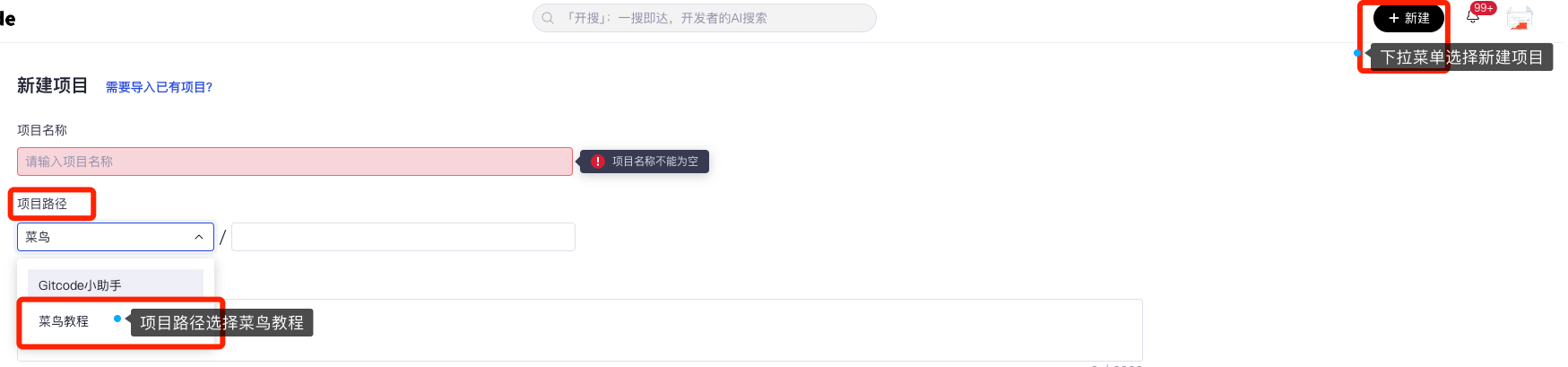
4. Remplissez les informations du dépôt
Sur l'interface de création de projet, vous devez remplir quelques informations de base :
- Nom du projet : Saisissez un nom concis et descriptif, tel que « Mon projet » ou « Dépôt de test ».
- Chemin du projet : Le chemin du projet est l'adresse du projet après sa création. Notez que cette adresse est unique pour chaque projet et ne peut pas être dupliquée.
- Description du dépôt : Décrivez brièvement l'objectif ou le contenu de ce dépôt, ce qui aide les autres à comprendre l'objectif du dépôt.
- Public ou privé : Choisissez la visibilité du dépôt. Les dépôts publics sont accessibles à tout le monde, tandis que les dépôts privés ne sont accessibles qu'aux utilisateurs autorisés.
Après avoir rempli toutes les informations nécessaires, cliquez sur le bouton « Create Project » en bas de la page.
Le système traitera votre demande et créera un nouveau dépôt pour vous en quelques secondes.
5. Vérifiez que le dépôt a été créé avec succès
- Accédez à la page « Projects » sous l'organisation Example, vous verrez votre nouveau dépôt.
- Cliquez sur le nom du dépôt pour accéder à la page d'accueil du dépôt. Ici, vous pouvez consulter les fichiers du dépôt, l'historique des commits, les tickets, les pull requests, etc.
- Cliquez sur le bouton « Clone » sur le côté droit de la barre de navigation du projet. Vous verrez l'invite de commande pour cloner le projet (étant donné que tout le monde a déjà configuré une clé SSH, il est recommandé que tout le monde clone en utilisant SSH).
6. Initialiser le dépôt local
- Sur votre ordinateur local, ouvrez un terminal ou une invite de commandes.
- Utilisez la commande suivante pour cloner votre nouveau dépôt en local :
git clone [email protected]:test121/your-demo-repo.git
ici[email protected]:test121/your-demo-repo.gitest l'adresse SSH de votre nouveau dépôt ; assurez-vous de la remplacer par l'adresse réelle de votre dépôt.
Grâce aux étapes ci-dessus, vous avez non seulement créé avec succès un nouveau dépôt, mais vous pouvez également commencer à écrire et à valider du code dans votre environnement de développement local. Cela pose une base solide pour la gestion ultérieure du code, le contrôle de version et le développement collaboratif.
Étape 3 : Pousser et tirer le code
Après avoir créé un nouveau projet et initialisé le dépôt local, vous devez maintenant apprendre à pousser les modifications de code locales vers GitCode, et à tirer le dernier code depuis GitCode. Les étapes détaillées et quelques opérations associées sont les suivantes.
Pousser le code vers GitCode
1. Modifier le code localement
- Ouvrez votre éditeur de code ou IDE et commencez à écrire ou à modifier du code.
- Enregistrez vos modifications.
2. Ajouter les modifications à Git
Ouvrez votre terminal ou invite de commandes et placez-vous dans le répertoire de votre dépôt.
Utilisez la commande suivante pour ajouter les fichiers modifiés à la zone de préparation de Git :
git add .
Ici.Cela ajoute tous les fichiers modifiés dans le répertoire courant. Vous pouvez également spécifier un nom de fichier précis, comme :
git add filename.txt
3. Valider les modifications
Utilisez la commande git commit pour valider vos modifications et ajouter un message de validation descriptif :
git commit -m "添加了新功能"
Le message de commit doit être concis et clair, décrivant les modifications que vous avez apportées.
4. Pousser les modifications vers GitCode
Utilisez la commande git push pour pousser vos modifications vers GitCode :
git push origin main
Ici, origin est le nom du dépôt distant, par défaut origin, et main est le nom de la branche que vous poussez. Si vous utilisez une autre branche, telle que develop ou feature-branch, vous devez la remplacer en conséquence.
5. Gérer les conflits de push
Si vous rencontrez des conflits lors du push, vous devrez peut-être d'abord récupérer le dernier code et résoudre les conflits :
git pull --rebase origin main
Cela réappliquera les modifications de la branche distante sur votre branche locale, et vous devrez peut-être résoudre manuellement certains conflits.
Ouvrirvalidation immédiate i.e.body。
Récupérer le code depuis GitCode
1. Récupérer le dernier code
Dans votre terminal ou invite de commande, placez-vous dans le répertoire de votre dépôt.
Utilisez la commande git pull pour récupérer le dernier code depuis GitCode :
git pull origin main
Cela fusionnera les dernières modifications du dépôt distant dans votre dépôt local.
2. Gérer les conflits de fusion
Si vous rencontrez des conflits de fusion pendant le pull, Git vous invitera à résoudre ces conflits.
Ouvrez le fichier en conflit, localisez les sections de conflit marquées par Git et décidez quelles modifications conserver et lesquelles supprimer.
Enregistrez le fichier et fermez l'éditeur.
3. Valider à nouveau les modifications
Après avoir résolu les conflits, vous devez valider à nouveau ces modifications :
git add .
git commit -m "解决合并冲突"
4. Pousser à nouveau les modifications
Poussez les modifications après résolution des conflits vers GitCode :
git push origin main
5. Maintenez votre code synchronisé
Utilisez régulièrement la commande git pull pour maintenir votre dépôt local synchronisé avec le dépôt distant, afin d'éviter trop de conflits lors du push.
Grâce à ces étapes, vous pouvez gérer efficacement vos modifications de code et vous assurer que votre dépôt reste toujours à jour. Cela est non seulement utile pour le développement individuel, mais aussi un élément très important de la collaboration en équipe.
Ouvrirvalidation immédiate i.e.body。
Étape 4 : Explorer les fonctionnalités avancées
GitCode n'est pas seulement une plateforme d'hébergement de code ; c'est aussi une communauté qui promeut le partage des connaissances, l'échange technique et le développement collaboratif. Nous espérons que GitCode devienne une maison du code efficace, pratique et conviviale pour les développeurs nationaux.
Publier et partager du code
Créez un nouveau dépôt de code sur le site, validez votre code dans ce dépôt et partagez le lien afin que d'autres puissent accéder à votre code.
Participer aux discussions et aux échanges
Donnez votre avis sur les problèmes ou les idées liés au code, et découvrez les dernières activités et recommandations de contenu des organisations open source.
Coopérer pour modifier un cours
Participez aux projets d'autres personnes, résolvez des problèmes ensemble ou développez de nouvelles fonctionnalités, et soumettez vos modifications et suggestions au projet via une Pull Request.
Lire et apprendre du code des autres
Utilisez la recherche pour trouver des projets ou des dépôts qui vous intéressent, et consultez le code source, la documentation et les informations sur les contributeurs du projet.
Pour des présentations plus détaillées des fonctionnalités, n'hésitez pas à consulter :https://docs.gitcode.com/docs/。
autres extensions