Bootstrap Boutons
Objectifs
Les boutons sont largement utilisés dans les sites web ou les applications. Dans ce tutoriel, nous allons voir comment utiliser les boutons Bootstrap 3 et comment personnaliser les boutons par défaut à l'aide d'exemples et d'explications d'exemples.
Utilisation des boutons par défaut
L'exemple suivant montre comment créer rapidement des boutons avec Bootstrap 3.
Exemple
<html>
<head>
<title>Boutons par défaut Bootstrap 3</title>
<meta name="viewport" content="width=device-width, initial-scale=1.0">
<!-- Bootstrap -->
<link href="dist/css/bootstrap.min.css.html" rel="stylesheet" media="screen">
<style>
body {
padding: 50px
}
</style>
<!-- Prise en charge d'IE8 par HTML5 Shim et Respond.js pour les éléments HTML5 et les media queries. -->
<!-- AVERTISSEMENT : Respond.js ne fonctionnera pas si vous affichez la page via file:// -->
<!--[if lt IE 9]>
<script src="https://oss.maxcdn.com/libs/html5shiv/3.7.0/html5shiv.js"></script>
<script src="https://oss.maxcdn.com/libs/respond.js/1.3.0/respond.min.js"></script>
<![endif]-->
</head>
<body>
<!-- Bouton standard -->
<button type="button" class="btn btn-default">Par défaut</button>
<!-- Fournit un poids visuel supplémentaire et identifie l'action principale dans un ensemble de boutons -->
<button type="button" class="btn btn-primary">Primaire</button>
<!-- Indique une action réussie ou positive -->
<button type="button" class="btn btn-success">Succès</button>
<!-- Bouton contextuel pour les messages d'alerte informatifs -->
<button type="button" class="btn btn-info">Info</button>
<!-- Indique que des précautions doivent être prises avec cette action -->
<button type="button" class="btn btn-warning">Avertissement</button>
<!-- Indique une action dangereuse ou potentiellement négative -->
<button type="button" class="btn btn-danger">Danger</button>
<!-- Atténuer l'importance d'un bouton en lui donnant l'apparence d'un lien tout en conservant son comportement de bouton -->
<button type="button" class="btn btn-link">Lien</button>
<!-- jQuery (nécessaire pour les plugins JavaScript de Bootstrap) -->
<script src="https://code.jquery.com/jquery.js"></script>
<!-- Incluez tous les plugins compilés (ci-dessous), ou incluez les fichiers individuels selon vos besoins -->
<script src="dist/js/bootstrap.min.js.html"></script>
</body>
</html>
Le code ci-dessus produit le résultat suivant. Vous pouvezCliquez ici pour voir l'exemple en ligne。

CSS
Nous allons maintenant explorer les règles CSS utilisées pour créer ces boutons. La classe principale utilisée pour créer des boutons estbtn, comme indiqué ci-dessous.
.btn {
  display: inline-block;
  padding: 6px 12px;
  margin-bottom: 0;
  font-size: 14px;
  font-weight: normal;
  line-height: 1.428571429;
  text-align: center;
  white-space: nowrap;
  vertical-align: middle;
  cursor: pointer;
  background-image: none;
  border: 1px solid transparent;
  border-radius: 4px;
  -webkit-user-select: none;
     -moz-user-select: none;
      -ms-user-select: none;
       -o-user-select: none;
          user-select: none;
}
En raison du code CSS ci-dessus, les boutons (avec la classe btn) sont rendus en inline-block, ce qui permet aux boutons d'être rendus en ligne avec des éléments adjacents qui partagent une ligne de base commune, mais vous pouvez leur ajouter des propriétés width et height. Son padding est de 6 pixels en haut et en bas, et de 12 pixels à gauche et à droite. La marge inférieure est définie sur 0.
La taille de police est définie sur 14 pixels, et la graisse de police est définie sur normal. La hauteur de ligne d'un bouton avec la classe btn est de 1.428571429, ce qui est légèrement supérieur à la hauteur par défaut de 1. Le texte est aligné au centre.
La propriété white-space est définie sur nowrap, donc les retours à la ligne, les espaces et les tabulations seront réduits. Les éléments associés centrés verticalement seront positionnés au milieu de la hauteur. Lorsque vous survolez l'élément associé avec la souris, le curseur apparaîtra sous la forme d'un pointeur. Aucune image d'arrière-plan ne sera affichée ici.
Une bordure solide transparente de 1 pixel d'épaisseur sera rendue ici. Parce queborder-radius: 4px;, les coins des boutons concernés seront arrondis. En augmentant ou diminuant la valeur de 4px, vous pouvez rendre l'arrondi des coins plus grand ou plus petit. Puisqueuser-select: none, le texte des boutons concernés et des éléments enfants sera non sélectionnable. Pour obtenir une cohérence entre navigateurs, la même propriété est appliquée avec plusieurs préfixes vendeurs.
Chaque bouton montré dans l'exemple ci-dessus, saufbtn. En outre, il existe d'autres classes CSS, telles que btn-default, btn-primary, etc. Ces classes sont utilisées pour définir lescolor、background-coloretborderAttributs. Ce sont des règles CSS pour les boutons réguliers et pour les boutons avec états de lien (c'est-à-dire hover, active, focus, etc.).
btn-primaryLe code de la classe est le suivant
.btn-primary {
  color: #FFFFFF;
  background-color: #428BCA;
  border-color: #357EBD;
}
Boutons de tailles différentes
Il y a trois tailles qui peuvent être définies. Pour définir chaque taille, vous devez ajouter une classe supplémentaire.
btn-lg pour définir un grand bouton.
<button type="button" class="btn btn-primary btn-lg">Large button</button>
Le code CSS pour la classe btn-lg est le suivant
.btn-lg {
  padding: 10px 16px;
  font-size: 18px;
  line-height: 1.33;
  border-radius: 6px;
}
Utilisationbtn-smetbtn-xsConfigurer des boutons de différentes tailles.
<button type="button" class="btn btn-primary btn-sm">Large button</button>
<button type="button" class="btn btn-primary btn-xs">Large button</button>
Le code CSS pour les classes btn-sm et btn-xs est le suivant.
.btn-sm,
.btn-xs {
  padding: 5px 10px;
  font-size: 12px;
  line-height: 1.5;
  border-radius: 3px;
}

.btn-xs {
  padding: 1px 5px;
}
Le code suivant montre différents types de boutons avec différentes tailles. Vous pouvezcliquer ici pour voir la démo en ligne.. Ci-dessous, une capture d'écran de l'effet et le code.

Exemple
<html>
<head>
<title>Boutons Bootstrap 3 de différentes tailles</title>
<meta name="viewport" content="width=device-width, initial-scale=1.0">
<!-- Bootstrap -->
<link href="dist/css/bootstrap.min.css.html" rel="stylesheet" media="screen">
<style>
body {
padding: 50px
}
</style>
<!-- Shim HTML5 et Respond.js pour la prise en charge par IE8 des éléments HTML5 et des media queries -->
<!-- AVERTISSEMENT : Respond.js ne fonctionnera pas si la page est consultée via file:// -->
<!--[if lt IE 9]>
<script src="https://oss.maxcdn.com/libs/html5shiv/3.7.0/html5shiv.js"></script>
<script src="https://oss.maxcdn.com/libs/respond.js/1.3.0/respond.min.js"></script>
<![endif]-->
</head>
<body>
<!-- Boutons standard -->
<p>
<button type="button" class="btn btn-default btn-sm">Bouton petit par défaut</button>
<button type="button" class="btn btn-default btn-lg">Bouton grand par défaut</button>
<button type="button" class="btn btn-default btn-xs">Bouton très petit par défaut</button>
</p>
<p>
<!-- Fournit des effets visuels supplémentaires pour identifier l'action principale dans un groupe de boutons -->
<button type="button" class="btn btn-primary btn-sm">Petit bouton primaire</button>
<button type="button" class="btn btn-primary btn-lg">Grand bouton primaire</button>
<button type="button" class="btn btn-primary btn-xs">Très petit bouton primaire</button>
</p>
<p>
<!-- Indique une action réussie ou positive -->
<button type="button" class="btn btn-success btn-sm">Petit bouton de succès</button>
<button type="button" class="btn btn-success btn-lg">Grand bouton de succès</button>
<button type="button" class="btn btn-success btn-xs">Très petit bouton de succès</button>
</p>
<p>
<!-- Bouton contextuel pour les messages d'information et d'avertissement -->
<button type="button" class="btn btn-info btn-sm">Petit bouton d'information</button>
<button type="button" class="btn btn-info btn-lg">Grand bouton d'information</button>
<button type="button" class="btn btn-info btn-xs">Très petit bouton d'information</button>
</p>
<p>
<!-- Indique une action à effectuer avec prudence -->
<button type="button" class="btn btn-warning btn-sm">Petit bouton d'avertissement</button>
<button type="button" class="btn btn-warning btn-lg">Grand bouton d'avertissement</button>
<button type="button" class="btn btn-warning btn-xs">Très petit bouton d'avertissement</button>
</p>
<p>
<!-- Indique une action dangereuse ou potentiellement négative -->
<button type="button" class="btn btn-danger btn-sm">Petit bouton danger</button>
<button type="button" class="btn btn-danger btn-lg">Grand bouton danger</button>
<button type="button" class="btn btn-danger btn-xs">Très petit bouton danger</button>
</p>
<p>
<!-- Non mis en évidence comme un bouton, ressemble à un lien, mais conserve le comportement d'un bouton -->
<button type="button" class="btn btn-link btn-sm">Petit bouton lien</button>
<button type="button" class="btn btn-link btn-lg">Grand bouton lien</button>
</p>
<!-- jQuery (nécessaire pour les plugins JavaScript de Bootstrap) -->
<script src="https://code.jquery.com/jquery.js"></script>
<!-- Incluez tous les plugins compilés (ci-dessous), ou incluez les fichiers individuels selon vos besoins -->
<script src="dist/js/bootstrap.min.js.html"></script>
</body>
</html>
Boutons au niveau bloc
Pour utiliser toute la largeur du conteneur du bouton, Bootstrap 3 propose une option de bouton au niveau bloc. Vous devez ajouter la classebtn-blockà la classe mentionnée ci-dessus pour créer des boutons au niveau bloc.
<button type="button" class="btn btn-primary btn-lg btn-block">Large button</button>
<button type="button" class="btn btn-success btn-lg btn-block">Large button</button>
La définition CSS pour créer des boutons au niveau bloc est la suivante
.btn-block {
  display: block;
  width: 100%;
  padding-right: 0;
  padding-left: 0;
}

.btn-block + .btn-block {
  margin-top: 5px;
}
Ce qui suit présente des captures d'écran et du code pour les boutons de niveau bloc. Vous pouvezcliquer ici pour voir l'exemple en ligne。
Exemple
<html>
<head>
<title>Boutons de niveau bloc Bootstrap 3</title>
<meta name="viewport" content="width=device-width, initial-scale=1.0">
<!-- Bootstrap -->
<link href="dist/css/bootstrap.min.css.html" rel="stylesheet" media="screen">
<style>
body {
padding: 50px
}
</style>
<!-- Prise en charge d'IE8 par HTML5 Shim et Respond.js pour les éléments HTML5 et les media queries. -->
<!-- AVERTISSEMENT : Respond. Si vous visualisez la page via file://, le js ne fonctionnera pas. -->
<!--[if lt IE 9]>
<script src="https://oss.maxcdn.com/libs/html5shiv/3.7.0/html5shiv.js"></script>
<script src="https://oss.maxcdn.com/libs/respond.js/1.3.0/respond.min.js"></script>
<![endif]-->
</head>
<body>
<div class="container">
<div class="row">
<div class="col-lg-12">
<!-- Boutons standard -->
<p>
<button type="button" class="btn btn-primary btn-sm btn-block">Bouton de niveau bloc petit par défaut</button>
<button type="button" class="btn btn-default btn-lg btn-block">Bouton de niveau bloc grand par défaut</button>
<button type="button" class="btn btn-primary btn-xs btn-block">Bouton de niveau bloc très petit par défaut</button>
</p>
<p>
<!-- Fournit un effet visuel supplémentaire, identifie l'action principale dans un groupe de boutons -->
<button type="button" class="btn btn-primary btn-sm btn-block">Bouton de niveau bloc petit primaire</button>
<button type="button" class="btn btn-primary btn-lg btn-block">Bouton de niveau bloc grand primaire</button>
<button type="button" class="btn btn-primary btn-xs btn-block">Bouton de niveau bloc très petit primaire</button>
</p>
<p>
<!-- Indique une action réussie ou positive -->
<button type="button" class="btn btn-success btn-sm btn-block">Bouton de niveau bloc petit succès</button>
<button type="button" class="btn btn-success btn-lg btn-block">Grand bouton bloc de succès</button>
<button type="button" class="btn btn-success btn-xs btn-block">Très petit bouton bloc de succès</button>
</p>
<p>
<!-- Bouton contextuel pour les messages d'alerte informatifs -->
<button type="button" class="btn btn-info btn-sm btn-block">Petit bouton bloc d'information</button>
<button type="button" class="btn btn-info btn-lg btn-block">Grand bouton bloc d'information</button>
<button type="button" class="btn btn-info btn-xs btn-block">Très petit bouton bloc d'information</button>
</p>
<p>
<!-- Indique que des précautions doivent être prises avec cette action -->
<button type="button" class="btn btn-warning btn-sm btn-block">Petit bouton bloc d'avertissement</button>
<button type="button" class="btn btn-warning btn-lg btn-block">Grand bouton bloc d'avertissement</button>
<button type="button" class="btn btn-warning btn-xs btn-block">Très petit bouton bloc d'avertissement</button>
</p>
<p>
<!-- Indique une action dangereuse ou potentiellement négative -->
<button type="button" class="btn btn-danger btn-sm btn-block">Petit bouton bloc de danger</button>
<button type="button" class="btn btn-danger btn-lg btn-block">Grand bouton bloc de danger</button>
<button type="button" class="btn btn-danger btn-xs btn-block">Très petit bouton bloc de danger</button>
</p>
<p>
<!-- Atténuer un bouton en le faisant ressembler à un lien tout en conservant le comportement de bouton -->
<button type="button" class="btn btn-link btn-sm btn-block">Petit bouton de lien en bloc</button>
<button type="button" class="btn btn-link btn-lg btn-block">Grand bouton de lien en bloc</button>
</p>
</div>
</div>
</div>
<!-- jQuery (nécessaire pour les plugins JavaScript de Bootstrap) -->
<script src="https://code.jquery.com/jquery.js"></script>
<!-- Incluez tous les plugins compilés (ci-dessous), ou incluez les fichiers individuels selon vos besoins -->
<script src="dist/js/bootstrap.min.js.html"></script>
</body>
</html>

Boutons actifs
Vous pouvez utiliseractivecomme classe CSS pour donner aux boutons ou aux liens une apparence différente afin de montrer qu'il est actif. Voici unedémo en direct, capture d'écran et code.

Exemple
<html>
<head>
<title>Boutons actifs Bootstrap 3</title>
<meta name="viewport" content="width=device-width, initial-scale=1.0">
<!-- Bootstrap -->
<link href="dist/css/bootstrap.min.css.html" rel="stylesheet" media="screen">
<style>
body {
padding: 50px
}
</style>
<!-- Shim HTML5 et Respond.js pour la prise en charge d'IE8 des éléments HTML5 et des requêtes média -->
<!-- AVERTISSEMENT : Respond.js ne fonctionne pas si vous visualisez la page via file:// -->
<!--[if lt IE 9]>
<script src="https://oss.maxcdn.com/libs/html5shiv/3.7.0/html5shiv.js"></script>
<script src="https://oss.maxcdn.com/libs/respond.js/1.3.0/respond.min.js"></script>
<![endif]-->
</head>
<body>
<!-- Bouton standard -->
<button type="button" class="btn btn-default active">Par défaut</button>
<!-- Fournit un poids visuel supplémentaire et identifie l'action principale dans un ensemble de boutons -->
<button type="button" class="btn btn-primary active">Primaire</button>
<!-- Indique une action réussie ou positive -->
<button type="button" class="btn btn-success active">Succès</button>
<!-- Bouton contextuel pour les messages d'alerte informatifs -->
<button type="button" class="btn btn-info active">Info</button>
<!-- Indique que des précautions doivent être prises avec cette action -->
<button type="button" class="btn btn-warning active">Avertissement</button>
<!-- Indique une action dangereuse ou potentiellement négative -->
<button type="button" class="btn btn-danger active">Danger</button>
<!-- Non mis en évidence comme un bouton ; ressemble à un lien, mais conserve le comportement d'un bouton -->
<button type="button" class="btn btn-link active">Lien</button>
<!-- jQuery (requis pour les plugins JavaScript de Bootstrap) --->
<script src="https://code.jquery.com/jquery.js"></script>
<!-- Incluez tous les plugins compilés (ci-dessous), ou incluez les fichiers individuels selon vos besoins -->
<script src="dist/js/bootstrap.min.js.html"></script>
</body>
</html>
En utilisant les outils de développement Chrome, nous constaterons que lorsqu'un bouton est ajouté avec la classeactive, les règles CSS prennent effet.
Bouton actif par défaut
.btn-default:hover, .btn-default:focus, .btn-default:active, .btn-default.active, .open .dropdown-toggle.btn-default {
color: #333;
background-color: #EBEBEB;
border-color: #ADADAD;
}
Bouton actif primaire
.btn-primary:hover, .btn-primary:focus, .btn-primary:active, .btn-primary.active, .open .dropdown-toggle.btn-primary {
color: #fff;
background-color: #3276B1;
border-color: #285E8E;
}
Bouton actif succès
.btn-success:hover, .btn-success:focus, .btn-success:active, .btn-success.active, .open .dropdown-toggle.btn-success {
color: #fff;
background-color: #4877A6;
border-color: #4877A6;
}
Bouton actif info
.btn-info:hover, .btn-info:focus, .btn-info:active, .btn-info.active, .open .dropdown-toggle.btn-info {
color: #fff;
background-color: #39B3D7;
border-color: #269ABC;
}
Bouton actif avertissement
.btn-warning:hover, .btn-warning:focus, .btn-warning:active, .btn-warning.active, .open .dropdown-toggle.btn-warning {
color: #fff;
background-color: #ED9C28;
border-color: #D58512;
}
Bouton actif danger
.btn-danger:hover, .btn-danger:focus, .btn-danger:active, .btn-danger.active, .open .dropdown-toggle.btn-danger {
color: #fff;
background-color: #D2322D;
border-color: #AC2925;
}
Bouton actif lien
.btn-link, .btn-link:hover, .btn-link:focus, .btn-link:active {
border-color: transparent;
}
Donc, vous pouvez voir que ceux-ci sont obtenus en modifiant les propriétés color, backgound-color et border-color.
Boutons désactivés
Vous pouvez utiliserdisabledclasse CSS pour ajouter différentes apparences aux boutons ou aux liens afin de montrer qu'ils sont désactivés. Voici unedémo en direct, une capture d'écran et le code.
Pour rendre le bouton un peu flou, utilisez la règle CSS suivante (trouvée via Chrome Developer Tools)
.btn[disabled], fieldset[disabled] .btn {
pointer-events: none;
cursor: not-allowed;
opacity: .65;
filter: alpha(opacity=65);
-webkit-box-shadow: none;
box-shadow: none;
}

Exemple
<html>
<head>
<title>Bootstrap 3 Boutons désactivés</title>
<meta name="viewport" content="width=device-width, initial-scale=1.0">
<!-- Bootstrap -->
<link href="dist/css/bootstrap.min.css.html" rel="stylesheet" media="screen">
<style>
body {
padding: 50px
}
</style>
<!-- HTML5 Shim et Respond.js pour la prise en charge par IE8 des éléments HTML5 et des media queries. -->
<!-- AVERTISSEMENT : Respond.js ne fonctionnera pas si la page est affichée via file://. -->
<!--[if lt IE 9]>
<script src="https://oss.maxcdn.com/libs/html5shiv/3.7.0/html5shiv.js"></script>
<script src="https://oss.maxcdn.com/libs/respond.js/1.3.0/respond.min.js"></script>
<![endif]-->
</head>
<body>
<!-- Bouton standard -->
<button type="button" class="btn btn-default" disabled="disabled">Par défaut</button>
<!-- Fournit des effets visuels supplémentaires, identifie l'action principale dans un groupe de boutons -->
<button type="button" class="btn btn-primary" disabled="disabled">Primaire</button>
<!-- Indique une action réussie ou positive -->
<button type="button" class="btn btn-success" disabled="disabled">Succès</button>
<!-- Bouton contextuel pour les messages d'alerte informatifs -->
<button type="button" class="btn btn-info" disabled="disabled">Info</button>
<!-- Indique une action à effectuer avec prudence -->
<button type="button" class="btn btn-warning" disabled="disabled">Avertissement</button>
<!-- Indique une action dangereuse ou potentiellement négative -->
<button type="button" class="btn btn-danger" disabled="disabled">Danger</button>
<!-- jQuery (requis pour les plugins JavaScript de Bootstrap) --->
<script src="https://code.jquery.com/jquery.js"></script>
<!-- Incluez tous les plugins compilés (ci-dessous), ou incluez les fichiers individuels selon vos besoins -->
<script src="dist/js/bootstrap.min.js.html"></script>
</body>
</html>
Éléments d'ancrage désactivés
Lorsque des éléments d'ancrage avec les classes btn et d'autres classes associées sont rendus comme désactivés, cela diffère légèrement de l'habitude. Tout d'abord, le lien de l'élément d'ancrage existe toujours ; seuls l'apparence et le ressenti ont changé. De plus, vous ne pouvez pas les utiliser dans la barre de navigation.
Cliquez ici pour voir la démo en ligne.Le code est le suivant :
Exemple
<html>
<head>
<title>Bouton d'ancrage désactivé Bootstrap 3</title>
<meta name="viewport" content="width=device-width, initial-scale=1.0">
<!-- Bootstrap -->
<link href="dist/css/bootstrap.min.css.html" rel="stylesheet" media="screen">
<style>
body {
padding: 50px
}
</style>
<!-- HTML5 Shim et Respond.js assurent la prise en charge par IE8 des éléments HTML5 et des requêtes média. -->
<!-- AVERTISSEMENT : Respond.js ne fonctionnera pas si la page est affichée via file://. -->
<!--[if lt IE 9]>
<script src="https://oss.maxcdn.com/libs/html5shiv/3.7.0/html5shiv.js"></script>
<script src="https://oss.maxcdn.com/libs/respond.js/1.3.0/respond.min.js"></script>
<![endif]-->
</head>
<body>
<!-- Bouton standard -->
<a href="http://www.example.com" class="btn btn-default disabled" role="button">Par défaut</a>
<!-- Fournit un poids visuel supplémentaire et identifie l'action principale dans un ensemble de boutons -->
<a href="http://www.example.com" class="btn btn-primary disabled" role="button">Primaire</a>
<!-- Indique une action réussie ou positive -->
<a href="http://www.example.com" class="btn btn-success disabled" role="button">Succès</a>
<!-- Bouton contextuel pour les messages d'alerte informatifs -->
<a href="http://www.example.com" class="btn btn-info disabled" role="button">Info</a>
<!-- Indique que des précautions doivent être prises avec cette action -->
<a href="http://www.example.com" class="btn btn-warning disabled" role="button">Avertissement</a>
<!-- Indique une action dangereuse ou potentiellement négative -->
<a href="http://www.example.com" class="btn btn-danger disabled" role="button">Danger</a>
<!-- jQuery (nécessaire pour les plugins JavaScript de Bootstrap) -->
<script src="https://code.jquery.com/jquery.js"></script>
<!-- Incluez tous les plugins compilés (ci-dessous), ou incluez les fichiers individuels selon vos besoins -->
<script src="dist/js/bootstrap.min.js.html"></script>
</body>
</html>
Veuillez noter,role="button"il est utilisé pour faciliter l'utilisation.
Balises de bouton
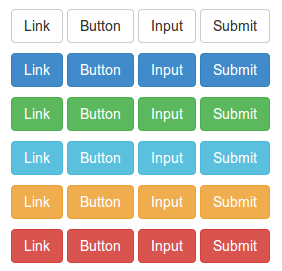
Vous pouvez utiliser les classes de bouton sur les éléments button, a et input pour les utiliser comme boutons. Toutefois, il est recommandé d'utiliser généralement l'élément button, sinon cela peut entraîner des incohérences entre navigateurs.
L'exemple suivant montre comment utiliser les balises button
Exemple
<html>
<head>
<title>Exemple de balises de bouton Bootstrap 3</title>
<meta name="viewport" content="width=device-width, initial-scale=1.0">
<!-- Bootstrap -->
<link href="dist/css/bootstrap.min.css.html" rel="stylesheet" media="screen">
<style>
body {
padding: 50px
}
</style>
<!-- HTML5 Shim et Respond.js assurent la prise en charge par IE8 des éléments HTML5 et des requêtes média. -->
<!-- AVERTISSEMENT : Respond.js ne fonctionnera pas si la page est affichée via file://. -->
<!--[if lt IE 9]>
<script src="https://oss.maxcdn.com/libs/html5shiv/3.7.0/html5shiv.js"></script>
<script src="https://oss.maxcdn.com/libs/respond.js/1.3.0/respond.min.js"></script>
<![endif]-->
</head>
<body>
<p>
<a class="btn btn-default" href="../index.html" role="button">Lien</a>
<button class="btn btn-default" type="submit">Bouton</button>
<input class="btn btn-default" type="button" value="Entrée">
<input class="btn btn-default" type="submit" value="Envoyer">
</p>
<p>
<a class="btn btn-primary" href="../index.html" role="button">Lien</a>
<button class="btn btn-primary" type="submit">Bouton</button>
<input class="btn btn-primary" type="button" value="Entrée">
<input class="btn btn-primary" type="submit" value="Envoyer">
</p>
<p>
<a class="btn btn-success" href="../index.html" role="button">Lien</a>
<button class="btn btn-success" type="submit">Bouton</button>
<input class="btn btn-success" type="button" value="Entrée">
<input class="btn btn-success" type="submit" value="Envoyer">
</p>
<p>
<a class="btn btn-info" href="../index.html" role="button">Lien</a>
<button class="btn btn-info" type="submit">Bouton</button>
<input class="btn btn-info" type="button" value="Entrée">
<input class="btn btn-info" type="submit" value="Envoyer">
</p>
<p>
<a class="btn btn-warning" href="../index.html" role="button">Lien</a>
<button class="btn btn-warning" type="submit">Bouton</button>
<input class="btn btn-warning" type="button" value="Entrée">
<input class="btn btn-warning" type="submit" value="Envoyer">
</p>
<p>
<a class="btn btn-danger" href="../index.html" role="button">Lien</a>
<button class="btn btn-danger" type="submit">Bouton</button>
<input class="btn btn-danger" type="button" value="Entrée">
<input class="btn btn-danger" type="submit" value="Envoyer">
</p>
<!-- jQuery (nécessaire pour les plugins JavaScript de Bootstrap) -->
<script src="https://code.jquery.com/jquery.js"></script>
<!-- Incluez tous les plugins compilés (ci-dessous), ou incluez les fichiers individuels selon vos besoins -->
<script src="dist/js/bootstrap.min.js.html"></script>
</body>
</html>
Cliquez ici pour voir la démo en ligne.
Boutons personnalisés
Maintenant, nous allons commencer à personnaliser avec le bouton par défaut pour lui donner un aspect et une sensation complètement différents.
Nous allons commencer avec le code de bouton suivant.
<button type="button" class="btn btn-default">Default</button>
Maintenant, nous allons créer une classe CSSbtn-w3r, et l'utiliser pour remplacer btn-default. Donc, nous allons écrire le code suivant pour remplacer le code ci-dessus.
<button type="button" class="btn btn-w3r">Default</button>
Tout d'abord, nous allons changer la couleur d'arrière-plan en ajoutant le CSS suivant.
.btn-w3r {
    background: #CB60B3; /* Old browsers */
    background: -moz-linear-gradient(top,  #CB60B3 0%, #AD1283 50%, #DE47AC 100%); /* FF3.6+ */
    background: -webkit-gradient(linear, left top, left bottom, color-stop(0%,#CB60B3), color-stop(50%,#AD1283), color-stop(100%,#DE47AC)); /   *   Chrome,Safari4+ */
    background: -webkit-linear-gradient(top,  #CB60B3 0%,#AD1283 50%,#DE47AC 100%); /* Chrome10+,Safari5.1+ */
    background: -o-linear-gradient(top,  #CB60B3 0%,#AD1283 50%,#DE47AC 100%); /* Opera 11.10+ */
    background: -ms-linear-gradient(top,  #CB60B3 0%,#AD1283 50%,#DE47AC 100%); /* IE10+ */
    background: linear-gradient(to bottom,  #CB60B3 0%,#AD1283 50%,#DE47AC 100%); /* W3C */
    filter: progid:DXImageTransform.Microsoft.gradient( startColorstr='#CB60B3', endColorstr='#DE47AC',GradientType=0 ); /* IE6-9 */
    }
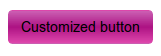
Maintenant, le bouton ressemble à ceci.
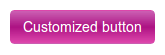
Pour changer la couleur de la police, nous allons, après le code CSS existant de la classebtn-w3r, ajouter le CSS suivant.
color:#fff;
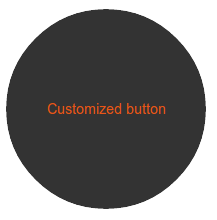
Maintenant, pour que la forme du bouton ressemble à un cercle, nous allons, avant le code CSS existant de la classebtn-w3r, ajouter le CSS suivant.
width: 200px;
    height: 200px;
    -moz-border-radius: 50%;
    -webkit-border-radius: 50%;
    border-radius: 50%;

Pour ajouter un effet de survol, nous allons ajouter le code CSS suivant.
.btn-w3r:hover {
    background: #333;
    color:#E75616;
    }
Ci-dessous se trouve l'effet de survol du bouton après l'ajout du code CSS ci-dessus.
Vous pouvezcliquer ici pour voir la démo en ligne du bouton personnalisé que nous avons créé.。
Autres extensions