React-Entwicklung mit Qoder
Qoder ist eine KI-Programmierplattform, die auf dem Open-Source-Framework VSCode aufbaut. In diesem Kapitel stellen wir die Entwicklung von React mit Qoder vor.
Qoder (/ˈkoʊdər/) ist eine agentische Coding-Plattform für die Entwicklung realer Software. Durch die nahtlose Kombination von erweitertem Kontext-Engineering mit intelligenten Agenten versteht sie Ihre Codebasis vollständig und bringt Entwicklungsaufgaben systematisch voran.
Qoder bietet Funktionen wie intelligente Code-Generierung, intelligente Q&A, Multi-Datei-Änderungen und Coding-Agenten, die tieferes Denken, effizienteres Codieren und bessere Builds ermöglichen und Entwicklern ein effizientes und reibungsloses Coding-Erlebnis bieten.
Qoder Personal Edition steht derzeit allen Benutzern als kostenlose Testversion zur Verfügung.
1. Qoder registrieren und installieren
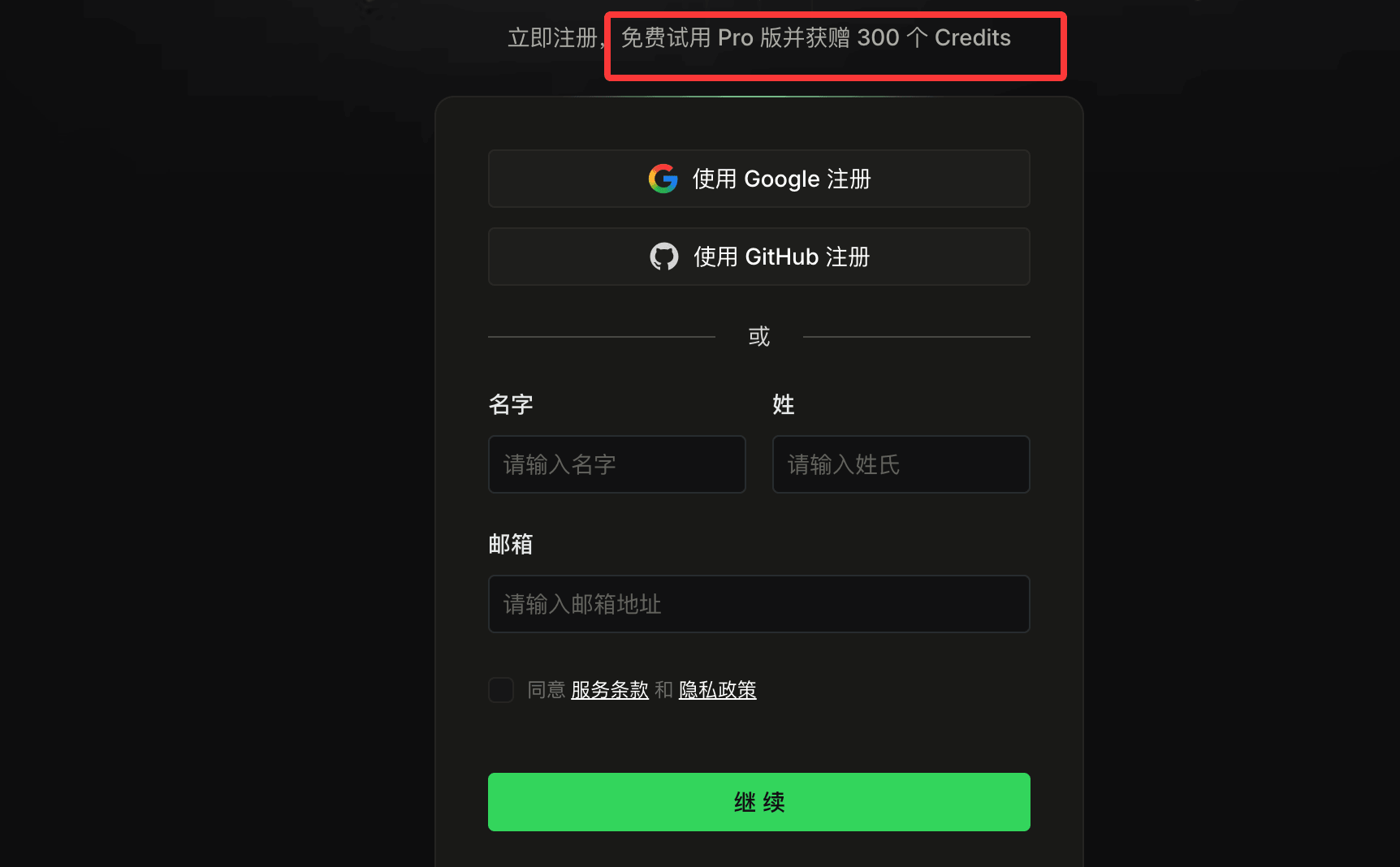
Wir besuchenhttps://qoder.com/Registrieren Sie ein QoderWork-Konto (kostenlose Testversion der Pro-Version und 300 Credits erhalten):
Klicken Sie nach der Registrierung in der oberen rechten Ecke auf die SchaltflächeDownload. Laden Sie je nach Ihrem Computersystem das Installationsprogramm herunter.

Doppelklicken Sie nach dem Herunterladen auf die Datei, um die Installation zu starten, und doppelklicken Sie dann auf das Qoder-IDE-Symbol, um Qoder zu starten.
Verwandte Links:
- Offizielle Qoder-Website:https://qoder.com/
- Qoder-Dokumentation:https://docs.qoder.com/zh/quick-start
- Qoder-Befehlszeilentool:https://docs.qoder.com/zh/cli/quick-start
2. Bei Qoder anmelden
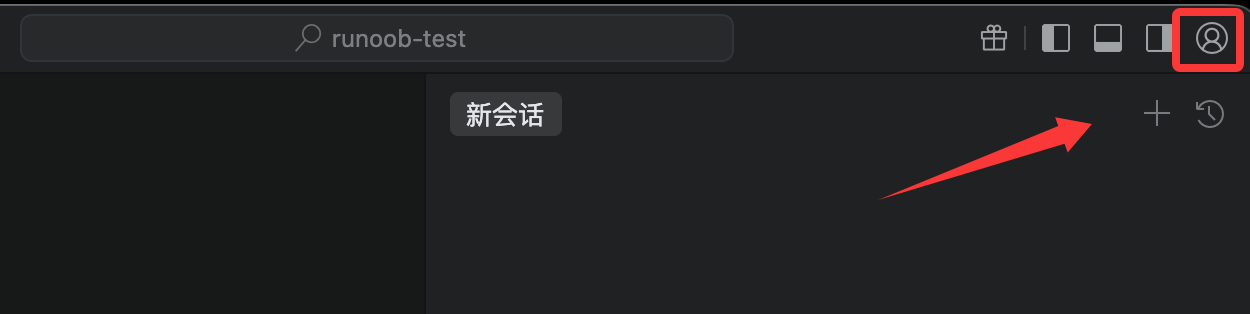
Klicken Sie in der oberen rechten Ecke der Qoder IDE auf das Benutzersymbol oder verwenden Sie die Tastenkombination (⌘ ⇧ , (macOS) oder Ctrl Shift , (Windows)) und wählen Sie dann Anmelden aus.
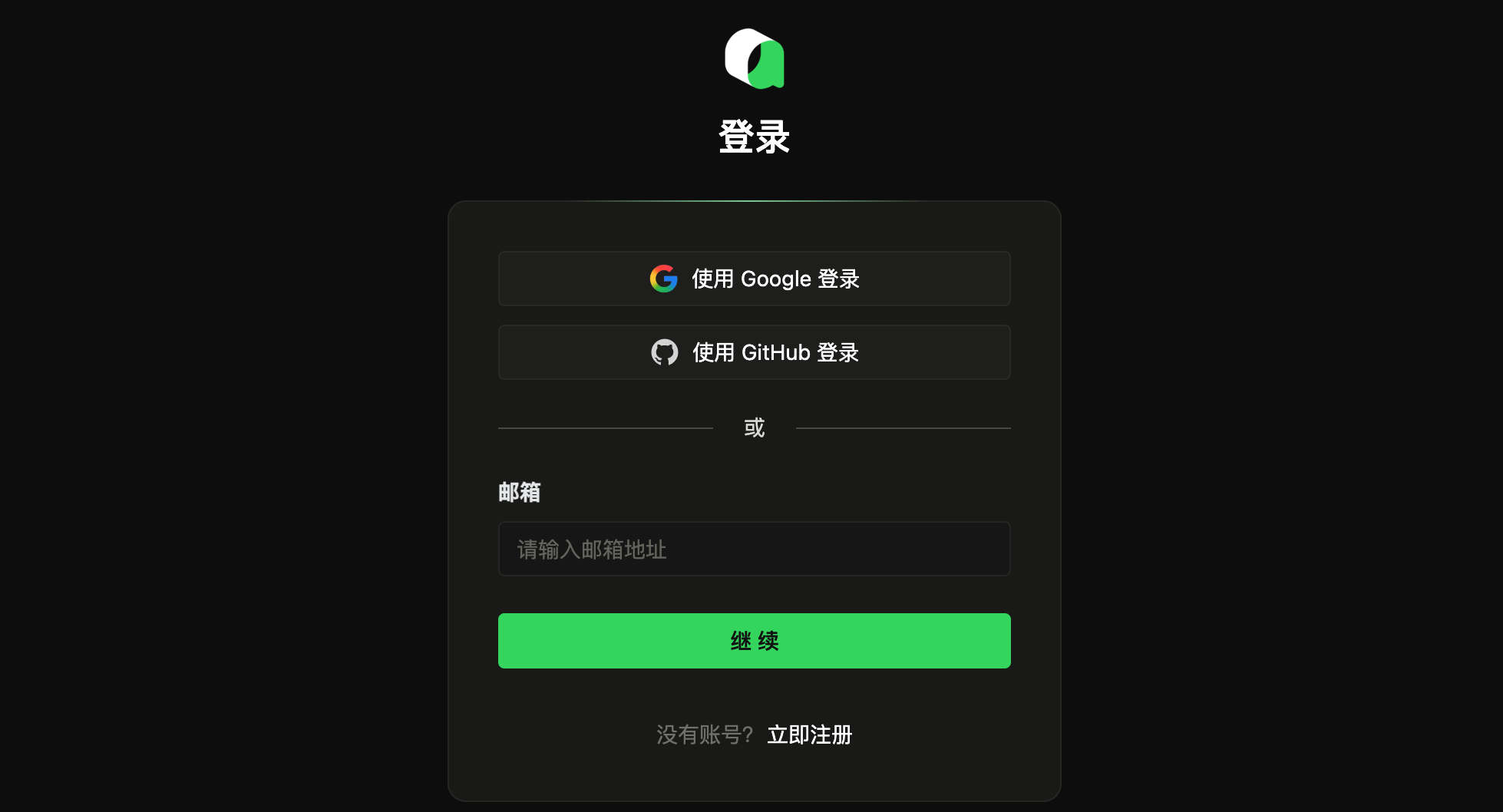
Wenn Sie noch kein Konto haben, klicken Sie auf der geöffneten Seite unten auf denJetzt registrieren-Link, um ein Konto zu registrieren, oder verwenden Sie direkt ein Google- oder GitHub-Konto zur Registrierung.
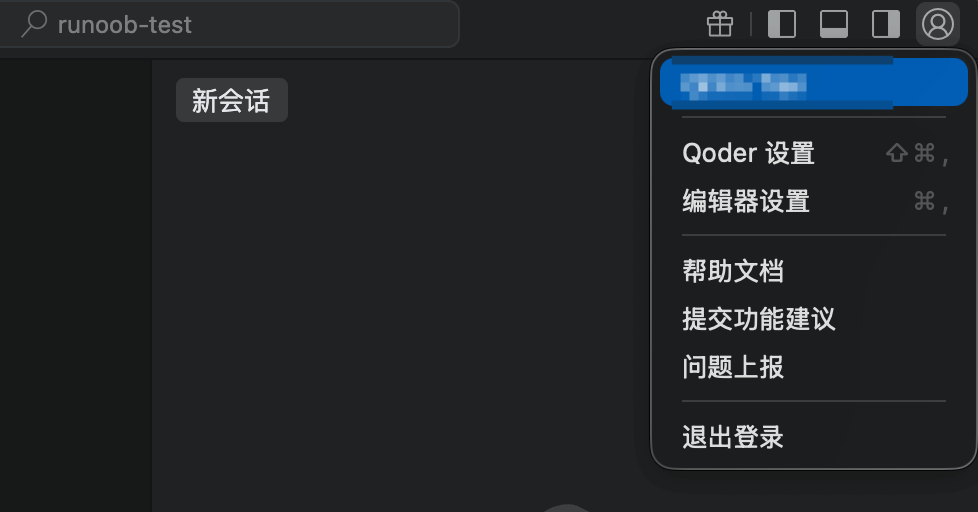
Nach erfolgreicher Anmeldung kehren Sie zur Qoder IDE zurück, und dann können wir alle Funktionen frei nutzen.
Betrachtet man die Gesamtoberfläche, funktioniert Qoder im Grunde genauso wie VS Code. Da Qoder auf VSCode aufbaut, werden sich alle, die mit VS Code vertraut sind, sofort zurechtfinden.
Öffnen Sie Ihr React-Projekt
-
Öffnen Sie Qoder.
-
Methode 1: MenüDatei → Ordner öffnen, wählen Sie Ihren Projektordner aus (z. B.
my-first-react-app)。 -
Methode 2 (Empfohlen): Navigieren Sie im Terminal zum Projektverzeichnis und öffnen Sie es dann mit einem Klick:
cd my-first-react-app
qoder .
qoder .Der Befehl öffnet den aktuellen Ordner direkt mit Qoder.
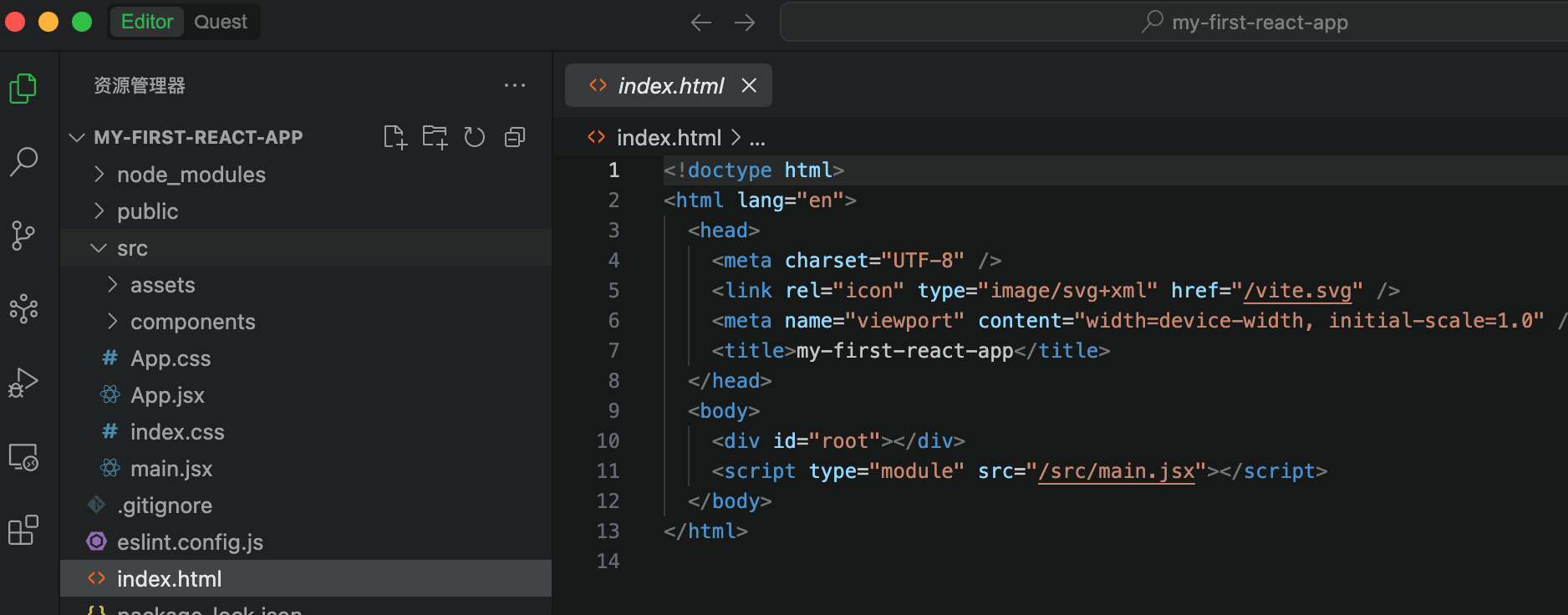
Jetzt sehen Sie links den Datei-Explorer, der die Projektstruktur anzeigt (wie src, public usw.).
3. Starten Sie einen neuen Chat
Öffnen Sie das intelligente Konversationspanel
Um eine KI-Konversation zu starten, melden Sie sich bei Qoder an und wechseln Sie dann in der oberen rechten Ecke zur sekundären Seitenleiste.
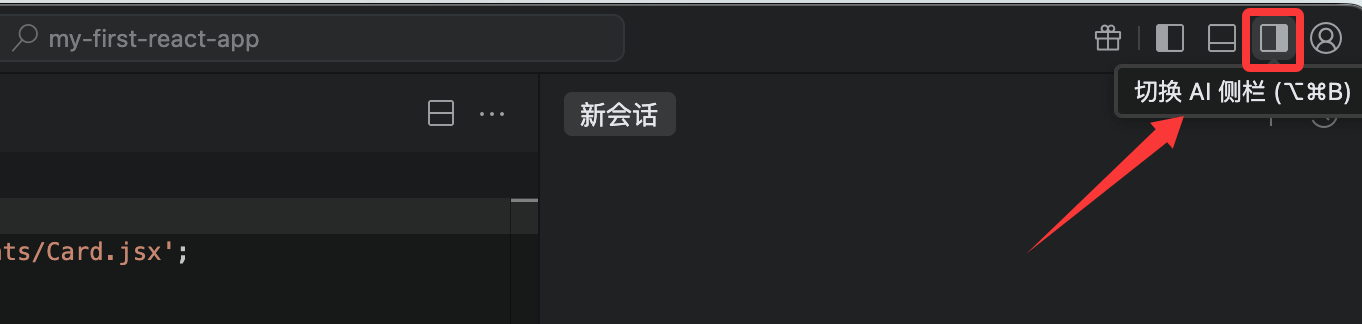
Oder öffnen Sie es mit einer Tastenkombination. Die macOS-Tastenkombination ist⌘ L, und die Windows-Tastenkombination istCtrl L。
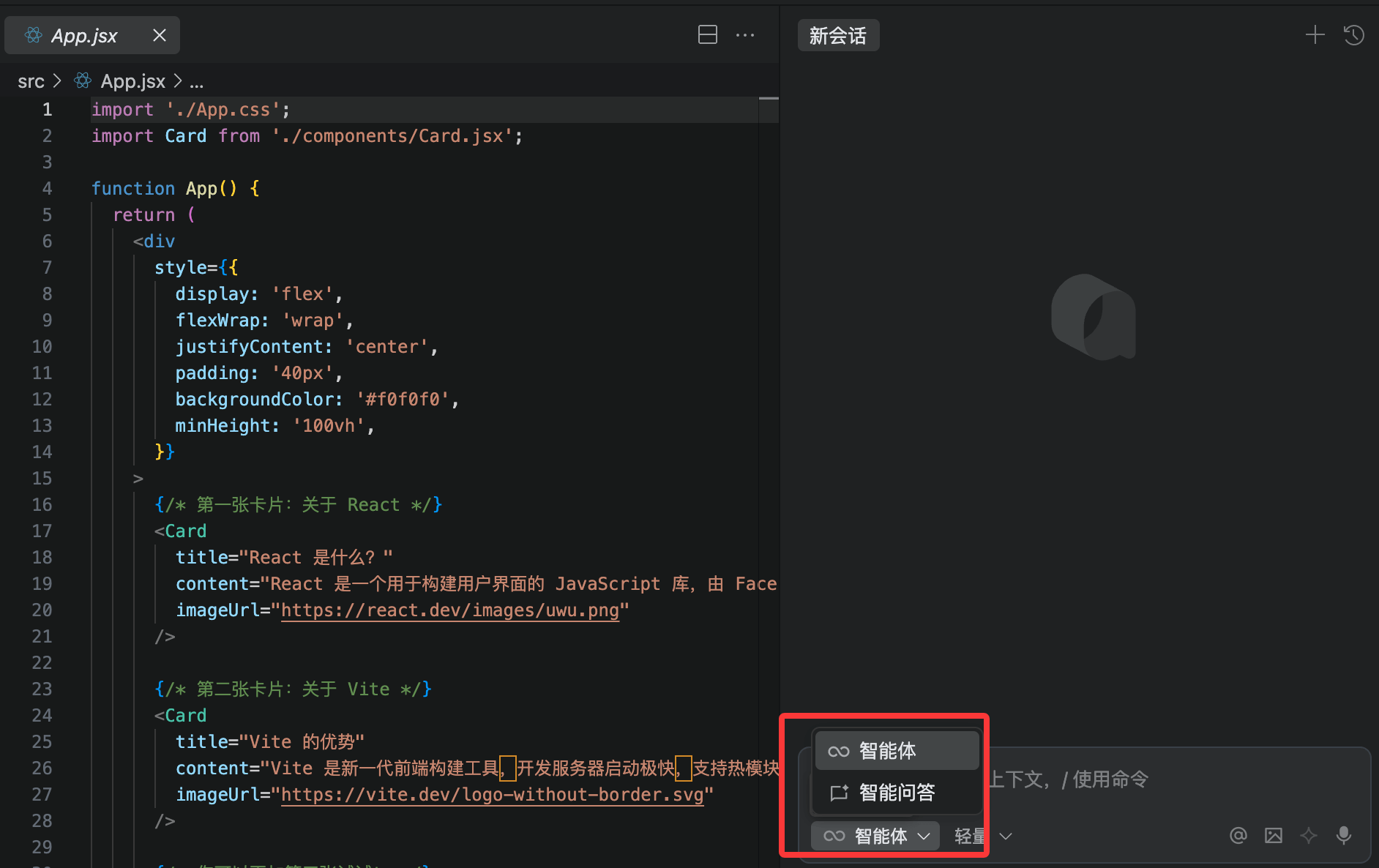
Wählen Sie den Modus:
- Smart Q&A:Ein einfacher Q&A-Modus zum Beantworten von Programmierfragen. Er bietet Lösungen und Vorschläge basierend auf dem Kontext, ändert jedoch keinen Code.
- Agent:Ein autonomer Ausführungsmodus für Coding-Aufgaben mit Selbstentscheidungsfähigkeit, Umgebungsbewusstsein und Tool-Nutzungsfähigkeiten. Basierend auf den Coding-Anforderungen des Entwicklers kann er Coding-Aufgaben End-to-End mithilfe von Tools wie Projektsuche, Planung, Dateibearbeitung und Terminal-Operationen abschließen. Er unterstützt außerdem vom Entwickler konfigurierbare MCP-Tools (Model Context Protocol) und stellt sicher, dass der Coding-Workflow weitgehend mit persönlichen Entwicklungsprozessen übereinstimmt.
Als Nächstes verwenden wir denAgentModus, damit er uns hilft, das Styling des gesamten Projekts zu optimieren:
Optimize the styling of the entire project
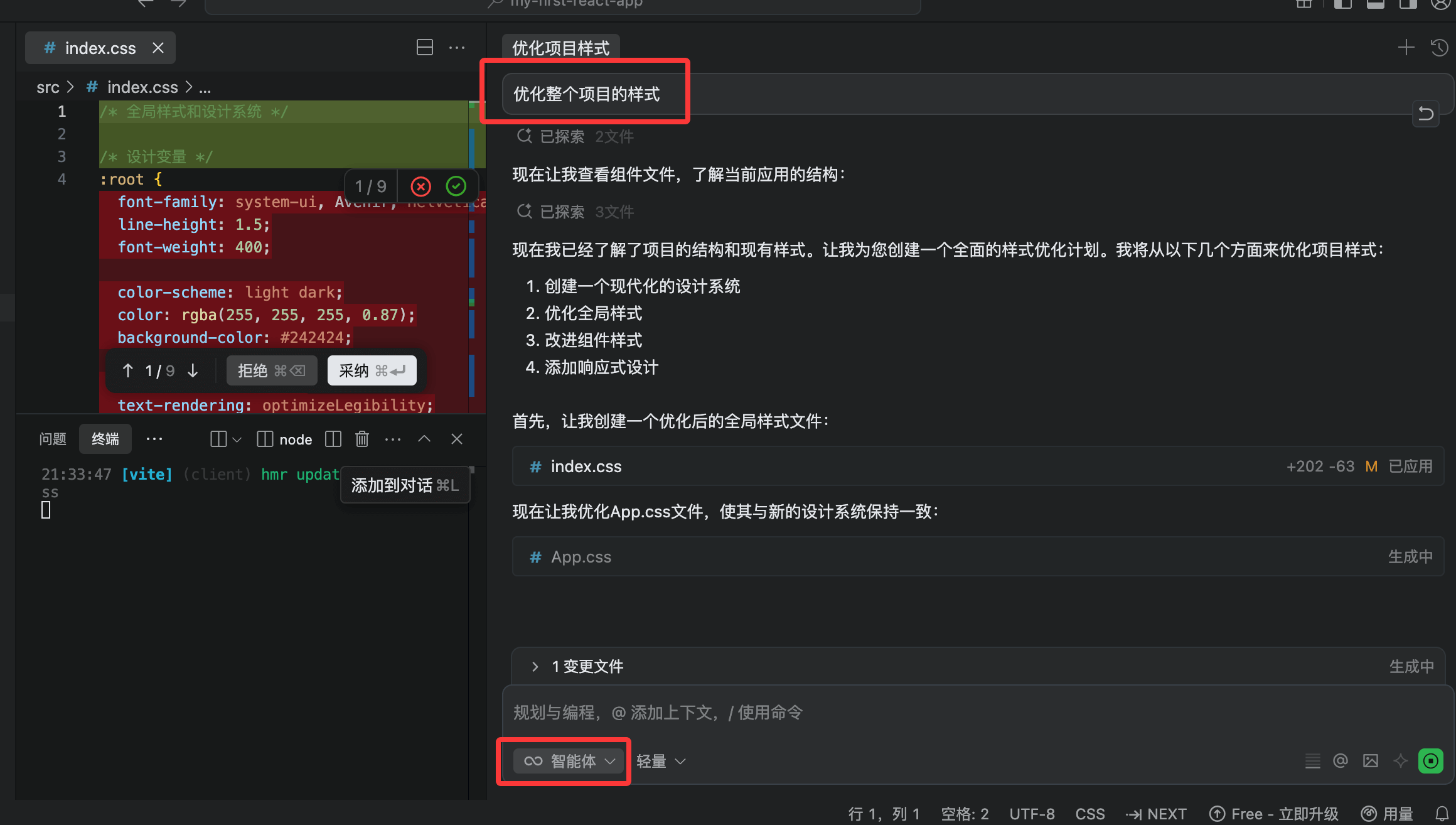
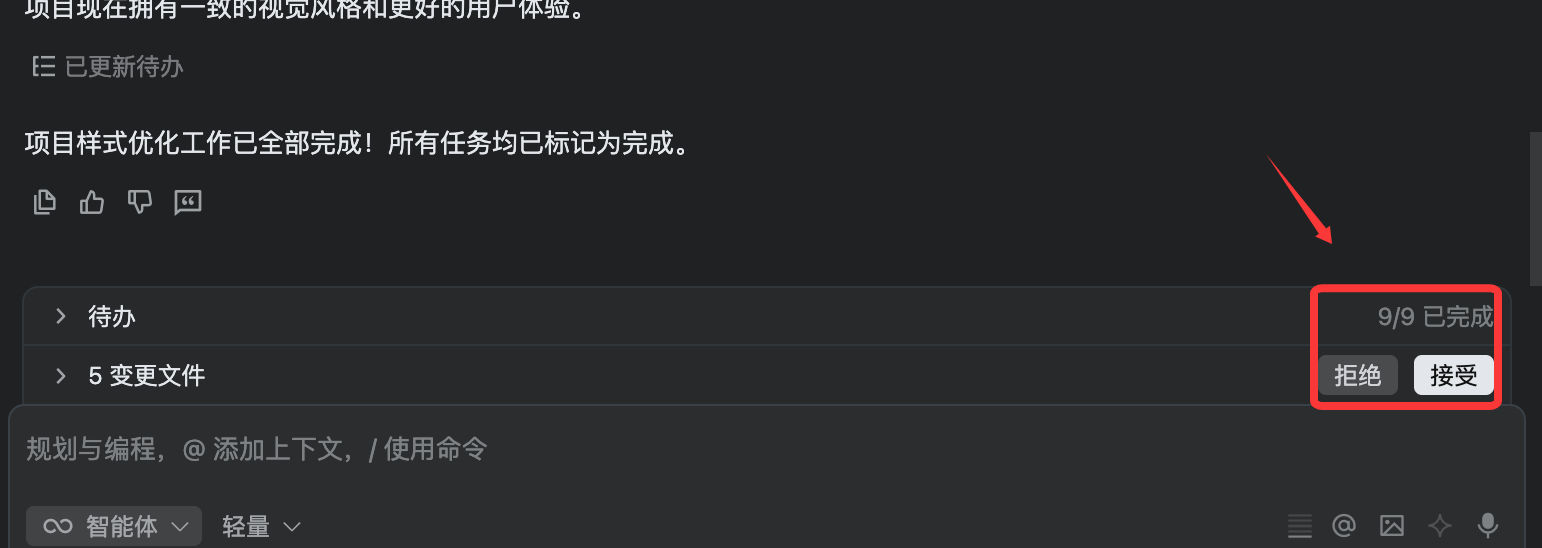
Dann legt Qoder los und beginnt, Änderungen vorzunehmen. Wenn er fertig ist, klicken wir auf die SchaltflächeAccept:
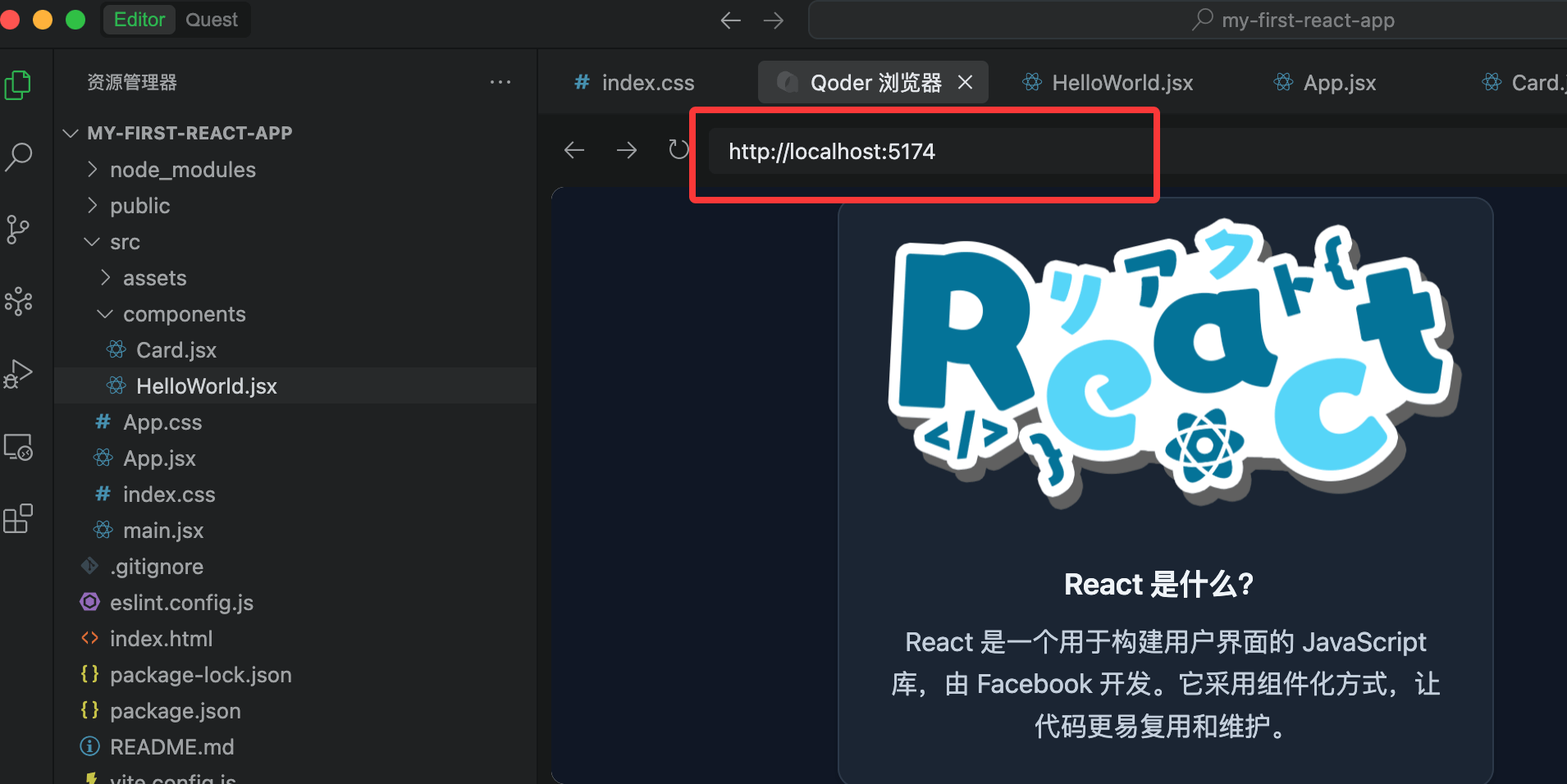
Danach zeigt Qoder das fertige Ergebnis an:
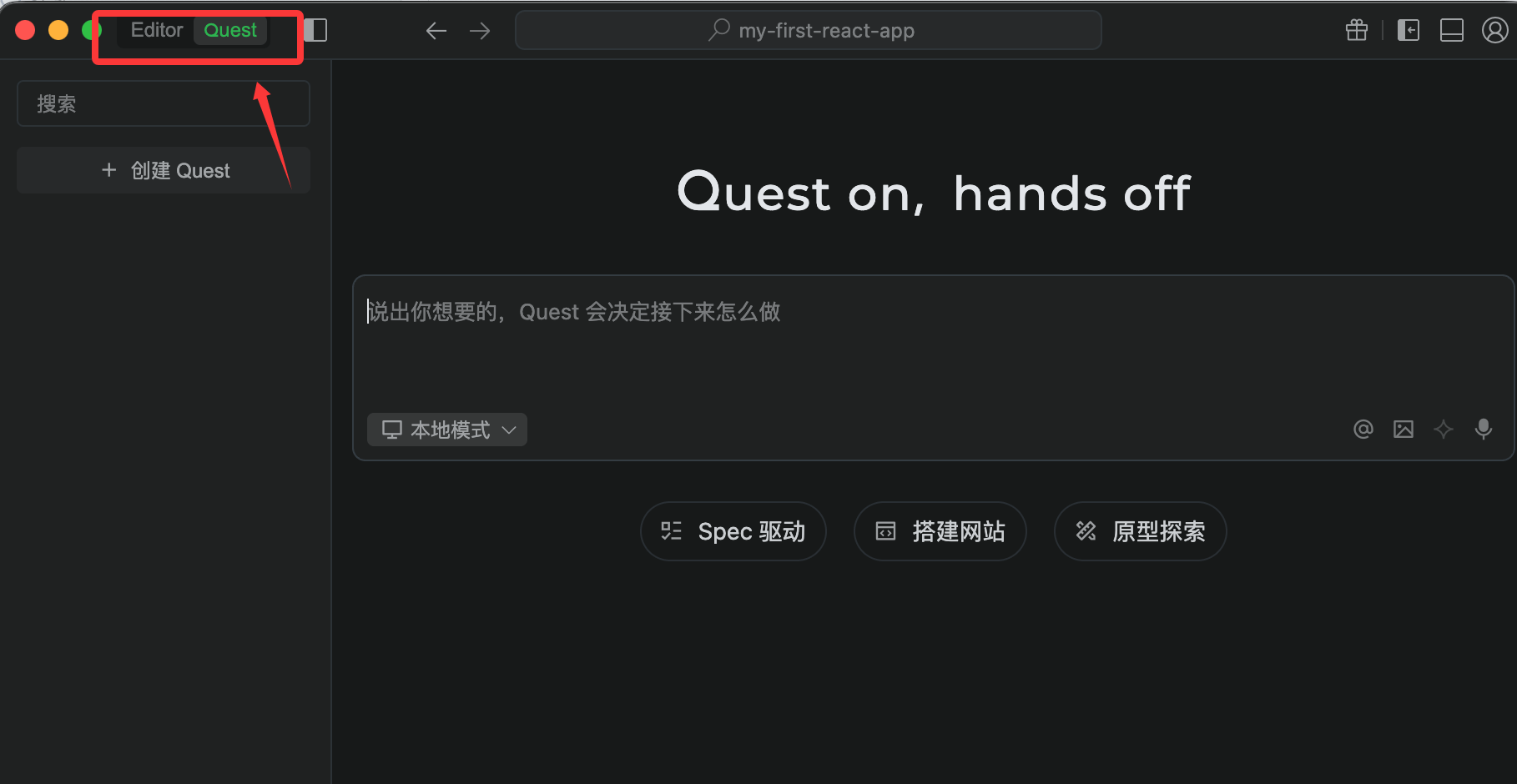
Darüber hinaus verfügt Qoder über einen Quest-Modus, eine autonome Programmierfunktion von Qoder. Er ermöglicht es dem Agent, Entwicklungsaufgaben End-to-End abzuschließen. Wir müssen nur das Ziel beschreiben, und Quest klärt autonom Anforderungen, plant Lösungen, führt Code aus und verifiziert Ergebnisse – ohne kontinuierliche manuelle Eingriffe.
Um den Quest-Modus zu verwenden, schalten Sie ihn einfach in der oberen linken Ecke um:
4. Erforderliche Plugins installieren (Extensions)
Qoder unterstützt auch die Installation von Plugins. Klicke in der linken Aktivitätsleiste auf dasExtensions-Symbol (vier Quadrate) oder drücke die TastenkombinationCtrl+Shift+X(macOS: Cmd+Shift+X), um den Erweiterungsmarktplatz zu öffnen.
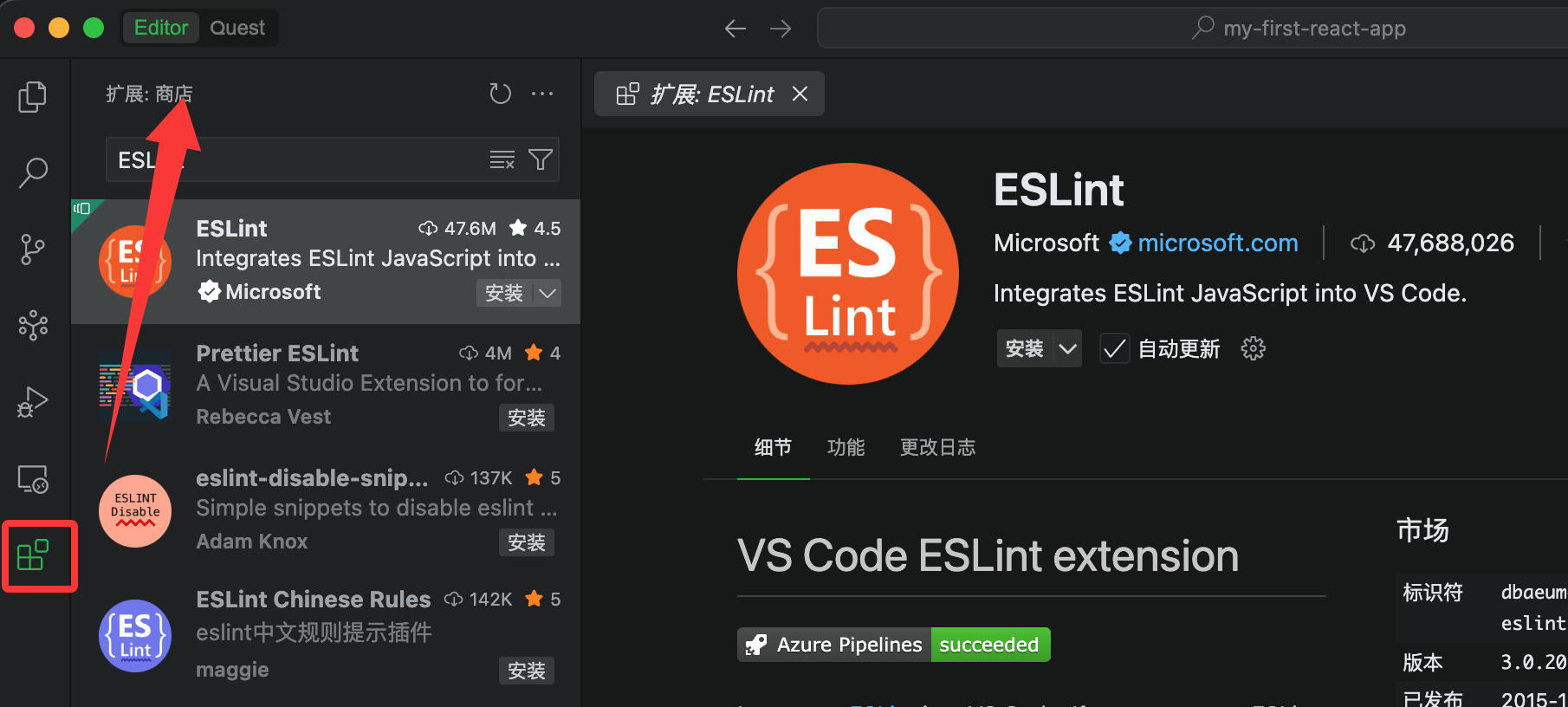
Suche nach den folgenden Plugins und installiere sie (klicke auf Installieren):
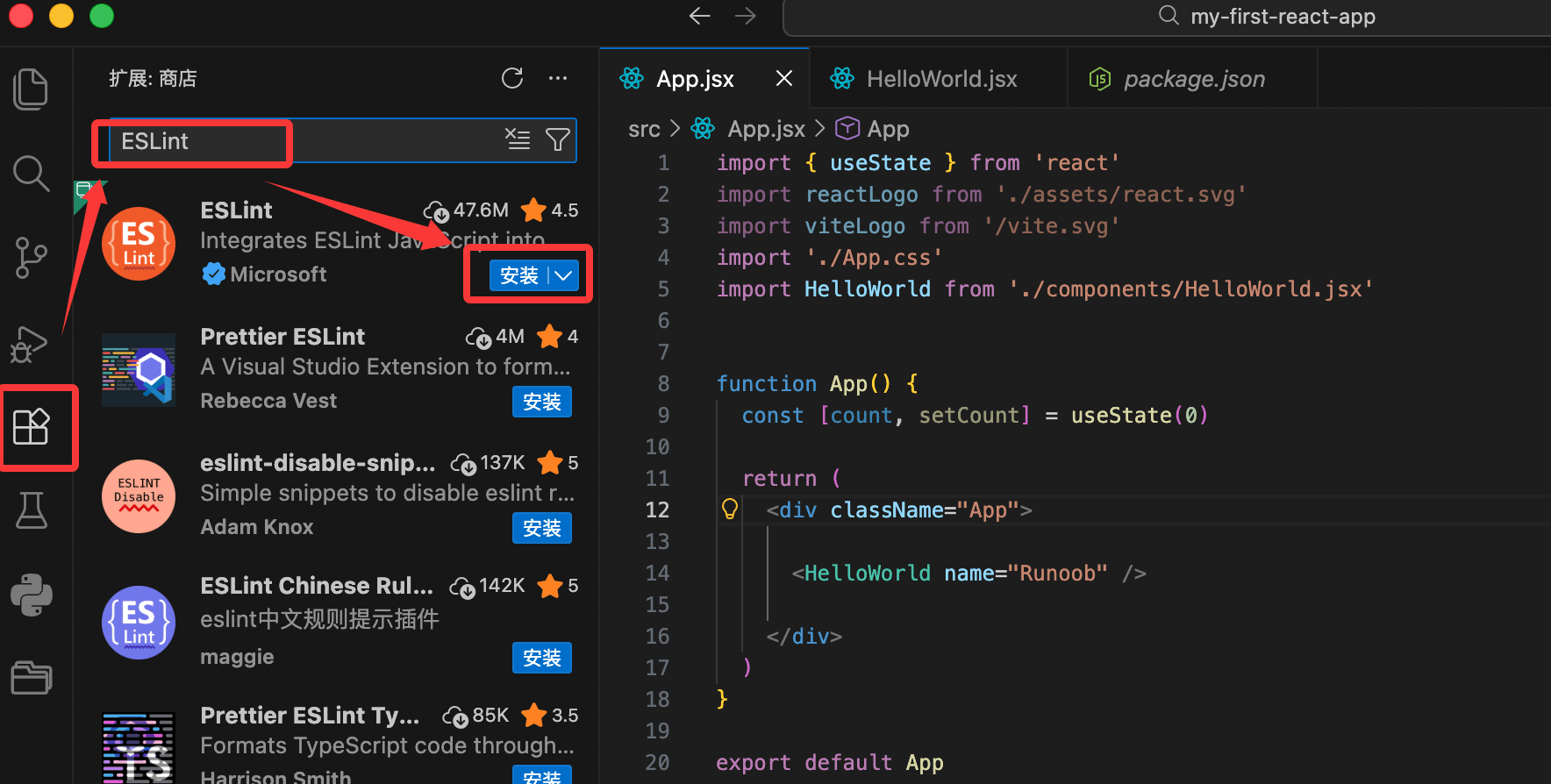
-
ESLint(Autor: Microsoft)
- Echtzeit-Überprüfung von Code-Standards, offiziell von React empfohlen.
- Nach der Installation werden Fehler im Code rot hervorgehoben.
-
Prettier - Code formatter(Autor: Prettier)
- Formatiert Code automatisch, um einen einheitlichen Stil beizubehalten.
-
ES7+ React/Redux/React-Native snippets(Autor: dsznajder)
- Code-Snippet-Kraftpaket! Tippe Kürzel, um schnell Komponenten zu generieren.
- Gängige Snippets:
rafce→ Arrow-Function-Komponente + export default generierenrfc→ Funktionskomponente generierenuseState→ useState schnell generieren
-
Path Intellisense(Autor: Christian Kohler)
- Autovervollständigung für Importpfade (sehr nützlich beim Importieren).
-
Bracket Pair Colorizer 2Oder integrierte Klammernfarbgebung
- Klammern sind farbcodiert, um verschachteltes JSX einfacher zu lesen.
-
GitLens(Optional, aber sehr empfehlenswert)
- Git-Erweiterung, Code-Commit-Verlauf anzeigen.
React-spezifische Empfehlungen(Optional für Fortgeschrittene):
- Tailwind CSS IntelliSense(Falls Tailwind verwendet wird)
- React Developer Tools(Browser-Plugin bereits installiert, hier nicht erforderlich)
Nach der Installation Qoder neu starten (oder drückenCtrl+Shift+P → Reload Window).