HTML Editor
Empfehlung für HTML-Editoren
Sie können professionelle HTML-Editoren verwenden, um HTML zu bearbeiten. Hier sind einige häufig verwendete Editoren, die wir Ihnen empfehlen:
Sie können die entsprechende Software von der offiziellen Website der oben genannten Software herunterladen und sie gemäß den Schritten installieren.
Sie können auch unseren Online-Editor verwenden:https://www.jyshare.com/front-end/61/
Als Nächstes zeigen wir, wie Sie mit dem VS Code-Tool eine HTML-Datei erstellen.
VS Code
Visual Studio Code (kurz VS Code) ist ein von Microsoft entwickelter Open-Source-Code-Editor, der Betriebssysteme wie Windows, Linux und macOS unterstützt und über integrierte Erweiterungsverwaltungsfunktionen verfügt.
VS Code-Installationsanleitung Referenz:https://www.example.com/vscode/vscode-tutorial.html
Schritt 1: Eine neue HTML-Datei erstellen
Nach der Installation von VS Code wählen Sie "Datei (F) -> Neue Datei (N)" und geben Sie den folgenden Code in die neu erstellte Datei ein:
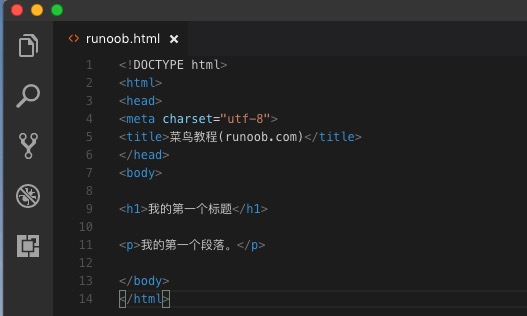
Schritt 2: Als HTML-Datei speichern
Wählen Sie dann "Datei (F) -> Speichern unter (A)" und nennen Sie die Datei example.html:
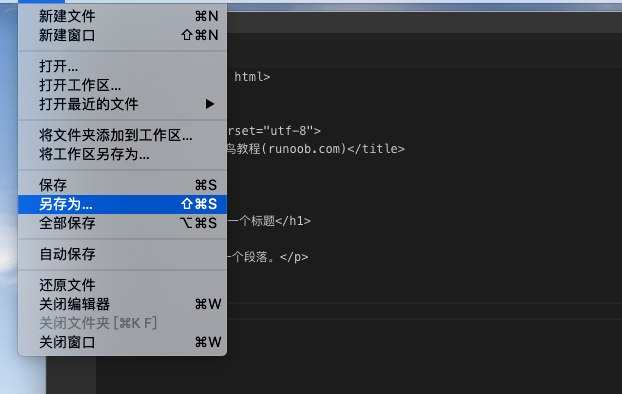
Beim Speichern der HTML-Datei können Sie entweder.htmverwenden. Sie können auch die.htmlErweiterung verwenden. Es gibt keinen Unterschied zwischen ihnen; es hängt ganz von Ihrer Vorliebe ab. Ich empfehle, einheitlich.html zu verwenden.。
Speichern Sie diese Datei in einem leicht zu merkenden Ordner, zum Beispielexample
Schritt 3: Führen Sie diese HTML-Datei in einem Browser aus
Klicken Sie dann mit der rechten Maustaste auf den Dateinamen im Editor und wählen Sie Open in Default Browser (oder einen anderen Browser):
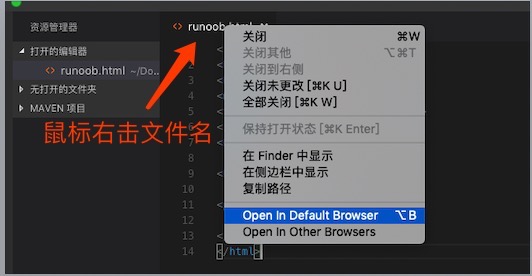
Hinweis:Um eine HTML-Datei im Browser in vscode zu öffnen, müssen Sie die"open in browser"Erweiterung installieren.
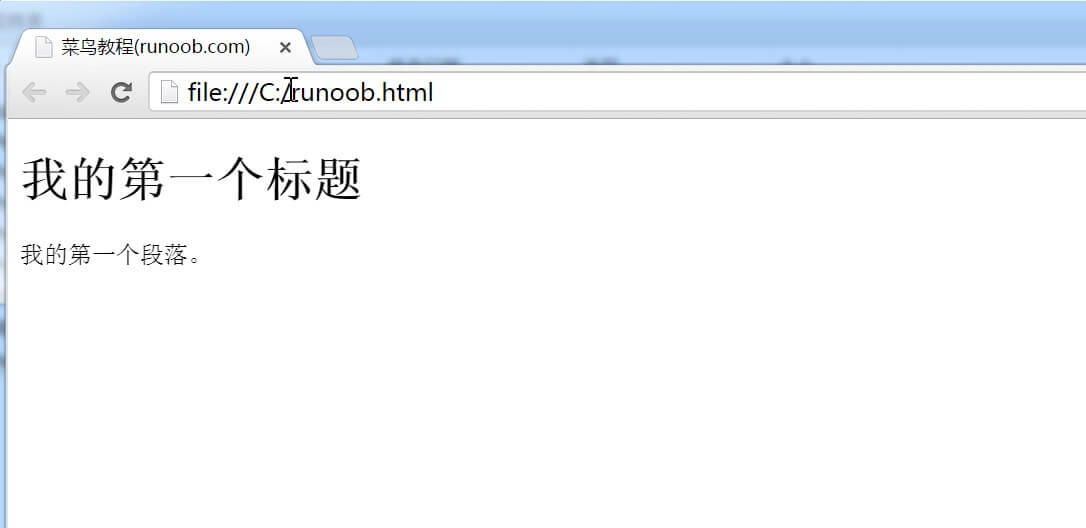
Das Ausführungsergebnis wird etwa wie folgt angezeigt:
Weitere Erweiterungen
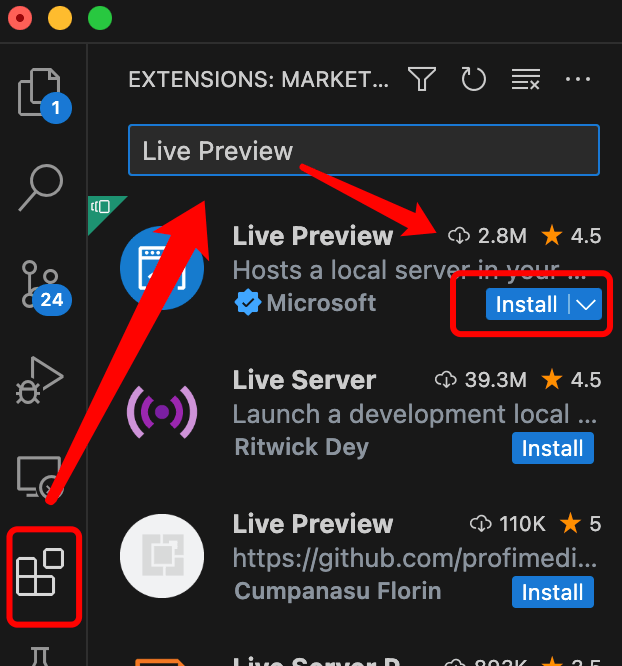
VS Code kannLive PreviewPlugins installieren, um den Code, den Sie schreiben, in Echtzeit in der Vorschau anzuzeigen:
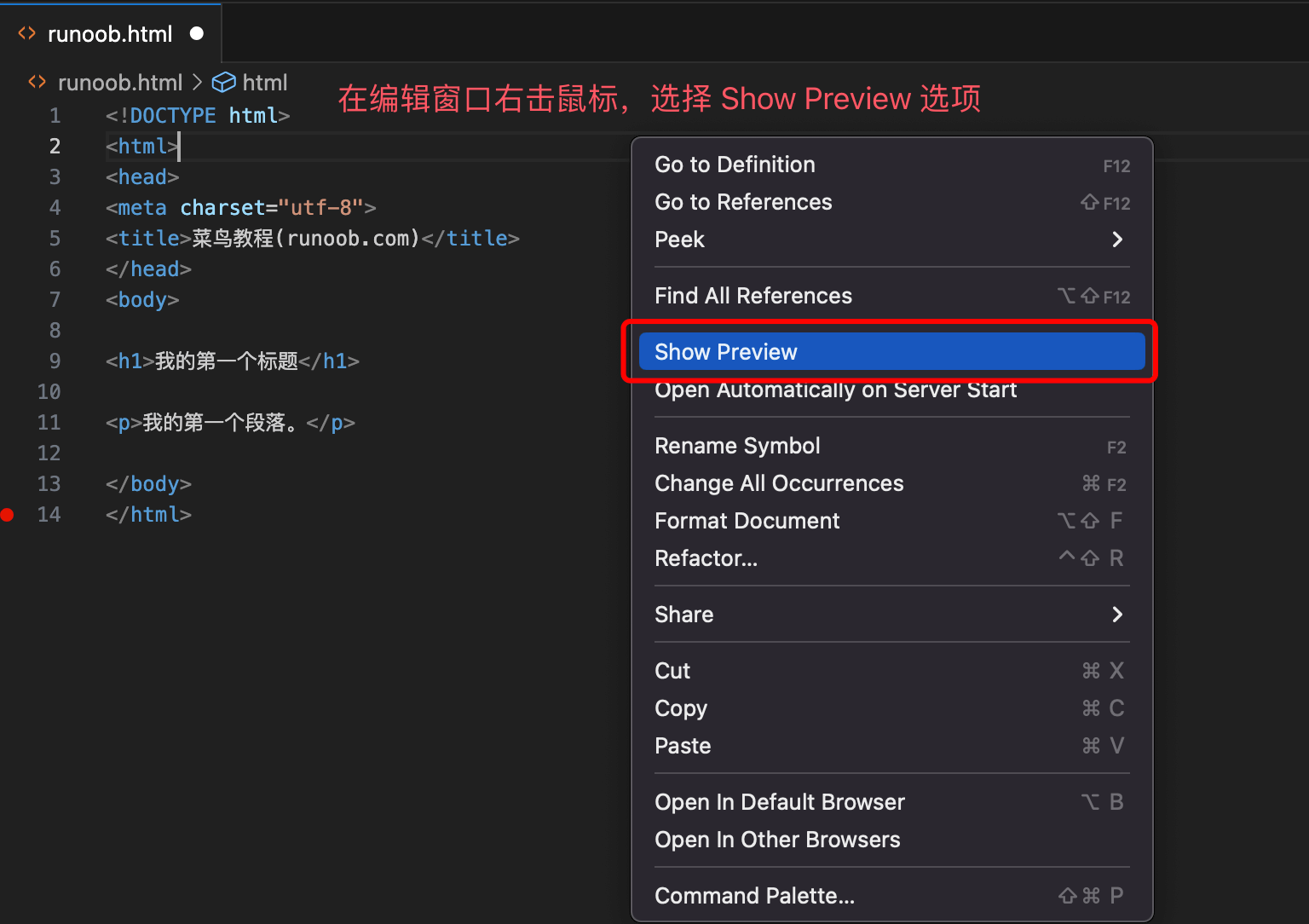
Klicken Sie mit der rechten Maustaste im Bearbeitungsfenster und wählen SieShow PreviewOptionen:
Ergebnis anzeigen:
So können wir die Wirkung in Echtzeit während der Bearbeitung des Codes in der Vorschau sehen.