Go-Entwicklungswerkzeuge
VSCode
Eine Anleitung zur Installation von VS Code finden Sie unter:https://www.example.com/w3cnote/vscode-tutorial.html
Dann öffnen wir die VSCode-Erweiterungen (Ctrl+Shift+P):
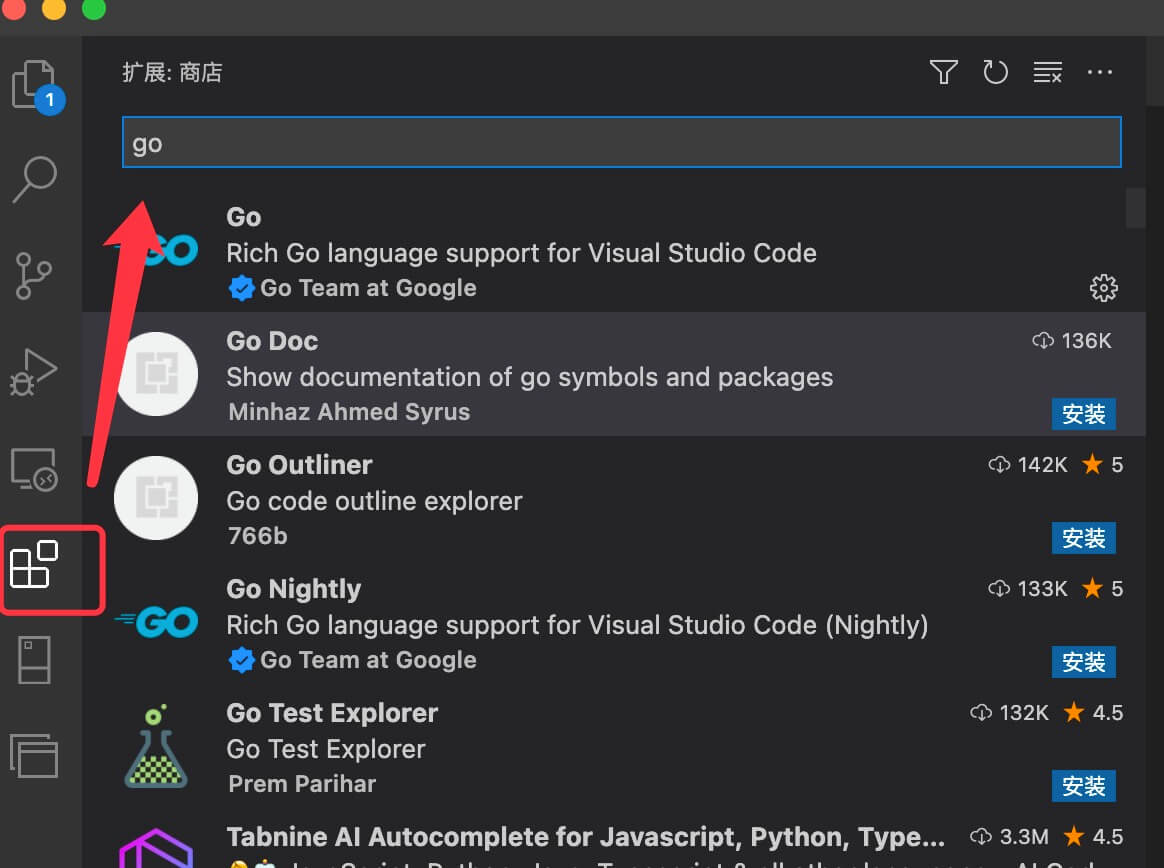
Suchengo:

Klicken Sie auf Installieren, und sobald es installiert ist, können wir Funktionen wie Code-Hinweise, Tests und Debugging nutzen.

GoLand
GoLand ist die Go-Sprach-IDE aus der JetBrains-Familie mit einer 30-tägigen kostenlosen Testphase.
Die Installation ist ebenfalls einfach, besuchen SieGolands Downloadseiteund laden Sie die entsprechende Software für die drei großen Plattformen (Mac, Linux, Windows) basierend auf Ihrer aktuellen Systemumgebung herunter.

LiteIDE
LiteIDE ist eine quelloffene, plattformübergreifende, leichtgewichtige integrierte Entwicklungsumgebung (IDE) für die Programmiersprache Go.
Unterstützte Betriebssysteme
- Windows x86 (32-Bit oder 64-Bit)
- Linux x86 (32-Bit oder 64-Bit)
Download-Adresse:http://sourceforge.net/projects/liteide/files/
Quellcode-Adresse:https://github.com/visualfc/liteide
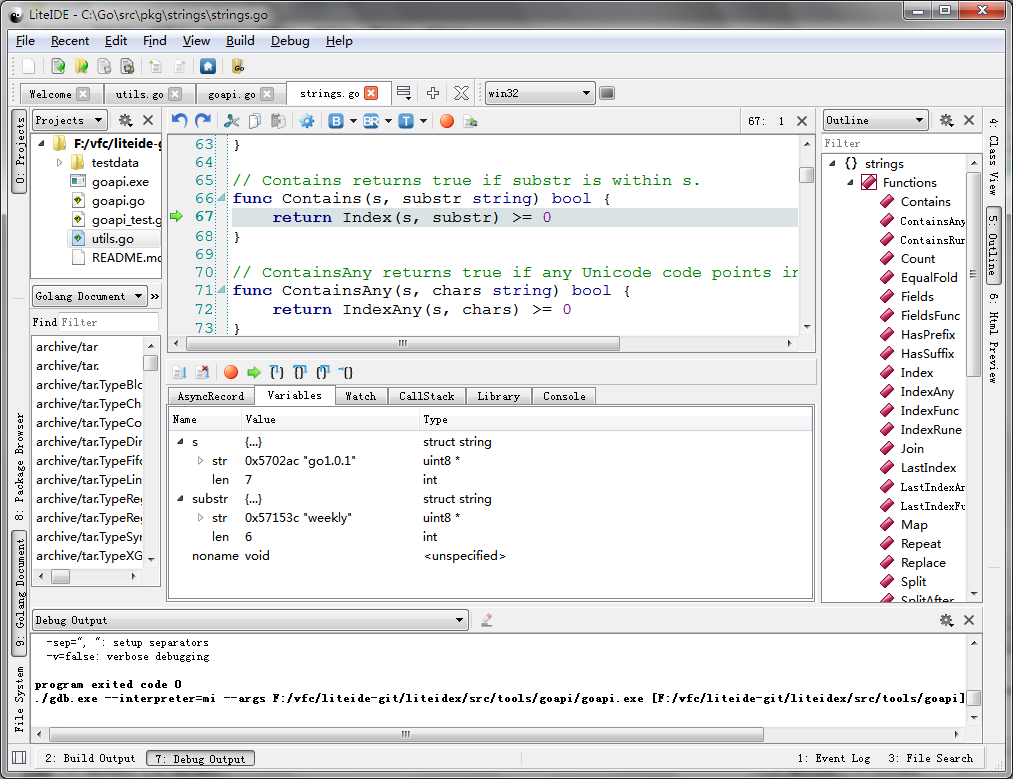
Eclipse
Eclipse ist ebenfalls ein sehr häufig verwendetes Entwicklungswerkzeug. Im Folgenden wird beschrieben, wie man Eclipse verwendet, um Go-Programme zu schreiben.
Die Hauptoberfläche von Eclipse zum Bearbeiten von Go
- Zuerst herunterladen und installierenEclipse
- Laden Sie dasgoclipsePlugin herunter:https://github.com/GoClipse/goclipse/blob/latest/documentation/Installation.md#installation
Laden Sie gocode für Go-Codevervollständigungshinweise herunter.
GitHub-Adresse von gocode:
https://github.com/nsf/gocode
Unter Windows müssen Sie Git installieren, normalerweise mitmsysgit。
Installieren Sie dann unter cmd:
go get -u github.com/nsf/gocode
Sie können den Code auch herunterladen und direkt go build verwenden, um ihn zu kompilieren, wodurch gocode.exe erzeugt wird.
- Laden SieMinGWherunter und installieren Sie es nach Bedarf
- Plugin konfigurieren
Windows->Referenz->Go
(1) Go-Compiler konfigurieren
Legen Sie einige grundlegende Informationen zu Go fest
(2) Gocode konfigurieren (optional, Codevervollständigung) und den Gocode-Pfad auf die zuvor erzeugte Datei gocode.exe festlegen.
Gocode-Informationen festlegen
(3) GDB konfigurieren (optional, zum Debuggen), legen Sie den GDB-Pfad auf die Datei gdb.exe im MingW-Installationsverzeichnis fest
GDB-Informationen festlegen
Testen, ob es erfolgreich war
Erstellen Sie ein neues Go-Projekt und dann eine Datei hello.go. Wie unten gezeigt:
Ein neues Projekt erstellen und Dateien bearbeiten
Debuggen Sie wie folgt (zum Debuggen müssen Sie Befehle in der Konsole eingeben):
Abbildung 1.16 Debuggen eines Go-Programms