Git-Installation und -Konfiguration
Bevor wir Git verwenden, müssen wir zuerst Git installieren.
Git unterstützt derzeit die Ausführung auf Linux/Unix-, Solaris-, Mac- und Windows-Plattformen.
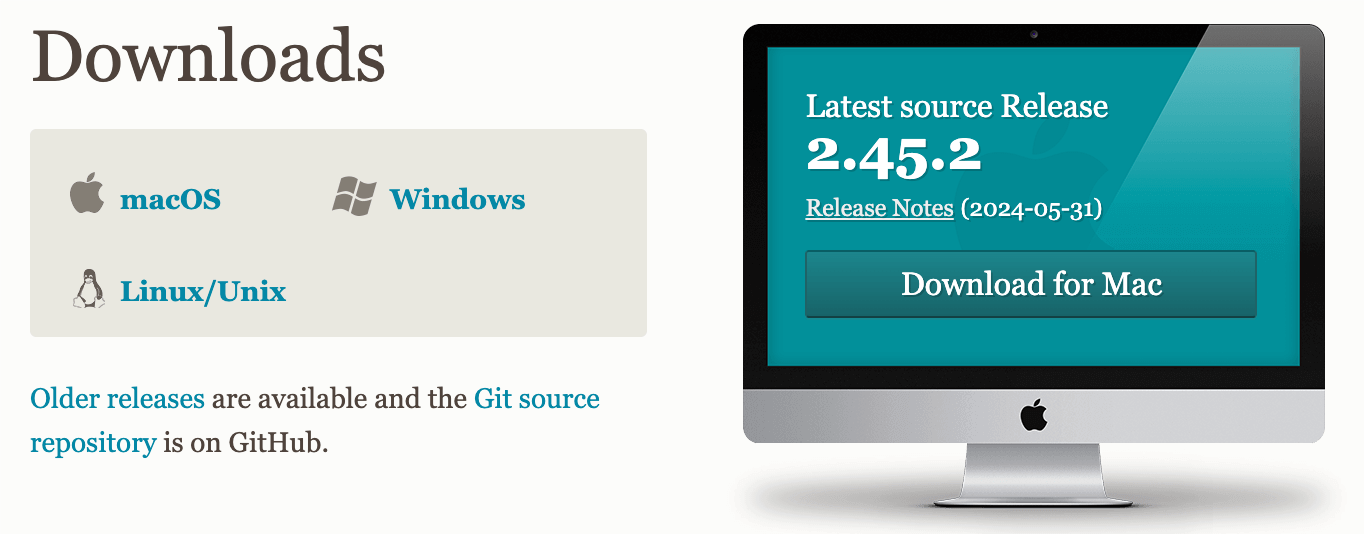
Die Download-Adressen der Git-Installationspakete für verschiedene Plattformen sind:http://git-scm.com/downloads
Installation auf der Linux-Plattform
Die wichtigsten Linux-Plattformen können Paketmanager (apt-get, yum usw.) zur Installation verwenden.
Der Befehl zur Installation der neuesten stabilen Version von Git unter Debian/Ubuntu lautet:
apt-get install git
Centos/RedHat
Wenn Ihr System Centos/RedHat ist, lautet der Installationsbefehl:
yum -y install git-core
Fedora-Installationsbefehl:
# yum install git (Fedora 21 及之前的版本)
# dnf install git (Fedora 22 及更高新版本)
FreeBSD-Installationsbefehl:
pkg install git
OpenBSD-Installationsbefehl:
pkg_add git
Alpine-Installationsbefehl:
apk add git
Installation aus dem Quellcode
Sie können auch das Quellcodepaket von der offiziellen Website herunterladen, um es zu installieren. Die Downloadadresse des neuesten Quellpakets:https://mirrors.edge.kernel.org/pub/software/scm/git/。
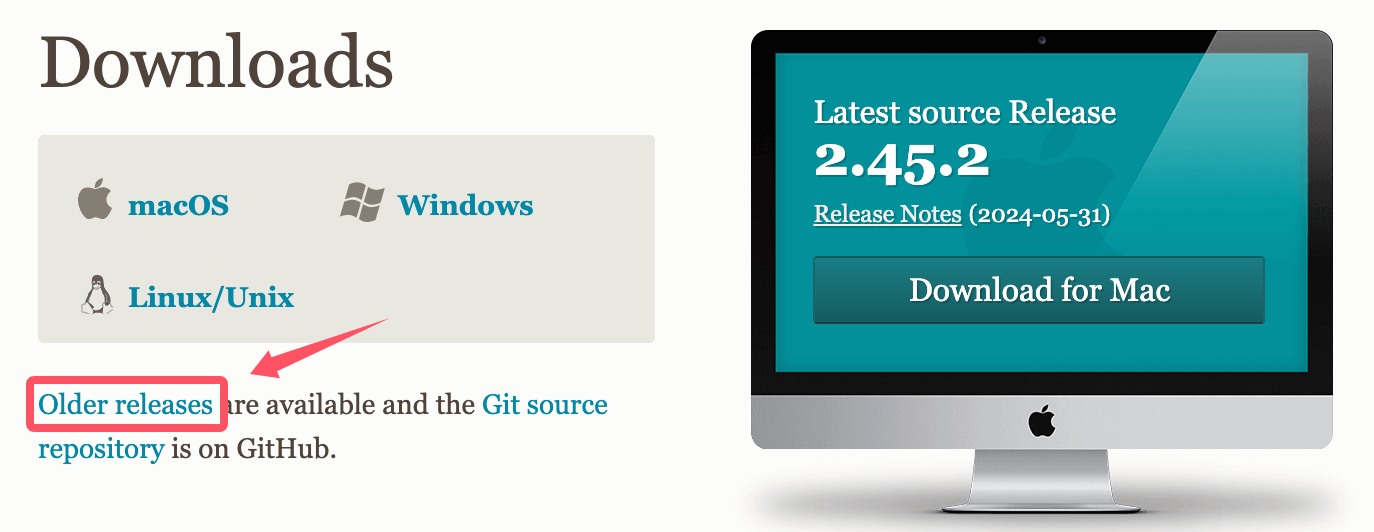
Sie können das Quellpaket auch von GitHub klonen:
git clone https://github.com/git/git
Entpacken und installieren Sie das heruntergeladene Quellpaket:
$ tar -zxf git-1.7.2.2.tar.gz
$ cd git-1.7.2.2
$ make prefix=/usr/local all
$ sudo make prefix=/usr/local install
Installation auf der Windows-Plattform
Die Installation von Git unter Windows ist genauso einfach. Ein Projekt namens msysGit stellt ein Installationspaket bereit. Sie können die GitHub-Seite aufrufen, um das exe-Installationsprogramm herunterzuladen und auszuführen:
Downloadadresse des Installationspakets:https://gitforwindows.org/
Sie können auch direkt von der offiziellen Website herunterladen:https://git-scm.com/download/win。

Nach dem Herunterladen doppelklicken Sie auf das Installationsprogramm; die Oberfläche öffnet sich wie unten gezeigt. Klicken Sie auf die Schaltfläche "Weiter", um die Installation zu starten:
Nach Abschluss der Installation kannst du das Git-Kommandozeilenwerkzeug (das bereits einen SSH-Client enthält) verwenden; außerdem gibt es ein grafisches Git-Projektverwaltungswerkzeug.
Du findest es im Startmenü"Git"->"Git Bash", ein Git-Befehlsfenster wird geöffnet, und du kannst in diesem Fenster Git-Operationen ausführen.
Verwende das winget-Tool
Wenn du winget bereits installiert hast, kannst du den folgenden Befehl zur Installation verwenden:
winget install --id Git.Git -e --source winget
Installation auf der Mac-Plattform
Installation über Homebrew:
brew install git
Wenn du git-gui und gitk installieren möchtest (Gits Commit-GUI und interaktiven Verlaufsbrowser), kannst du sie mit Homebrew installieren:
brew install git-gui
Du kannst auch ein grafisches Git-Installationswerkzeug verwenden, die Download-Adresse lautet:
https://sourceforge.net/projects/git-osx-installer/
Die Installationsoberfläche sieht wie folgt aus:

Git-Konfiguration
Git bietet eine Funktion namensgit configDer Befehl wird verwendet, um die entsprechenden Arbeitsumgebungsvariablen zu konfigurieren oder zu lesen.
Diese Umgebungsvariablen bestimmen die spezifischen Arbeitsweisen und das Verhalten von Git in verschiedenen Aspekten.
Diese Variablen können an den folgenden drei verschiedenen Orten gespeichert werden:
-
/etc/gitconfigDatei: Konfiguration, die universell für alle Benutzer im System gilt. Wenn mangit configbei Verwendung--systemOption, liest und schreibt es diese Datei. -
~/.gitconfigDatei: Die Konfigurationsdatei im Benutzerverzeichnis gilt nur für diesen Benutzer. Wenn mangit configbei Verwendung--globalOption, was gelesen und geschrieben wird, ist diese Datei. - Die Konfigurationsdatei im Git-Verzeichnis des aktuellen Projekts (d. h. im Arbeitsverzeichnis
.git/configDatei): Die Konfiguration hier gilt nur für das aktuelle Projekt. Jede Konfigurationsebene überschreibt die gleiche Konfiguration auf der übergeordneten Ebene, sodass.git/configDie darin enthaltene Konfiguration überschreibt/etc/gitconfigdie gleichnamige Variable darin.
Unter Windows sucht Git die Datei .gitconfig im Home-Verzeichnis des Benutzers. Das Home-Verzeichnis ist das durch die Variable $HOME angegebene Verzeichnis, normalerweise C:\Documents and Settings\$USER.
Darüber hinaus versucht Git auch, die Datei /etc/gitconfig zu finden, aber das Stammverzeichnis, das zum Auffinden verwendet wird, hängt davon ab, in welches Verzeichnis Git ursprünglich installiert wurde.
userInformation
Konfigurieren Sie Ihren persönlichen Benutzernamen und Ihre E-Mail-Adresse. Dies dient dazu, bei jedem Commit von Code die Informationen des Committers aufzuzeichnen:
git config --global user.name "example"
git config --global user.email [email protected]
Wenn die Option--globalverwendet wird, dann ist die zu ändernde Konfigurationsdatei diejenige, die sich in Ihrem Benutzer-Home-Verzeichnis befindet. Von da an verwenden alle Ihre Projekte standardmäßig die hier konfigurierten Benutzerinformationen.
Wenn Sie in einem bestimmten Projekt einen anderen Namen oder eine andere E-Mail-Adresse verwenden möchten, entfernen Sie einfach die Option --global und konfigurieren Sie neu; die neuen Einstellungen werden in der Datei .git/config des aktuellen Projekts gespeichert.
Texteditor
Legen Sie den von Git verwendeten Standard-Texteditor fest. Normalerweise kann dies Vi oder Vim sein. Wenn Sie andere Präferenzen haben, wie z. B. VS Code, können Sie ihn zurücksetzen:
git config --global core.editor "code --wait"
Diff-Analysewerkzeug
Eine weitere häufige Einstellung ist, welches Diff-Analysewerkzeug beim Auflösen von Merge-Konflikten verwendet werden soll. Wenn Sie beispielsweise zu vimdiff wechseln möchten:
git config --global merge.tool vimdiff
Git versteht auch die Ausgabeinformationen von Merge-Tools wie kdiff3, tkdiff, meld, xxdiff, emerge, vimdiff, gvimdiff, ecmerge und opendiff usw.
Natürlich können Sie auch Ihr eigenes benutzerdefiniertes Werkzeug angeben. Einzelheiten finden Sie in Kapitel 7.
Konfigurationsinformationen anzeigen
Um vorhandene Konfigurationsinformationen zu prüfen, können Sie den Befehlgit config --listverwenden:
$ git config --list
http.postbuffer=2M
user.name=example
[email protected]
Manchmal sehen Sie möglicherweise doppelte Variablennamen, was bedeutet, dass sie aus verschiedenen Konfigurationsdateien stammen (wie /etc/gitconfig und ~/.gitconfig), aber letztendlich verwendet Git tatsächlich die letzte.
Wir können diese Konfigurationen auch in~/.gitconfigoder/etc/gitconfigeinsehen, wie unten gezeigt:
vim ~/.gitconfig
Der angezeigte Inhalt sieht wie folgt aus:
[http]
    postBuffer = 2M
[user]
    name = example
    email = [email protected]
Sie können auch direkt die Einstellung einer bestimmten Umgebungsvariable überprüfen, indem Sie den jeweiligen Namen dahinter anhängen, wie folgt:
$ git config user.name
example
SSH-Schlüssel generieren (optional)
Wenn Sie Git-Operationen über SSH durchführen müssen, können Sie einen SSH-Schlüssel generieren und ihn zu Ihrem Git-Hosting-Dienst hinzufügen (z. B. GitHub, GitLab usw.).
ssh-keygen -t rsa -b 4096 -C "[email protected]"
Folgen Sie den Aufforderungen, um den Generierungsprozess abzuschließen, und fügen Sie dann den generierten öffentlichen Schlüssel zur entsprechenden Plattform hinzu.
Installation überprüfen
Führen Sie den folgenden Befehl im Terminal oder in der Befehlszeile aus, um sicherzustellen, dass Git korrekt installiert und konfiguriert ist:
git --version
git config --list
Weitere Erweiterungen