GitCode-Tutorial zur Verwendung
In diesem Kurs wird vorgestellt, wie man Git-Befehle auf GitCode praktisch übt.
Schritt 1: Registrieren und SSH-Schlüssel einrichten
Bevor Sie GitCode zur Codeverwaltung verwenden, müssen Sie einige grundlegende Einrichtungsschritte abschließen. Hier sind die detaillierten Schritte:
1. Besuchen Sie GitCode und registrieren Sie ein Konto
- Öffnen Sie zunächst Ihren Browser und besuchen Sie dieGitCode-Website.
- Klicken Sie auf die"Register"-Schaltfläche und geben Sie die erforderlichen Informationen wie Benutzername, Passwort, Telefonnummer usw. wie angegeben ein.
2. Erzeugen Sie ein SSH-Schlüsselpaar
Wenn Sie noch kein SSH-Schlüsselpaar haben, müssen Sie eines erzeugen.
Ein SSH-Schlüsselpaar besteht aus einem öffentlichen Schlüssel und einem privaten Schlüssel. Der öffentliche Schlüssel kann öffentlich geteilt werden, während der private Schlüssel geheim gehalten werden muss.
Im Terminal können Sie den folgenden Befehl verwenden, um ein SSH-Schlüsselpaar zu erzeugen:
ssh-keygen -t rsa -b 4096 -C "[email protected]"
hier[email protected]Ersetzen Sie sie durch Ihre E-Mail-Adresse; dies hilft, den Zweck des Schlüsselpaars zu identifizieren.
3. Fügen Sie den öffentlichen Schlüssel zu Ihrem GitCode-Konto hinzu
- Nachdem Sie das Schlüsselpaar erzeugt haben, finden Sie zwei Dateien im Verzeichnis ~/.ssh: id_rsa (privater Schlüssel) und id_rsa.pub (öffentlicher Schlüssel).
- Du musst den Inhalt des öffentlichen Schlüssels zu deinem GitCode-Konto hinzufügen. Öffne die Datei id_rsa.pub und kopiere ihren Inhalt.
- Melde dich bei deinem GitCode-Konto an und gehe zu„Persönliche Einstellungen“Auf der Seite findest du den Abschnitt „SSH Public Key“.
- Klicke auf die Schaltfläche „SSH Public Key hinzufügen“, füge den kopierten Inhalt des öffentlichen Schlüssels in das entsprechende Textfeld ein, gib eine Beschreibung ein (z. B. „Privater Laptop“ oder „Arbeitscomputer“) und klicke dann auf „Speichern“.
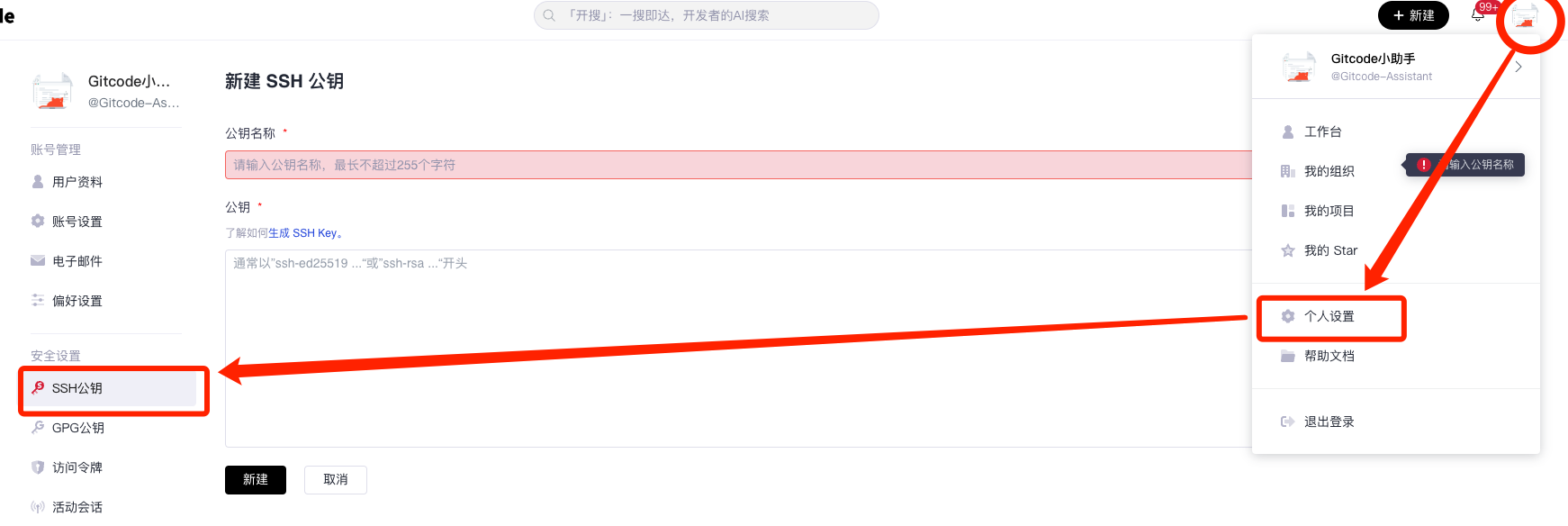
4. Überprüfe, ob der SSH-Schlüssel erfolgreich eingerichtet wurde
Nachdem du den SSH-Schlüssel hinzugefügt hast, kannst du, um sicherzustellen, dass alles korrekt eingerichtet ist, den folgenden Befehl in deinem Terminal ausführen:
ssh -T [email protected]
Dieser Befehl versucht, eine Verbindung zum SSH-Server von GitCode herzustellen, und gibt einige Informationen zurück. Wenn du eine Meldung wie „Welcome to GitCode“ siehst, bedeutet das, dass der SSH-Schlüssel erfolgreich eingerichtet wurde.
Wenn Probleme auftreten, wie z. B. „Permission denied (publickey)“, musst du möglicherweise prüfen, ob dein SSH-Schlüssel korrekt zu deinem GitCode-Konto hinzugefügt wurde, oder einen neuen SSH-Schlüssel generieren und hinzufügen.
Mit den oben genannten Schritten kannst du sicherstellen, dass dein GitCode-Konto über SSH-Schlüssel sicher mit deiner lokalen Entwicklungsumgebung verbunden ist, sodass du Code sicher committen und pullen kannst. Dies verbessert nicht nur die Sicherheit, sondern macht auch die Bedienung bequemer.
Schritt 2: Ein neues Repository erstellen
Nachdem du dich erfolgreich registriert und deine SSH-Schlüssel eingerichtet hast, kannst du mit dem Erstellen eines neuen Projekts beginnen, um deinen Code zu hosten.
Die detaillierten Schritte sind wie folgt:
1. Melde dich bei deinem GitCode-Konto an
- Öffnen Sie Ihren Browser und besuchen SieGitCode。
- Geben Sie Ihren Benutzernamen und Ihr Passwort ein, um sich bei Ihrem GitCode-Konto anzumelden.
2. Wählen Sie "Neues Projekt" aus
Im Dropdown-Menü,Suchen und klicken Sie auf die Option 'Neues Projekt'Dies führt Sie zur Oberfläche zum Erstellen eines neuen Projekts.
3. Wählen Sie im Projektpfad die Organisation "Example Tutorial" aus
- Beim Erstellen eines neuen Projekts müssen Sie einen Projektpfad auswählen. Es wird empfohlen, Testprojekte unter der Organisation "Example Tutorial" zu erstellen.
- Wählen Sie die"Example"Organisation aus, sodass die von Ihnen erstellten Testprojekte alle zu dieser Organisation gehören.
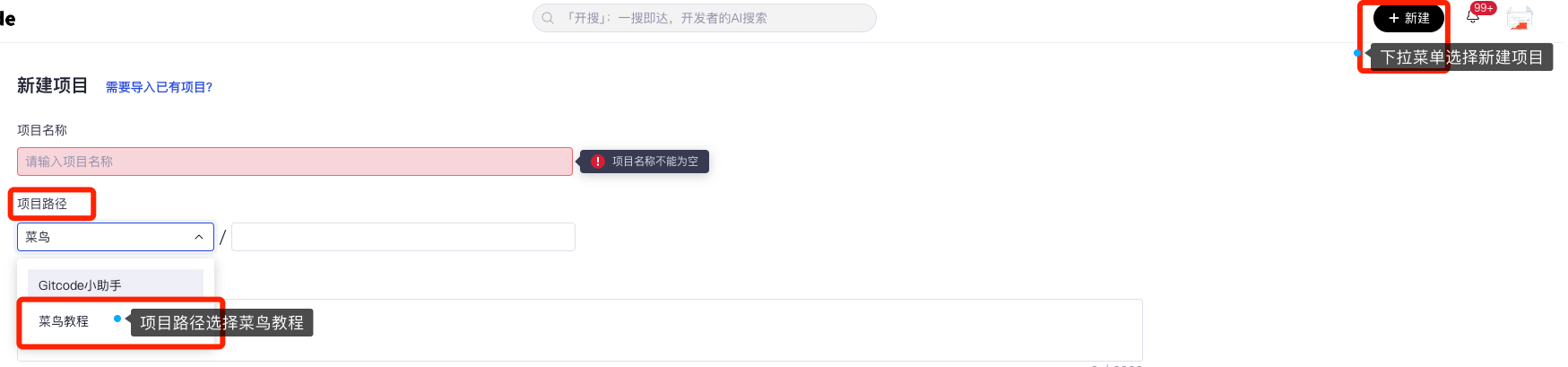
4. Füllen Sie die Repository-Informationen aus
Auf der Oberfläche zur Projekterstellung müssen Sie einige grundlegende Informationen eingeben:
- Projektname: Geben Sie einen kurzen und aussagekräftigen Namen ein, z. B. "Mein Projekt" oder "Test-Repository".
- Projektpfad: Der Projektpfad ist die Adresse des Projekts nach seiner Erstellung. Beachten Sie, dass diese Adresse für jedes Projekt eindeutig ist und nicht doppelt vergeben werden kann.
- Repository-Beschreibung: Beschreiben Sie kurz den Zweck oder den Inhalt dieses Repositorys, was anderen hilft, den Zweck des Repositorys zu verstehen.
- Öffentlich oder privat: Wählen Sie die Sichtbarkeit des Repositorys. Auf öffentliche Repositories kann jeder zugreifen, während private Repositories nur von autorisierten Benutzern aufgerufen werden können.
Nachdem Sie alle erforderlichen Informationen eingegeben haben, klicken Sie unten auf der Seite auf die Schaltfläche „Projekt erstellen“.
Das System verarbeitet Ihre Anfrage und erstellt innerhalb weniger Sekunden ein neues Repository für Sie.
5. Überprüfen Sie, ob das Repository erfolgreich erstellt wurde
- Navigieren Sie zur Seite „Projekte“ unter der Beispielorganisation, dann sehen Sie Ihr neu erstelltes Repository.
- Klicken Sie auf den Repository-Namen, um die Startseite des Repositorys aufzurufen. Hier können Sie die Dateien des Repositorys, den Commit-Verlauf, Issues, Pull Requests usw. anzeigen.
- Klicken Sie rechts in der Projektnavigationsleiste auf die Schaltfläche „Klonen“. Sie sehen dann den Befehl zum Klonen des Projekts (da bereits alle einen SSH-Schlüssel eingerichtet haben, wird empfohlen, dass alle per SSH klonen).
6. Initialisieren Sie das lokale Repository
- Öffnen Sie auf Ihrem lokalen Computer ein Terminal oder eine Eingabeaufforderung.
- Verwenden Sie den folgenden Befehl, um Ihr neues Repository lokal zu klonen:
git clone [email protected]:test121/your-demo-repo.git
hier[email protected]:test121/your-demo-repo.gitist die SSH-Adresse Ihres neu erstellten Repositorys; stellen Sie sicher, dass Sie sie durch Ihre tatsächliche Repository-Adresse ersetzen.
Mit den oben genannten Schritten haben Sie nicht nur erfolgreich ein neues Repository erstellt, sondern können auch damit beginnen, Code in Ihrer lokalen Entwicklungsumgebung zu schreiben und zu committen. Dies legt eine solide Grundlage für die anschließende Codeverwaltung, Versionskontrolle und kollaborative Entwicklung.
Schritt 3: Code pushen und pullen
Nachdem Sie ein neues Projekt erstellt und das lokale Repository initialisiert haben, müssen Sie als Nächstes lernen, wie Sie lokale Codeänderungen zu GitCode pushen und wie Sie den neuesten Code von GitCode pullen. Die detaillierten Schritte und einige zugehörige Operationen sind wie folgt.
Code zu GitCode pushen
1. Codeänderungen lokal vornehmen
- Öffnen Sie Ihren Code-Editor oder Ihre IDE und beginnen Sie, Code zu schreiben oder zu ändern.
- Speichern Sie Ihre Änderungen.
2. Änderungen zu Git hinzufügen
Öffnen Sie Ihr Terminal oder Ihre Eingabeaufforderung und wechseln Sie in Ihr Repository-Verzeichnis.
Verwenden Sie den folgenden Befehl, um die geänderten Dateien zum Staging-Bereich von Git hinzuzufügen:
git add .
Hier.Dies fügt alle geänderten Dateien im aktuellen Verzeichnis hinzu. Sie können auch einen bestimmten Dateinamen angeben, wie z. B.:
git add filename.txt
3. Änderungen committen
Verwenden Sie den Befehl git commit, um Ihre Änderungen zu committen und eine aussagekräftige Commit-Nachricht hinzuzufügen:
git commit -m "添加了新功能"
Die Commit-Nachricht sollte prägnant und klar sein und die von dir vorgenommenen Änderungen beschreiben.
4. Änderungen zu GitCode pushen
Verwende den Befehl git push, um deine Änderungen zu GitCode zu pushen:
git push origin main
Hier ist origin der Name des Remote-Repositorys (standardmäßig origin), und main ist der Name des Branches, den du pushst. Wenn du einen anderen Branch verwendest, z. B. develop oder feature-branch, musst du ihn entsprechend ersetzen.
5. Push-Konflikte behandeln
Wenn beim Pushen Konflikte auftreten, musst du möglicherweise zuerst den neuesten Code pullen und die Konflikte beheben:
git pull --rebase origin main
Dadurch werden die Änderungen vom Remote-Branch erneut auf deinen lokalen Branch angewendet, und du musst möglicherweise einige Konflikte manuell beheben.
Öffnen立i.e.body验。
Code von GitCode pullen
1. Den neuesten Code pullen
Wechsle in deinem Terminal oder in der Eingabeaufforderung in dein Repository-Verzeichnis.
Verwende den Befehl git pull, um den neuesten Code von GitCode zu pullen:
git pull origin main
Dadurch werden die neuesten Änderungen aus dem Remote-Repository in dein lokales Repository zusammengeführt.
2. Merge-Konflikte behandeln
Wenn beim Pull Merge-Konflikte auftreten, fordert Git dich auf, diese Konflikte aufzulösen.
Öffne die Datei mit Konflikten, suche die von Git markierten Konfliktbereiche und entscheide, welche Änderungen beibehalten und welche entfernt werden sollen.
Speichere die Datei und schließe den Editor.
3. Die Änderungen erneut committen
Nach dem Auflösen der Konflikte musst du diese Änderungen erneut committen:
git add .
git commit -m "解决合并冲突"
4. Die Änderungen erneut pushen
Pushe die konfliktbereinigten Änderungen zu GitCode:
git push origin main
5. Halte deinen Code synchron
Verwende regelmäßig den Befehl git pull, um dein lokales Repository mit dem Remote-Repository synchron zu halten und zu viele Konflikte beim Pushen zu vermeiden.
Mit diesen Schritten kannst du deine Codeänderungen effektiv verwalten und sicherstellen, dass dein Repository immer aktuell bleibt. Das ist nicht nur für die individuelle Entwicklung hilfreich, sondern auch ein sehr wichtiger Bestandteil der Teamzusammenarbeit.
Öffnen立i.e.body验。
Schritt 4: Erweiterte Funktionen erkunden
GitCode ist nicht nur eine Code-Hosting-Plattform, sondern auch eine Community, die Wissensaustausch, technischen Austausch und kollaborative Entwicklung fördert. Wir hoffen, dass GitCode für inländische Entwickler ein effizientes, bequemes und freundliches Zuhause für Code wird.
Code veröffentlichen und teilen
Erstellen Sie auf der Website ein neues Code-Repository, committen Sie Ihren Code in dieses Repository und teilen Sie den Link, damit andere auf Ihren Code zugreifen können.
An Diskussionen und Austausch teilnehmen
Geben Sie Feedback zu Code-Problemen oder Ideen und erfahren Sie mehr über die neuesten Aktivitäten und Inhaltsempfehlungen von Open-Source-Organisationen.
cooperatedoeditCourse
Beteiligen Sie sich an Projekten anderer, lösen Sie gemeinsam Probleme oder entwickeln Sie neue Funktionen und reichen Sie Ihre Änderungen und Vorschläge über einen Pull Request für das Projekt ein.
Code anderer lesen und daraus lernen
Nutzen Sie die Suche, um Projekte oder Repositories zu finden, die Sie interessieren, und sehen Sie sich den Quellcode, die Dokumentation und die Informationen zu den Mitwirkenden des Projekts an.
Ausführlichere Einführungen zu Funktionen finden Sie unter:https://docs.gitcode.com/docs/。
Weitere Erweiterungen