Предисловие
Я давно хотел написать что-то подобное. Когда я только начинал, я также внимательно читал учебник Ляо Сюэфэна, но мне показалось, что в нём слишком много материала, и он всё ещё привносил много избыточных и повторяющихся операционных издержек. Поэтому я хотел сократить затраты на него в своей работе, но после поисков не нашёл удовлетворительного учебника. В новом году я упорядочил свой опыт.
Возможно, здесь много экспертов-мужчин, которые считают Git настолько простым, а операции в командной строке — ТАКИМИ ПРОСТЫМИ, и, возможно, даже смотрят свысока на GUI как на что-то для непродвинутых пользователей. Что ж, если это так, можете просто считать меня обманщиком и нажать кнопку закрытия в правом верхнем углу.
Я всегда чувствовал, что такая вещь, как Git, для меня лишь не совсем обязательный инструмент. Я не хочу становиться экспертом по его использованию. Похожие вещи: сегодня есть Git, завтра может появиться Gat или Gay? Поэтому я хочу быстро освоить важные повседневные операции, которые мне нужны, в идеале за 10 минут. Это было бы здорово. Если у вас похожие мысли, хорошо, хватит болтовни, давайте начинать.
(Вся статья ограничена системами Windows.)
Что такое Git?
Установите Git, получите общее представление о нём.Для чего нужен Git?。
Проверка прав доступа
Сначала ваши данные хранятся на удалённом сервере, и серверу нужно идентифицировать вас. [Используется] строка, зашифрованная с помощью RSA.
Запустите GUI, меню - Help, [Step1-Create key]Generate SSH KEY
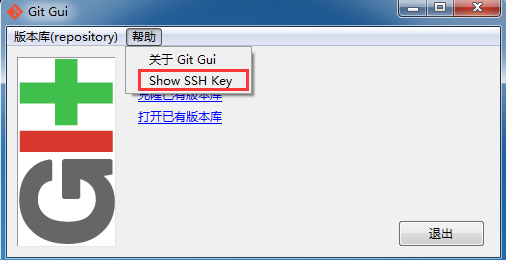
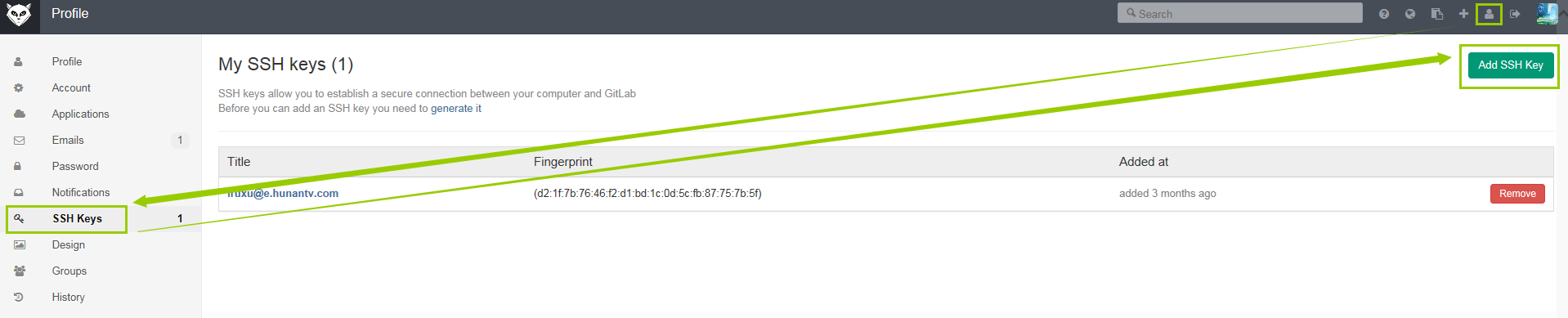
【Step2-Add key]Перейдите на ваш сервер хостинга кода и в настройках аккаунта добавьте его.
Например, на GitHub, адрес. Название произвольное; например, можно использовать Home, company и т. д. как идентификаторы для различения.
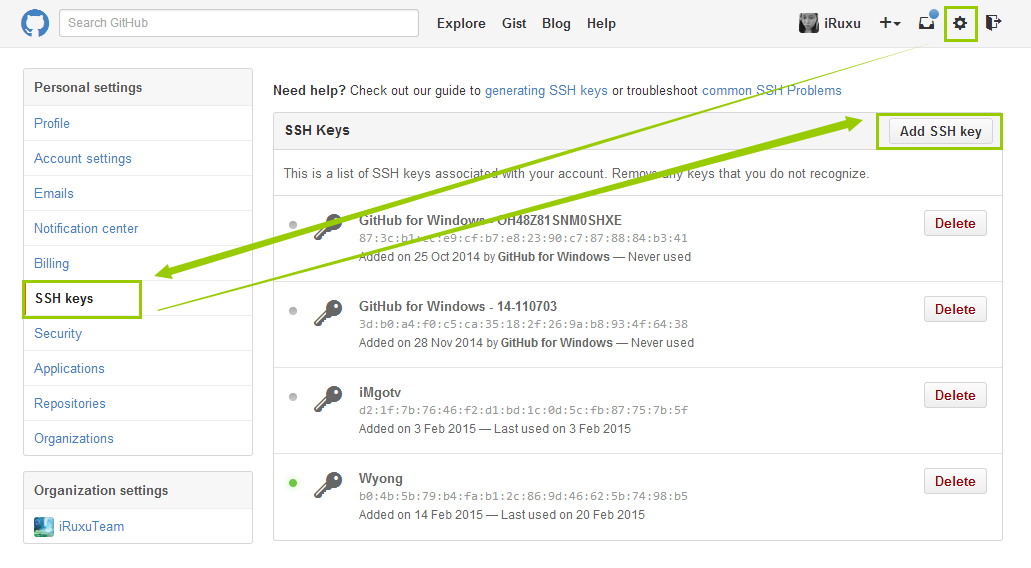
Демонстрация в GitLab
Сохранить учетную запись
Если вы не настроите это, каждый раз при коммите он будет запрашивать ввод пароля. Поэтому давайте сначала настроим это.
[Шаг 3.1 - Добавить переменную среды】
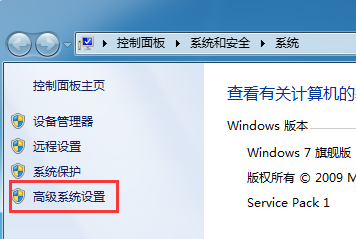
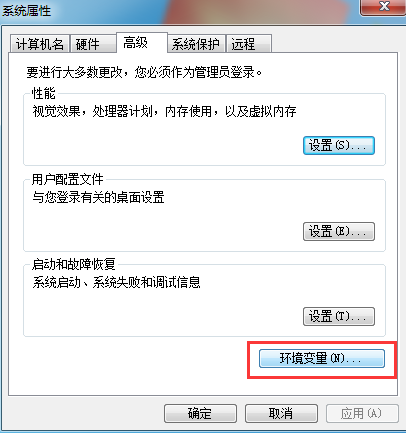
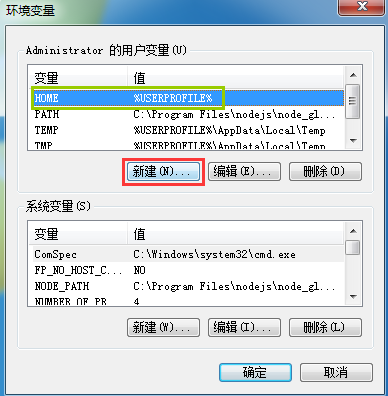
Мой компьютер - Свойства - Дополнительные параметры системы - Переменные среды - Новая переменная
Имя переменной HOME, значение переменной %USERPROFILE%
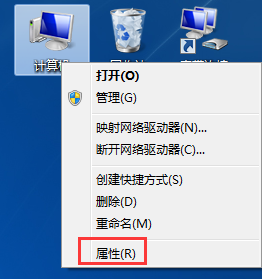
[Шаг 3.2 - Создать файл учетной записи】
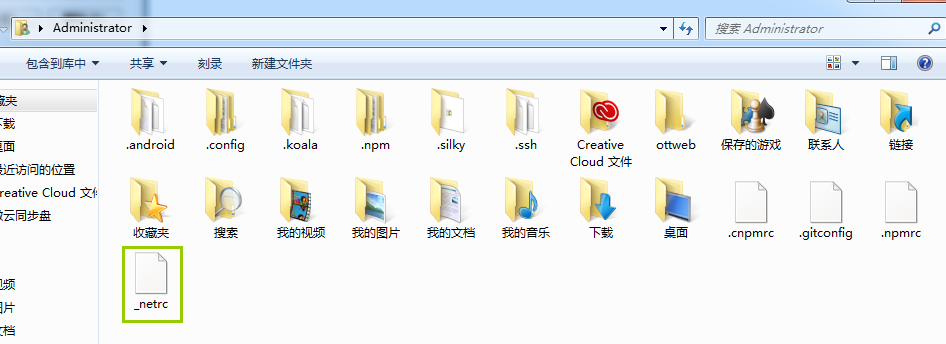
В Пуск - Выполнить откройте %Home%, которая является папкой пользователя администратора Windows.
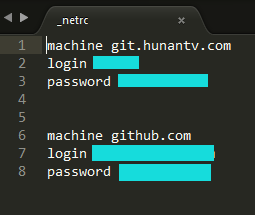
Создайте файл с именем "_netrc", впишите адрес сервера и пароль учетной записи, которые хотите сохранить, и сохраните его.
Процесс работы
Если вы использовали SVN, вы примерно поймете рабочий процесс. Если нет, это нормально.
Инициализация(Git init)
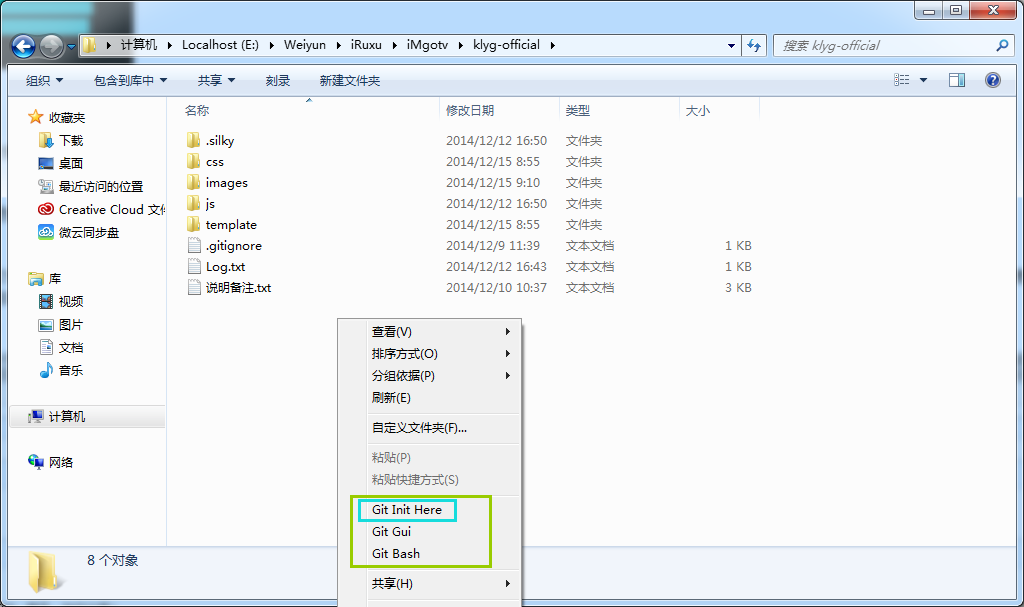
Как следует из названия, это означает создание нового проекта, прямо как создание нового холста в PS. В только что созданной папке щёлкните правой кнопкой мыши, чтобы создать. Если вы выберете Git Bash, он использует этот каталог как текущий и перейдёт в режим командной строки.
Добавление(Git add)
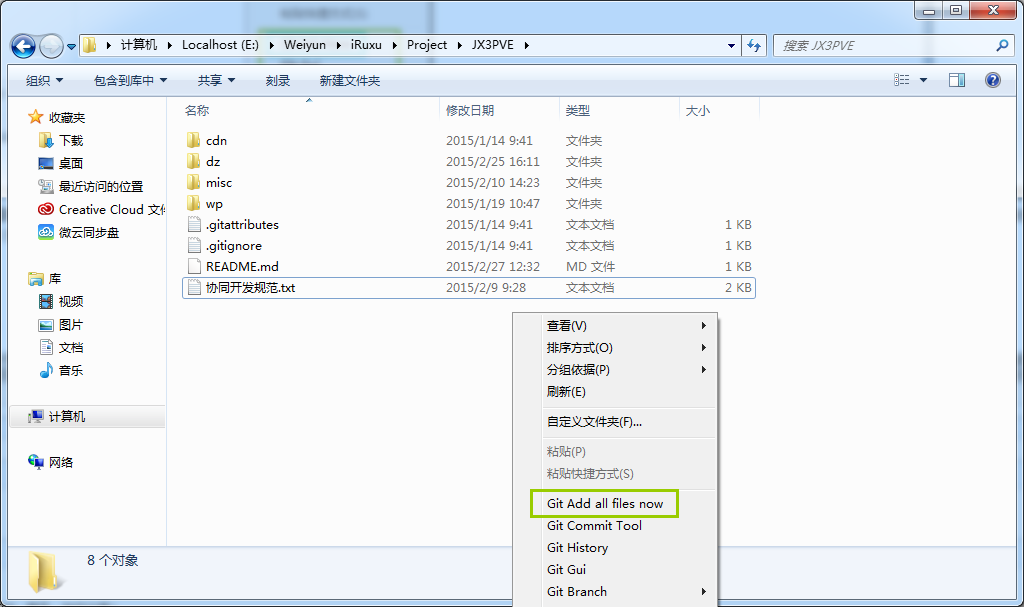
Добавление — это не коммит кода в удалённый репозиторий Git. Git также не сохраняет автоматически каждое ваше изменение в коде. Вы изменили много файлов, но не все изменения в конечном итоге должны быть закоммичены. Так какие же вы планируете отправить? Вы можете добавить их, чтобы закоммитить позже; это называется индексацией изменений. Это очень просто. Например, на моём локальном компьютере у меня есть весь проект целиком, включая даже некоторые файлы с паролями к аккаунтам, но я добавляю только файлы, кроме файлов с паролями; файлы с паролями я не индексирую. Если файл не добавлен, он не будет участвовать в последующих операциях. Обычно я просто индексирую всё сразу; Git автоматически найдёт все изменённые файлы, а файлы, которые не нужно коммитить, помещаются в игнорируемую папку. (Об игнорировании поговорим ниже.)
Игнорирование(.gitignore)
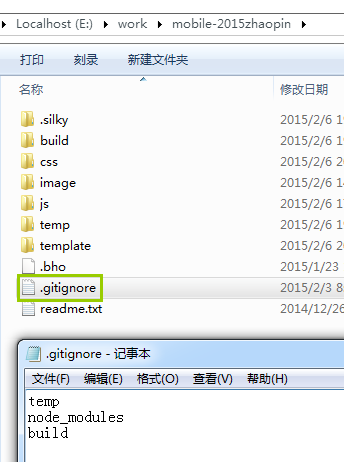
Но на самом деле большинство наших файлов коммитятся вместе, и мы не отбираем их по одному. Или же крупные исходные файлы вроде PSD и промежуточные файлы, не входящие в финальную демонстрацию продукта, мы можем сложить вместе во временную папку и игнорировать эту папку.
Коммит(Git commit)
Коммит означает, что файлы, ранее добавленные (ADDed), были подтверждены для коммита в репозиторий Git. Обратите внимание: если вы измените отступы в коде (даже не меняя содержимое), по умолчанию это будет распознано как изменение всего кода.При коммите требуется написать сообщение.。
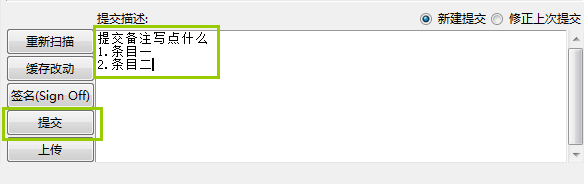
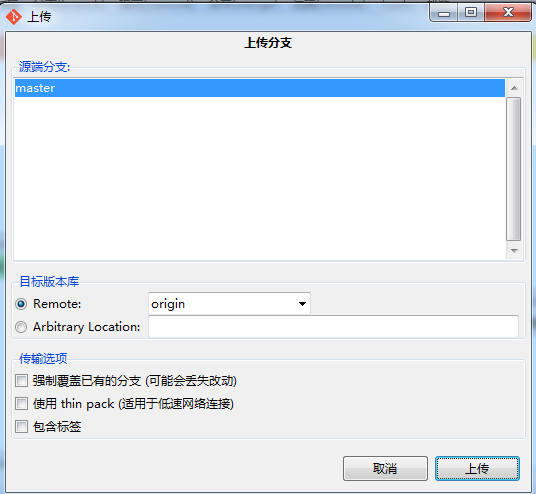
Отправка(Git push)
Как следует из названия, отправка означает загрузку на удалённый сервер. Тогда товарищи по команде смогут увидеть наш убогий код (так стыдно).
Получение удалённого кода(Git remote/fetch)
Например, вы закончили что-то в компании, сегодня не можете уснуть, потому что очень взволнованы, и планируете продолжить работу дома. Тогда на домашнем компьютере, после завершения всей установки, конфигурации и настройки учётной записи, как описано выше, сначала загрузите то, что сделали в компании (правда, если компания находится в интранете, это невозможно, но если проект на GitHub — возможно). Или если вы разрабатываете что-то вместе с коллегами, вам также нужно сначала получить их изменения. Что касается того, как это делать, шаги приведены ниже. Пока вам достаточно знать, что такое «fetch», о котором эксперты постоянно говорят с улыбкой человека, чистящего зубы и обнажающего нижние зубы.
 Давайте, повторяйте за мной: fetch~~ (боюсь, вы даже не представляете...)
Сначала настройте связь с удалённым адресом: Git remote.

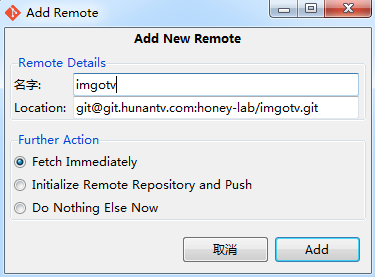
Введите SSH-адрес и имя проекта. Ниже представлены 3 варианта:
Первый: сразу получить последние изменения (так что если вы клонируете удалённый проект локально, это тоже можно сделать таким способом).
Второй: для только что созданного локального проекта инициализировать удалённый репозиторий и опубликовать его.
Третий: ничего не делать.
В процессе работы над проектом получайте последние изменения репозитория: Git fetch.
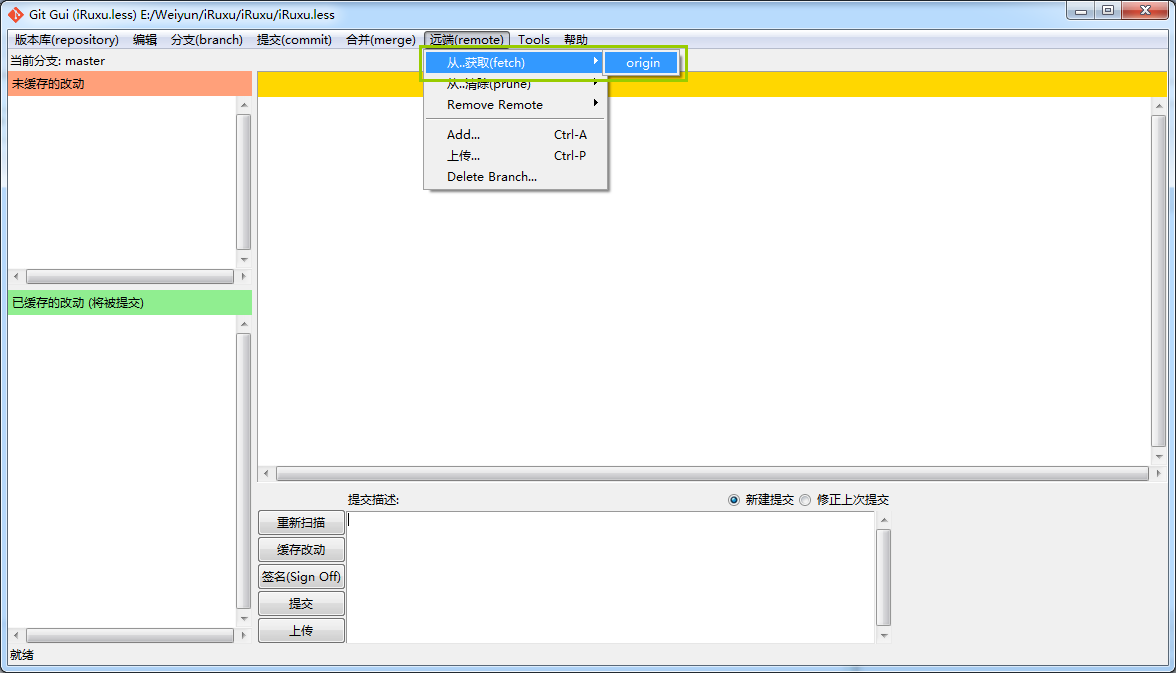
Выберите, из какой ветки удалённого репозитория получать обновления; если её нет, есть только ветка main.
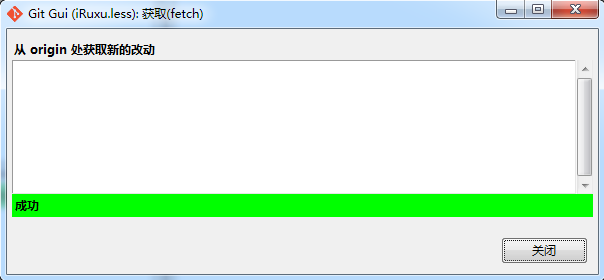
Если указано, что операция успешна, изменения были сохранены во временной области, и вскоре вам нужно будет выполнить слияние. Если изменений нет, список будет пустым, например:
Слияние(Git merge)
Обратите внимание: независимо от того, есть ли у вас код локально, после выполнения fetch всегда нужно выполнять merge. То есть после fetch код эксперта всё ещё находится в маленькой тёмной комнате, и нам нужно положить его в свой карман.
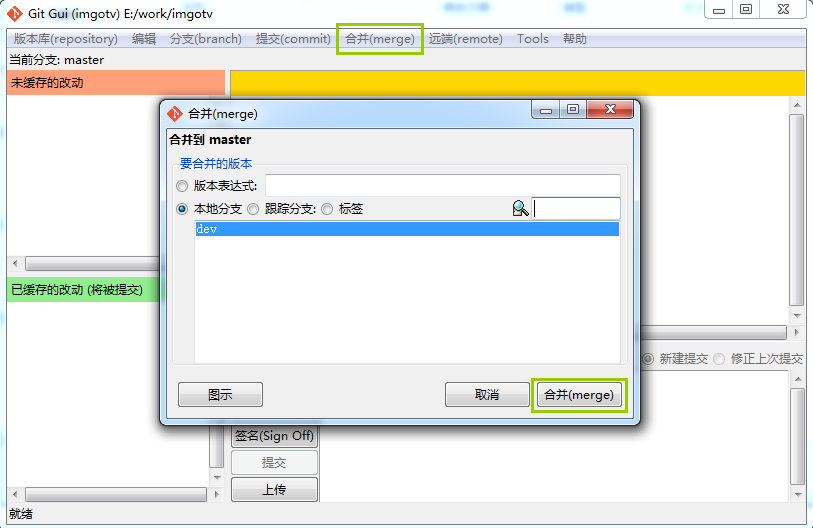
Выберите Merge - Local merge, затем выберите локальную ветку (если вы ещё не создали ветку, есть только основная ветка master).
Обработка конфликтов(Конфликт)
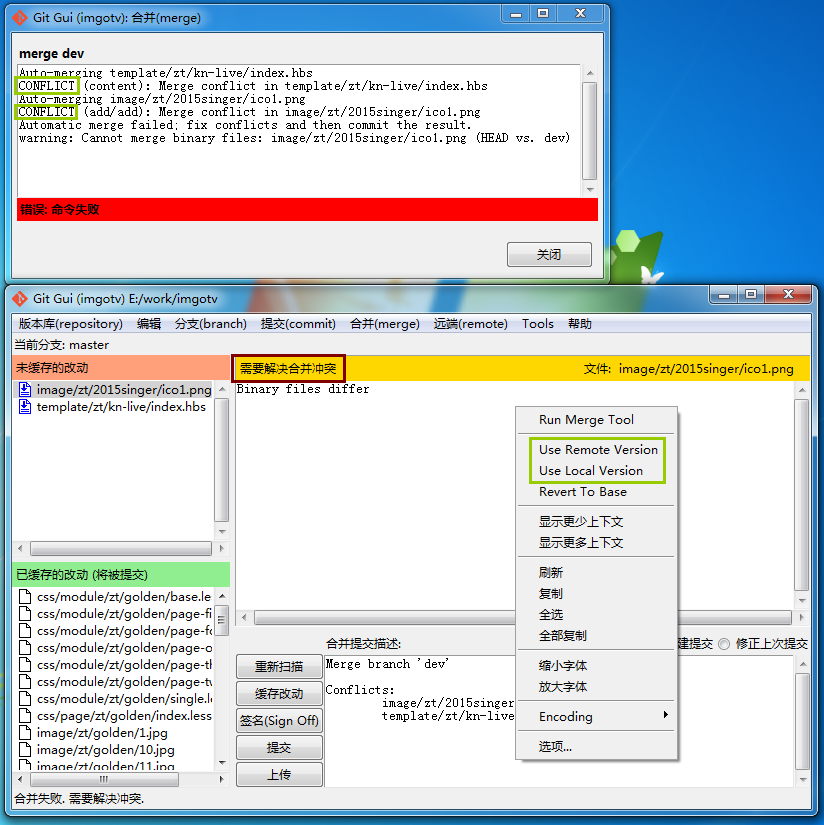
В процессе слияния могут появиться некоторые красные файлы и куча восклицательных знаков. В этот момент панические клики не помогут. Не волнуйтесь, программа не сломана; это просто файлы с конфликтами. Например, студент A написал width:1180px, а вы написали width:auto. Тогда чью версию следует использовать?
В основной области содержимого GUI,Щёлкните правой кнопкой мыши в области содержимогоВы можете выбрать: Use local version или Use remote version. Использовать вашу или вашего товарища по команде? Или вы также можете объединить это самостоятельно.
Существуют также ветки и некоторые продвинутые функции. Если вам нужно в них разобраться, вы можете изучить их самостоятельно. Приведённых выше операций уже достаточно для простых потребностей разработки.
Итог
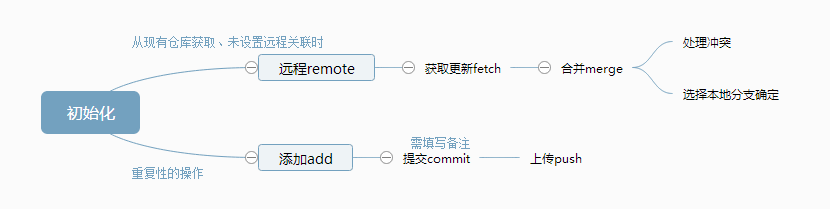
1. Сначала выполните однократные операции, такие как установка, добавление ключа и настройка учётной записи.
2. Рабочий процесс:
Разве не кажется, что это так просто? Скорее попробуйте!
Источник: http://www.cnblogs.com/iruxu/p/gitgui.html