はじめに
以前からこのようなものを書きたかった。最初に触れたとき、私も廖雪峰のチュートリアルを真剣に読んだが、説明がやや多すぎるように感じたし、余計で重複した操作の負担が多かった。だから、仕事におけるコストを圧縮したいと思ったが、検索しても満足できるチュートリアルが見つからなかった。新年に自分の経験を整理してみようと思う。
男性の大神(すごい人)が多いせいか、Gitはこんなに簡単だと思っていて、コマンドライン操作はSO EASYだと思っている。可視化を低レベルユーザー向けと見下す心理もあるかもしれない。はい、では私を素人だと思って右上隅(閉じるボタン)をクリックしてください。
私はGITのようなものは、私にとって完全に必須ではないツールだと思っている。その使い方の専門家になりたいわけでもない。似たようなものは、今日GITがあれば、明日はGATかもしれないし、GAYかもしれない?だから、必要な重要な日常操作を素早く習得したい。できれば10分で。もしあなたも同じ考えなら、余計な話はやめて、すぐに始めよう。
(全文はWindowsシステム限定です。)
GITとは何か?
GITのインストール、大体理解しておくGITは何をするためのものか?。
権限認証
まず、あなたのデータはリモートサーバーに保存されます。サーバーはあなたの身元を識別する必要があります。RSA暗号化文字列です。
GUIを起動し、メニュー-ヘルプ、【Step1-キーを作成】Generate SSH KEY
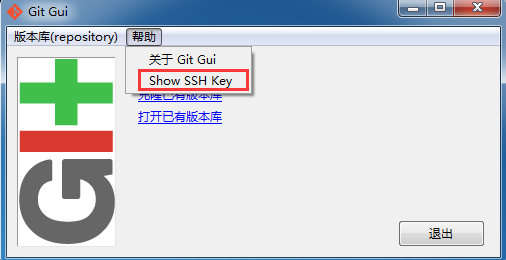
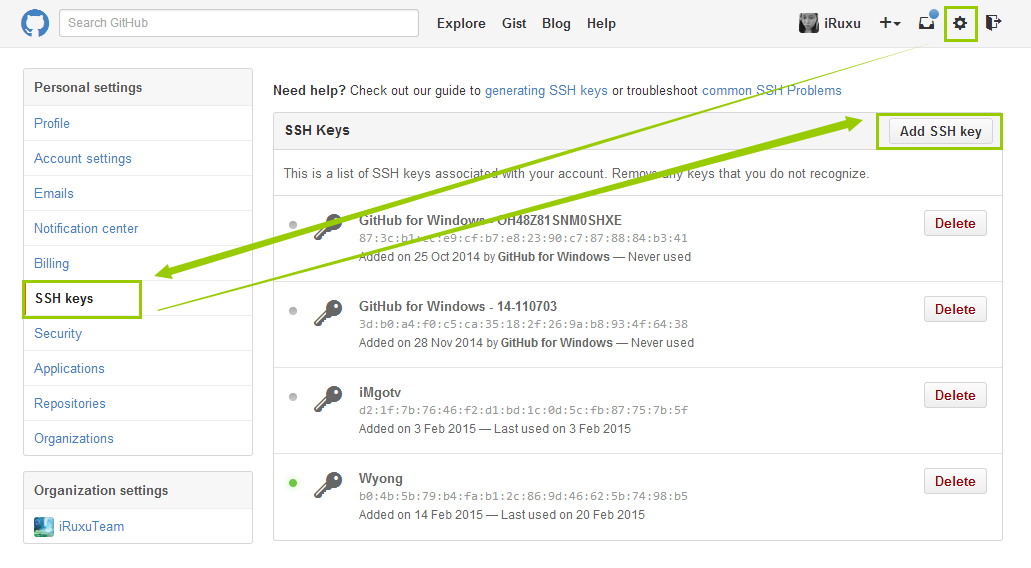
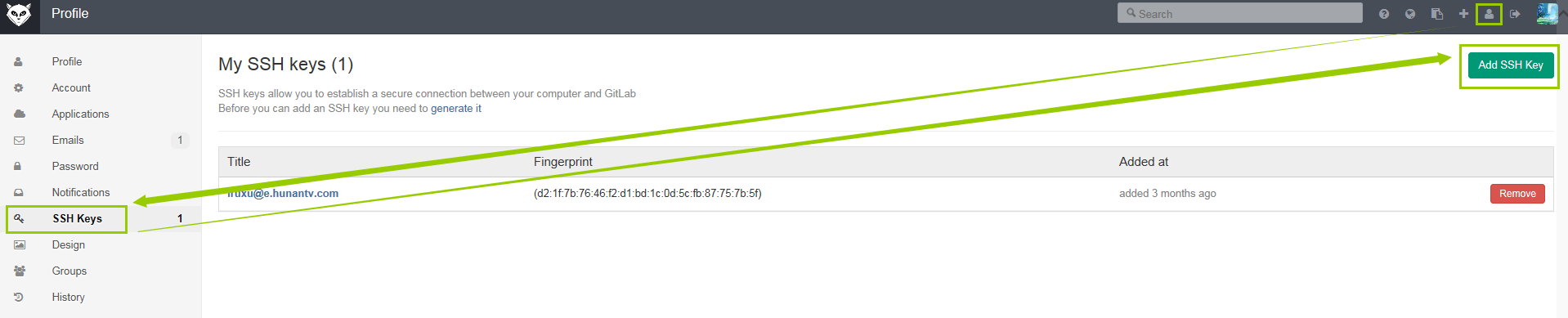
【Step2-キーを追加】あなたのコードホスティングサーバーに行き、アカウント設定でそれを追加します。
例えばGithubでのアドレス、titleは任意です。例えばHome、companyなどを識別子として区別できます。
Gitlabでのデモ
アカウント保存
設定しない場合、コミットのたびにパスワードの入力を求められます。そこで、まずこれを設定しましょう。
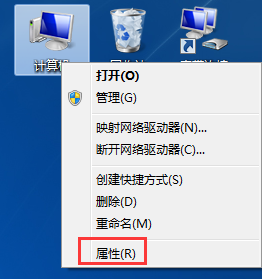
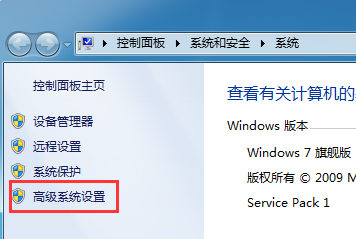
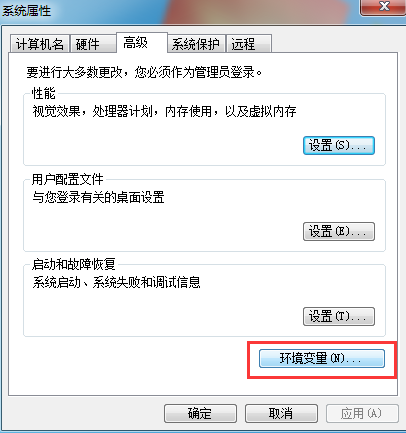
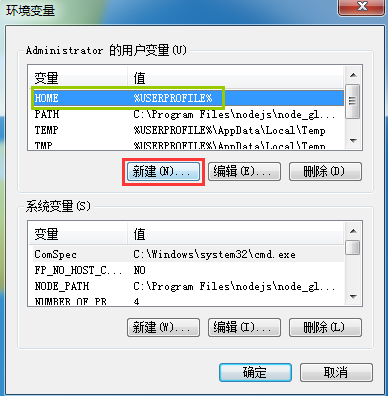
【Step3.1-環境変数の追加】
マイコンピュータ - プロパティ - システムの詳細設定 - 環境変数 - 新しい変数
変数名HOME、変数値%USERPROFILE%
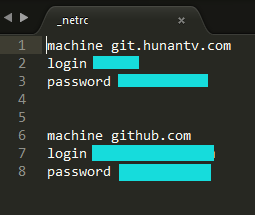
【Step3.2-アカウントファイルの作成】
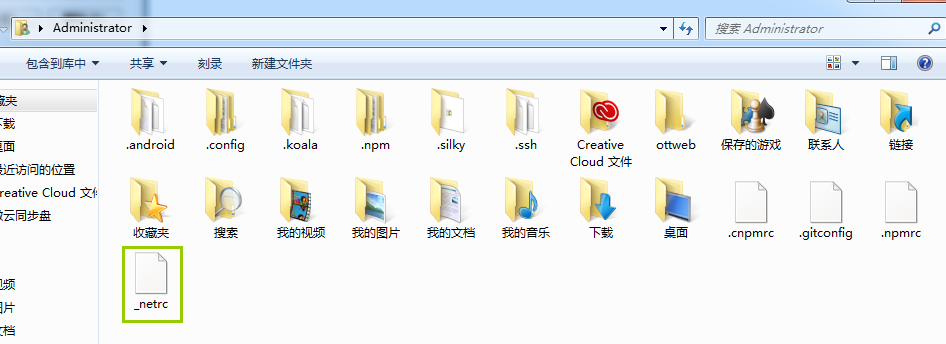
スタート - ファイル名を指定して実行 で%Home%を開きます。つまりWindowsの管理者アカウントフォルダーです。
"_netrc"という名前のファイルを新規作成し、保存したいサーバーアドレスとアカウント・パスワードを記入して保存します。
操作の流れ
SVNを使ったことがあればおおよそ操作の流れが分かるでしょう。使ったことがなくても大丈夫です。
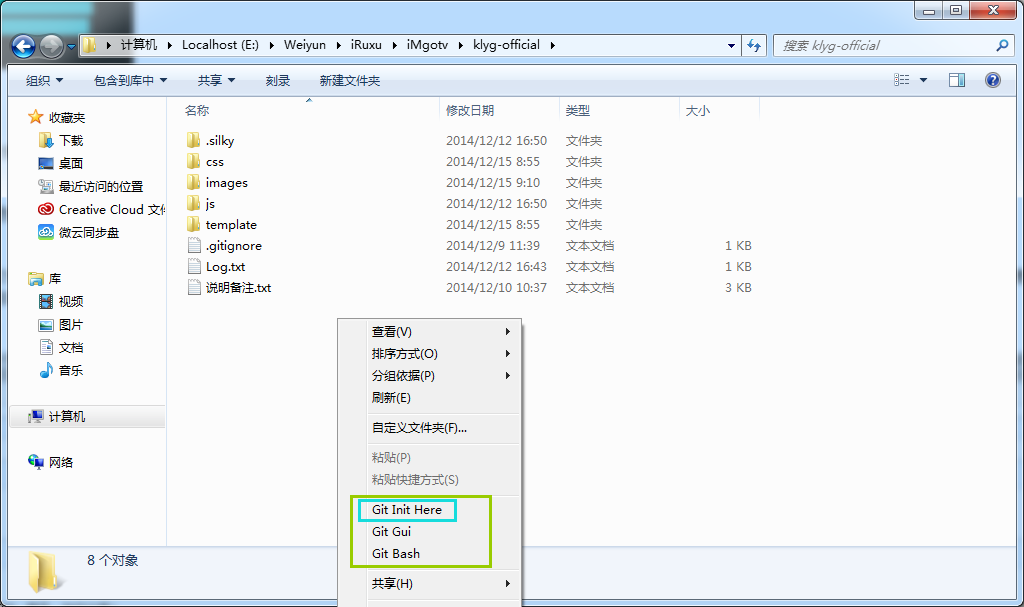
初期化(Git init)
名前の通り、新しいプロジェクトを作成することです。PSで新しいキャンバスを作成するのと同じです。新しく作成したフォルダー内で右クリックして作成します。Git bashをクリックすると、このディレクトリをカレントディレクトリとしてコマンドライン状態になります。
追加(Git add)
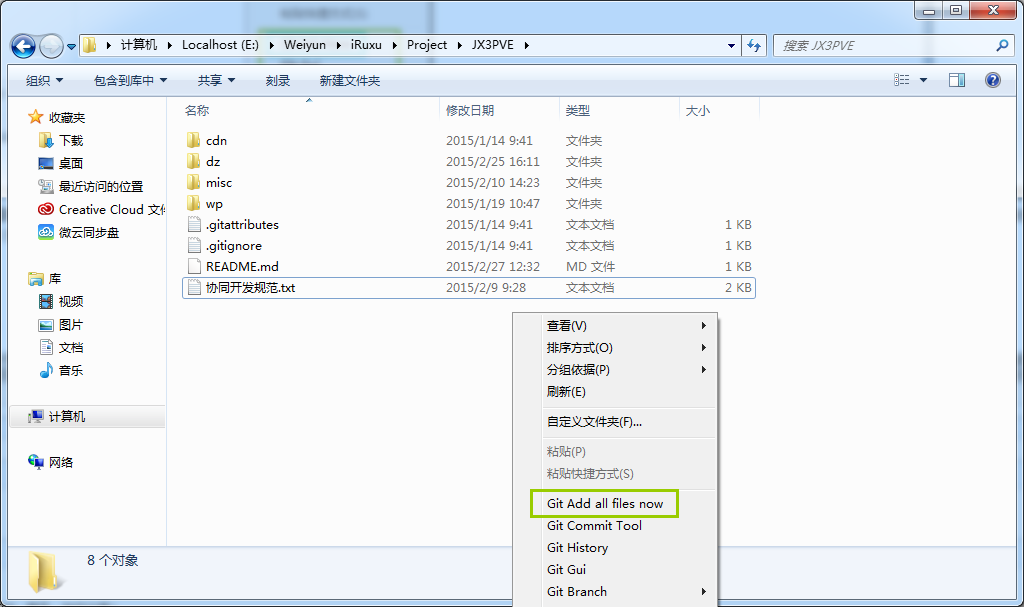
追加はコードをリモートのGitリポジトリにコミットすることではありません。Gitはコードを変更しても、変更のすべてのプロセスを自動的に保存してくれるわけではありません。多くのファイルを変更しても、すべての変更を最終のにコミットするとは限りません。では、どの変更をコミットする予定なのか、それを追加して後でコミットできます。これを変更のステージングと呼びます。とても簡単です。例えば、ローカルPCにプロジェクト全体が完全にあり、アカウントやパスワードを含むファイルもあるとします。しかし、私はアカウント・パスワード以外のファイルだけをADDし、アカウント・パスワードファイルの変更はステージングしません。ADDされなければ、その後の操作には関としません。通常はすべてを直接ステージングします。変更のあるすべてのファイルを自動的に探してくれるからです。コミットする必要のないファイルは無視フォルダーに入れておきます。(無視については後で説明します)
無視(.gitignore)
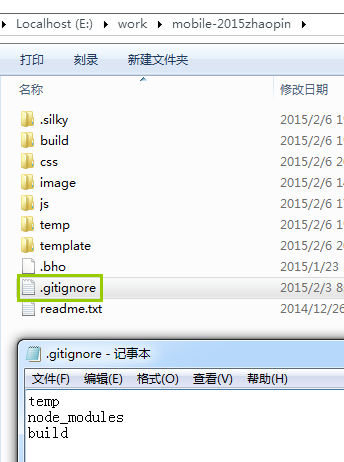
しかし実際には、ほとんどのファイルは一緒にコミットされるので、一つずつ選別することはありません。また、PSDのような大きなソースファイルや、製品の最終表示ではない中間ファイルは、一時フォルダーにまとめて入れて、そのフォルダーを無視することができます。
コミット(Git commit)
コミットは、先ほどADDで追加されたファイルがGitリポジトリにコミットされたことを意味します。注意すべき点は、コードのインデントを変更した場合(内容を変更していなくても)、デフォルトではコード全体が変更されたと認識されることです。コミットするときは、メモ(コメント)を書くことが必須です。。
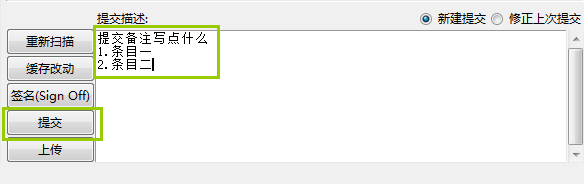
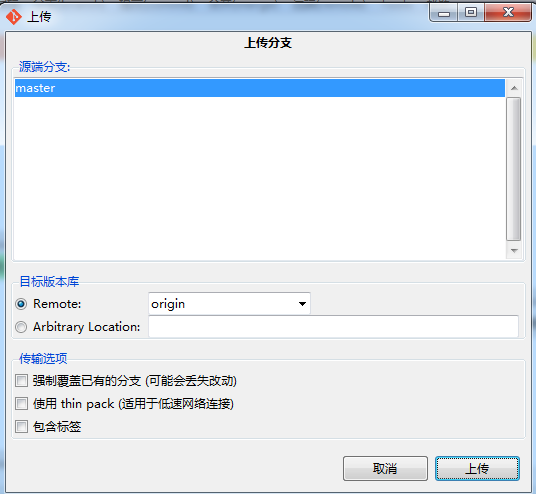
アップロード(Git push)
名前の通り、アップロードはリモートサーバーに送信することです。仲間たちが私たちのクソコードを見ることができます(恥ずかしい)。
リモートコードを取得(Git remote/fetch)
例えば、会社で作ったものを、今夜は眠れないほど興奮して、家に帰って続きの作業をしようとする場合、家のパソコンでも同じようにインストール・設定・アカウント登録を行い、まず会社で作ったものを取得します(ただし、会社はイントラネットなのでできませんが、Github上なら可能です)。また、仲間と一緒に何かを開発する場合も、まず彼のものをfetchする必要があります。具体的な操作方法は、下の図で示します。今は、大神たちが下の歯を全部見せて歯磨きする表情であなたに口々に唱えるfetchが何かを知っていればいいです~
 さあ、一緒に読みましょう、fetch~~(みなさんの想像力ではイメージできないのではないかと心配です……)
まずリモートアドレスとの関連付けを設定します。Git remote:

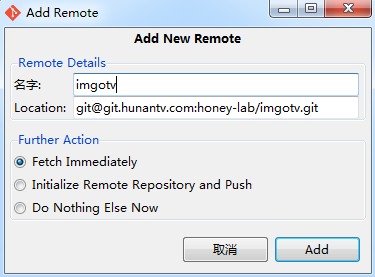
SSHアドレスとプロジェクト名を記入します。以下に3つのオプションがあります:
最初のオプション:すぐに最新の変更を取得する(つまり、ローカルでリモートのプロジェクトをクローンする場合も、この操作でできます)。
2番目のオプション:ローカルで新規作成したプロジェクトを、リモートリポジトリを初期化してそこに公開する。
3番目のオプション:何もしない。
プロジェクトの進行中に、リポジトリの最新の変更を取得する Git fetch
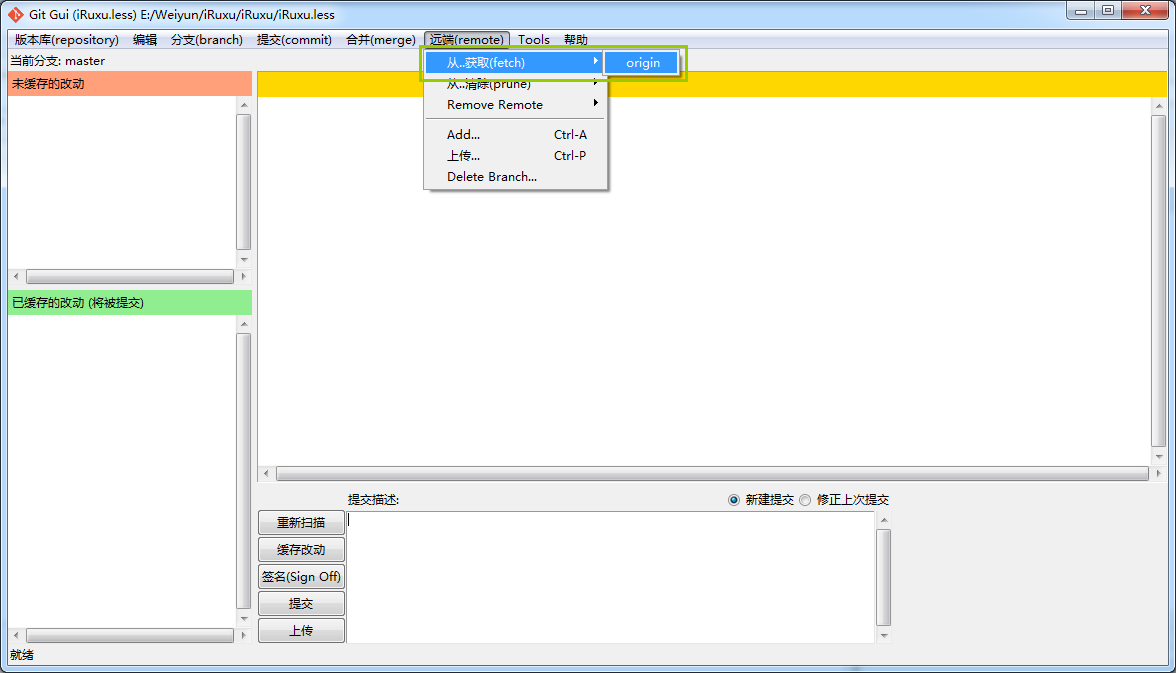
リモートリポジトリのどのブランチから更新を取得するかを選択します。なければメインブランチのみです。
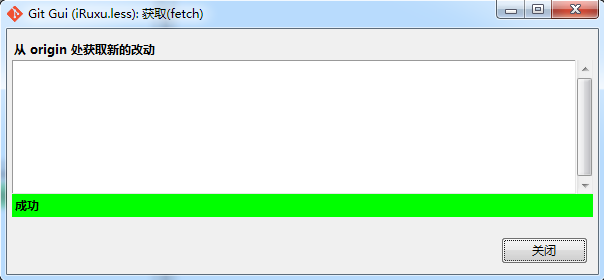
成功と表示されれば、変更はすでに一時領域に保存されています。この後、マージ操作を行う必要があります。変更が何もなければ、リストは空です。例えば:
マージ(Git merge)
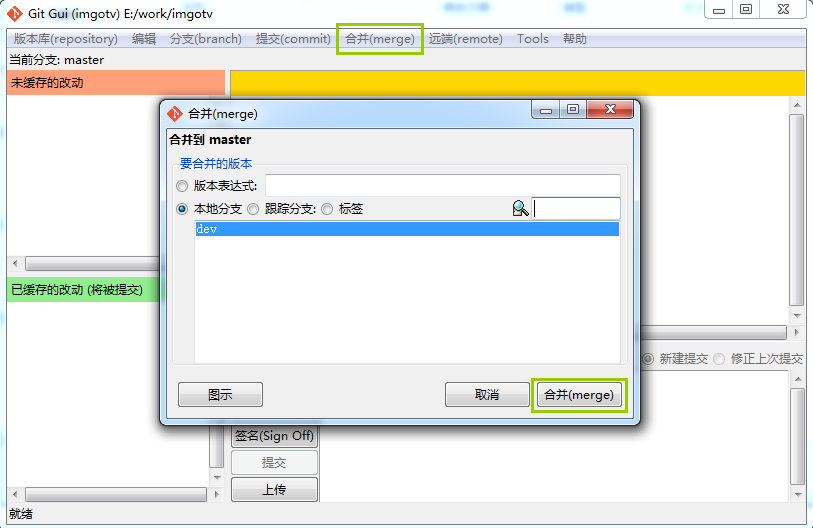
注意してください。ローカルにコードがあるかどうかに関わらず、fetchの後は必ずmergeする必要があります。つまり、fetchした後、大神のコードはまだ小さな黒い部屋にあります。それを自分のポケットに入れる必要があります。
マージ - ローカルマージを選択し、ローカルのブランチを選択します(ブランチを作成していなければ、メインブランチmasterのみです)。
コンフリクト(競合)処理(Conflict)
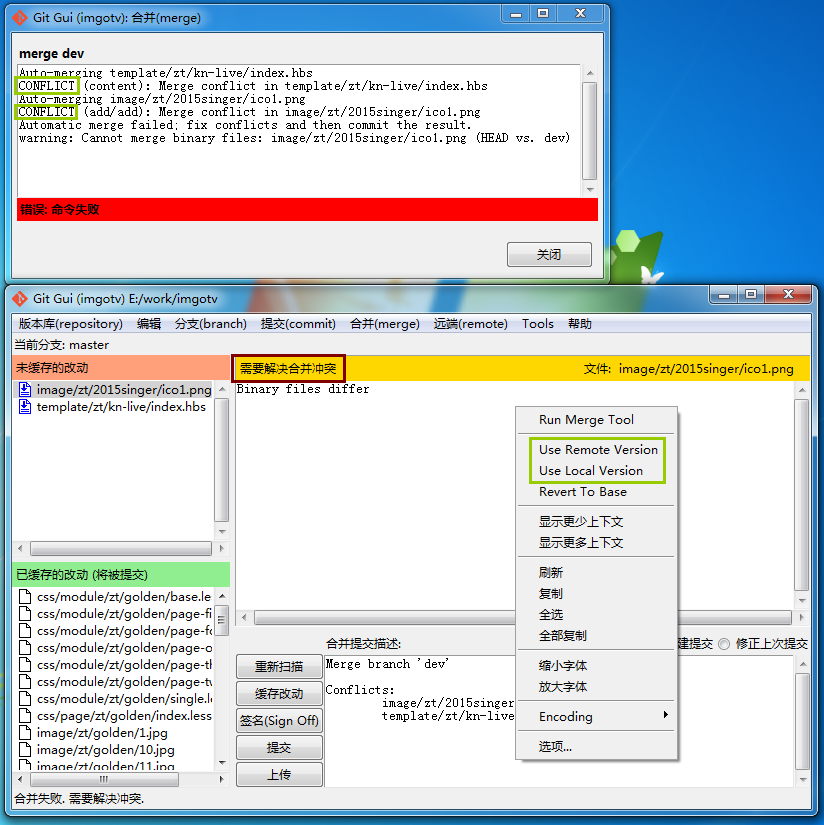
マージの過程で、赤いファイルやたくさんの感嘆符が表示されることがあります。このとき慌てて何をクリックしても効果はありません。心配しないでください。プログラムが壊れたのではなく、競合しているファイルがあるだけです。例えば、A君がwidth:1180pxと書き、あなたがwidth:autoと書いた場合です。では、どちらを使うのでしょうか。
GUI画面の本文エリアで、本文エリアで右クリック選択できます。Use local version(ローカルバージョンを使用)またはUse remote version(リモートバージョンを使用)。あなたのを使うのか、仲間のを使うのか?あるいは自分で再統合することもできます。
他にもブランチやいくつかの高度な機能があります。必要であれば自分でいろいろ試して学んでください。上記の操作で簡単な開発ニーズはすでに満たせます。
まとめ
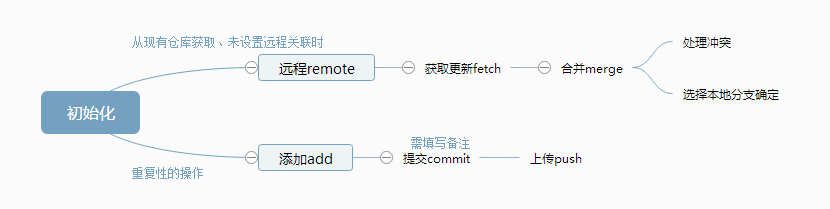
1.まずインストール、キー追加、アカウントなどの一度きりの操作を行います。
2.操作の流れ:
もうso easyだと感じましたか?さあ、すぐにhave a try!
出典:http://www.cnblogs.com/iruxu/p/gitgui.html