prólogo
Siempre quise escribir algo así, porque cuando comencé, también leí atentamente el tutorial de Liao Xuefeng, pero me pareció que explicaba demasiado y que me generaba muchas operaciones redundantes y repetitivas. Así que esperaba reducir su costo en mi trabajo, pero después de buscar no encontré un tutorial satisfactorio. En el nuevo año, organicé mi propia experiencia.
Quizás entre los chicos hay muchos maestros que piensan que Git es tan simple que ya consideran que operar por línea de comandos es SO EASY, e incluso puede que tengan una mentalidad de menosprecio hacia lo visual por estar dirigido a usuarios de bajo nivel. Bueno, entonces tómame como un incompetente y puedes salirte por la esquina superior derecha.
Siempre he pensado que cosas como GIT son solo una herramienta no del todo imprescindible para mí; no quiero convertirme en un experto en su uso. Cosas similares, hoy está GIT, mañana puede haber GAT, ¿o GAY? Así que para dominar rápidamente las operaciones diarias importantes que necesito, lo mejor sería 10 minutos. Eso estaría bien. Si tienes una idea similar, bueno, dejemos de tonterías y comencemos ya.
(El texto completo está limitado al sistema Windows.)
¿Qué es GIT?
Instalar GITpara tener una idea generalGIT sirve para hacer algo。
Verificación de permisos
Primero, tus datos se guardan en el servidor remoto. El servidor necesita identificar tu identidad. Una cadena cifrada RSA.
Inicie la GUI, menú - Ayuda, 【Step1-Crear clave]Generate SSH KEY
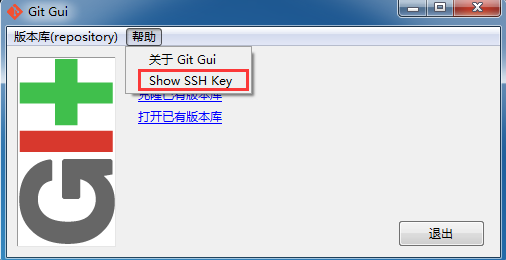
【Step2-Agregar clave]Ve a tu servidor de alojamiento de código, en la configuración de tu cuenta, agrégalo.
Por ejemplo, en la dirección de Github, el título es opcional; por ejemplo, puedes usar Home, company, etc. como identificadores para distinguir.
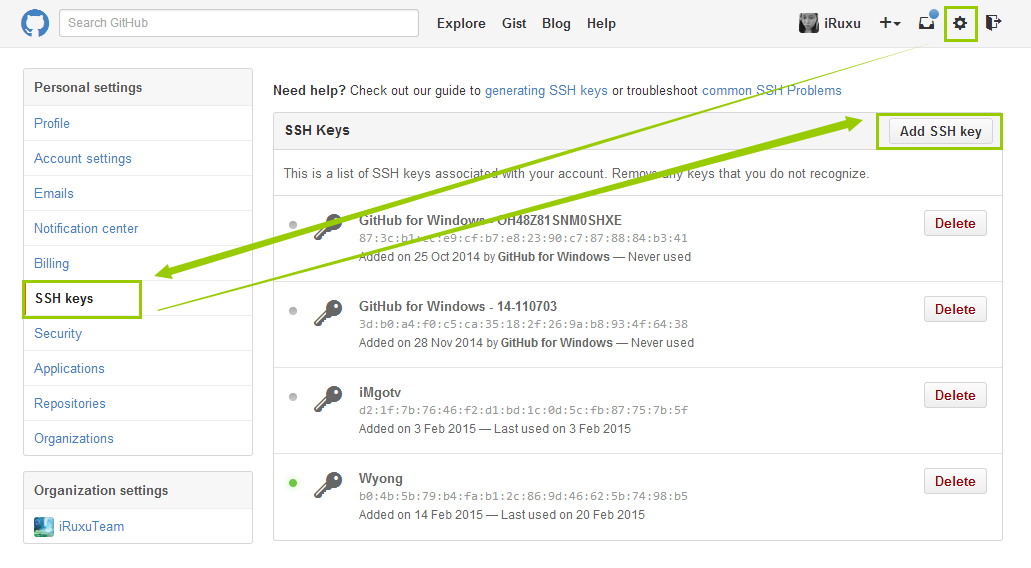
Demostración en GitLab.
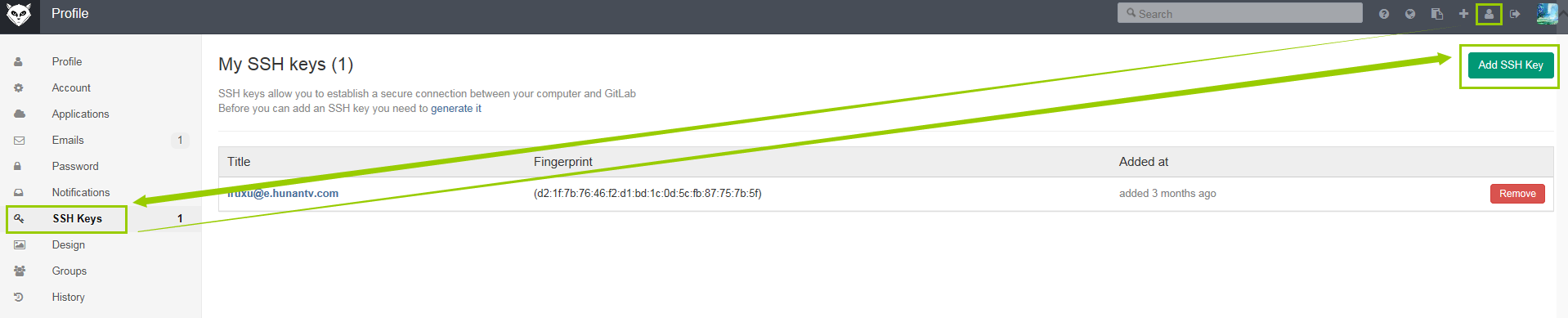
Guardado de cuenta
Si no se hace esta configuración, cada vez que hagas una confirmación (commit) te preguntará que ingreses la contraseña. Así que primero configuramos esto.
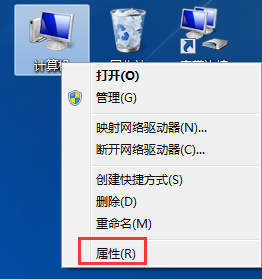
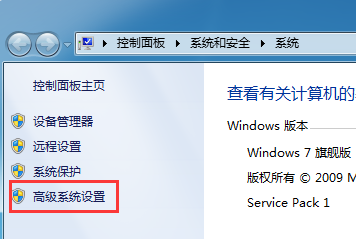
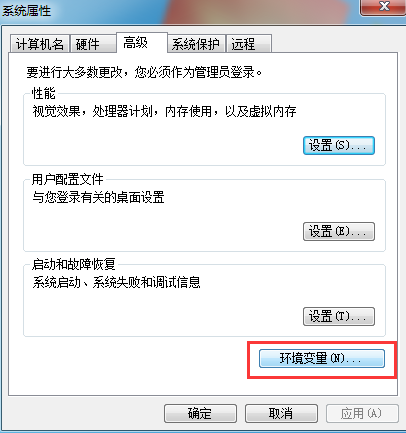
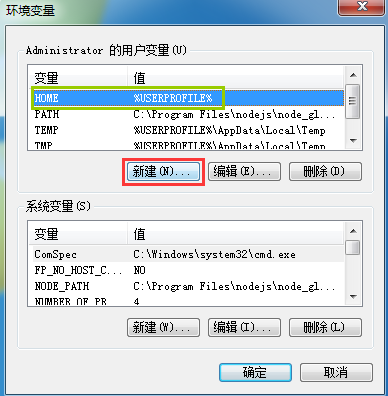
【Step3.1 - Agregar variable de entorno】】
Mi PC - Propiedades - Configuración avanzada del sistema - Variables de entorno - Nueva variable
Nombre de variable HOME, valor de variable %USERPROFILE%
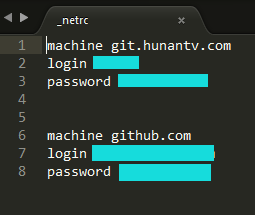
【Step3.2 - Crear archivo de cuenta】】
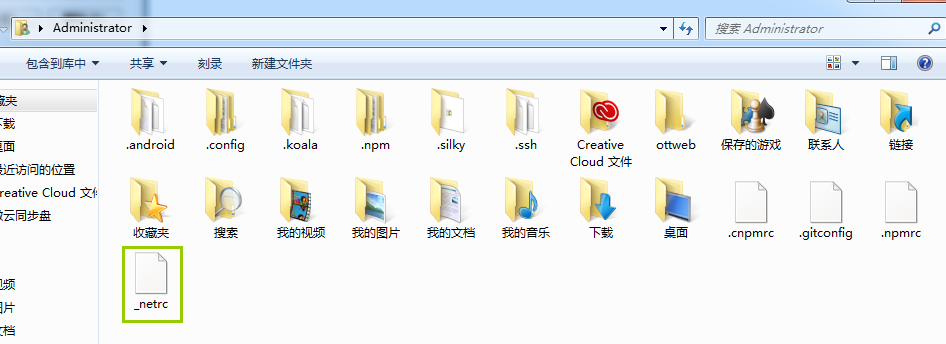
En Inicio - Ejecutar, abra %Home%, que es la carpeta de la cuenta de administrador de Windows.
Crea un archivo llamado "_netrc", completa la dirección del servidor y la cuenta/contraseña que deseas guardar, y guárdalo.
Flujo de operaciones
Si has usado SVN, entenderás más o menos el flujo de operación; si no, no importa.
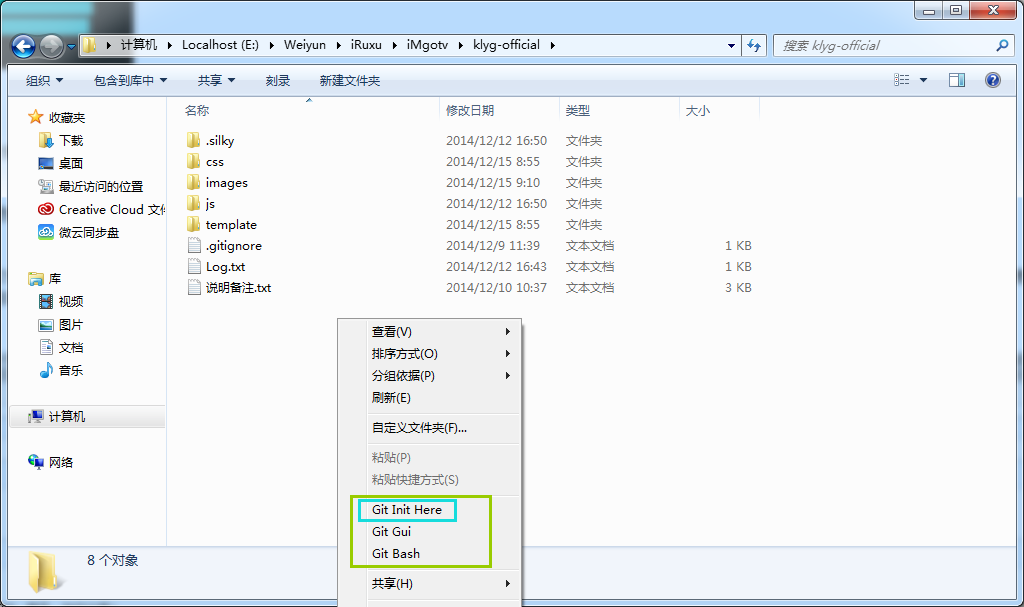
Inicialización(Git init)
Como su nombre indica, se trata de crear un nuevo proyecto, igual que cuando se crea un nuevo lienzo con PS. Haga clic derecho en la carpeta recién creada para crearlo; si hace clic en Git bash, entrará en el modo de línea de comandos con este directorio como directorio actual.
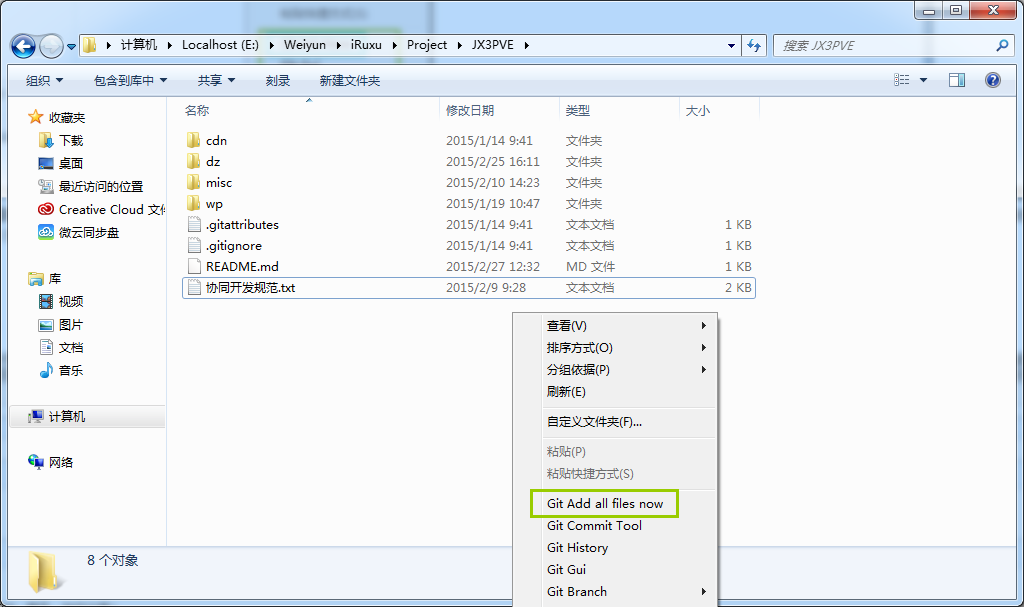
añadir(Git add)
Agregar (add) no es enviar código al repositorio Git remoto. Git tampoco guarda automáticamente cada cambio que haces cuando modificas el código. Has modificado muchos archivos, pero no todos los cambios están destinados a ser enviados al final. Entonces, cuáles planeas enviar, puedes agregarlos para confirmar más tarde; esto se llama cambios en caché. Es muy simple: por ejemplo, en la computadora local tengo todo el proyecto completo, incluso algunos archivos con cuentas y contraseñas, pero solo hago ADD de los archivos excepto los de cuentas y contraseñas; no guardo en caché los cambios de esos archivos. Lo que no se agrega con ADD no participará en operaciones posteriores. Normalmente suelo guardar todo en caché directamente; buscará automáticamente todos los archivos con cambios, y los archivos que no necesitan enviarse se colocan en la carpeta ignorada. (Sobre la ignoración, lo veremos a continuación.)
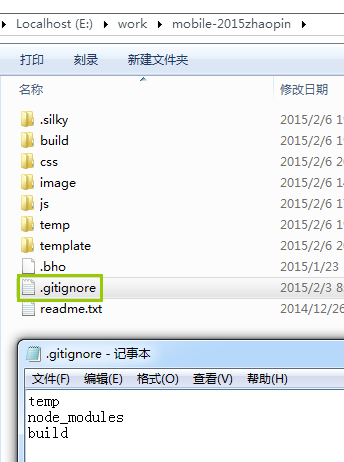
ignorar(.gitignore)
Pero en realidad la mayoría de nuestros archivos se confirman juntos, no los examinamos uno por uno. O archivos grandes como PSD y archivos intermedios que no se muestran como producto final, podemos colocarlos todos en una carpeta temporal e ignorar esa carpeta.
Enviar(Git commit)
Confirmar (commit) representa que los archivos previamente agregados con ADD han sido confirmados y enviados al repositorio Git. Cabe señalar que si cambias la sangría del código (aunque no modifiques el contenido), por defecto se reconocerá como un cambio completo de todo el código.Al hacer commit, es obligatorio escribir una nota.。
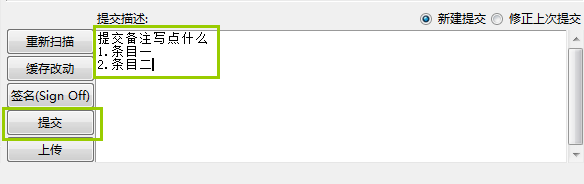
subir(Git push)
Como su nombre indica, subir (push) es subir al servidor remoto; los compañeros podrán ver nuestro código de baja calidad (qué vergüenza).
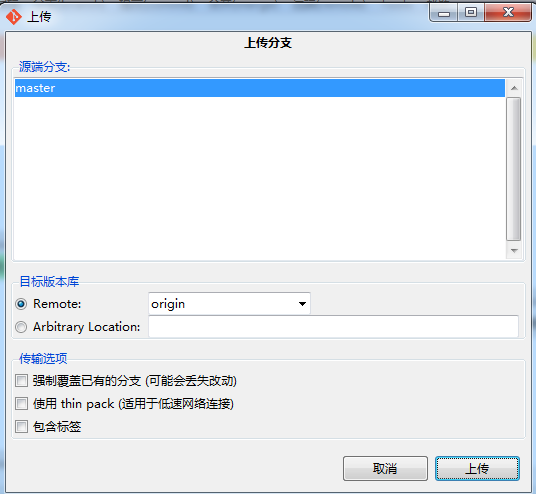
Obtener el código remoto(Git remote/fetch)
Por ejemplo, si hiciste algo en la empresa y esta noche no puedes dormir por la emoción, y planeas seguir trabajando en casa, entonces en la computadora de casa haz la instalación, configuración de cuenta, etc., igual que antes, y primero baja lo que hiciste en la empresa (aunque si es red interna no se puede, pero si está en Github se puede). O si desarrollas algo con un compañero, también necesitas hacer fetch de lo suyo. En cuanto a cómo operar, veamos las imágenes a continuación. Ahora solo necesitas saber qué es ese fetch que los grandes, con esa expresión de cepillarse los dientes mostrando los dientes inferiores, te repiten sin cesar.
 Vamos, repite conmigo: fetch~~ (temo que no puedan imaginarlo...)
Primero, configura la asociación con la dirección remota, Git remote:

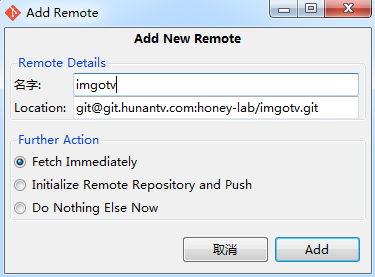
Completa la dirección SSH y el nombre del proyecto. Abajo hay 3 opciones:
El primero: obtener inmediatamente los últimos cambios (por lo tanto, si se clona localmente un proyecto remoto, también se puede hacer así).
Segunda: para un proyecto recién creado localmente, inicializa el repositorio remoto y publícalo allí.
El tercero: no hacer nada.
Durante el desarrollo del proyecto, obtenga los últimos cambios del repositorio: Git fetch.
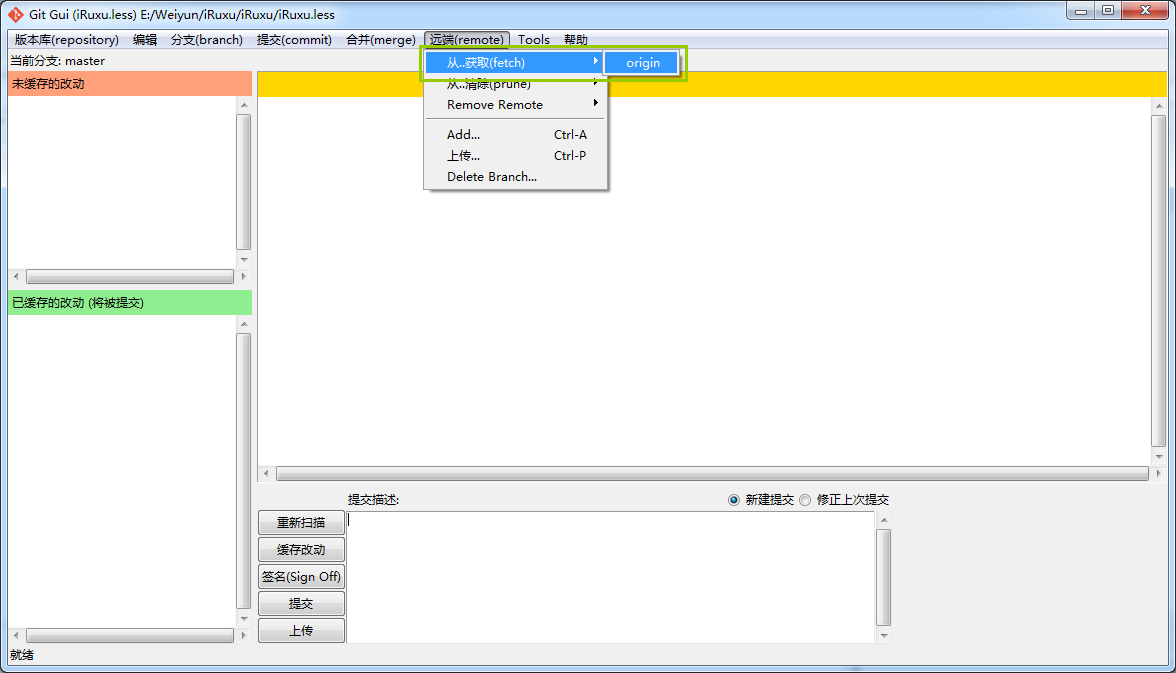
Seleccione de qué rama del repositorio remoto obtener las actualizaciones; si no hay, solo está la rama principal.
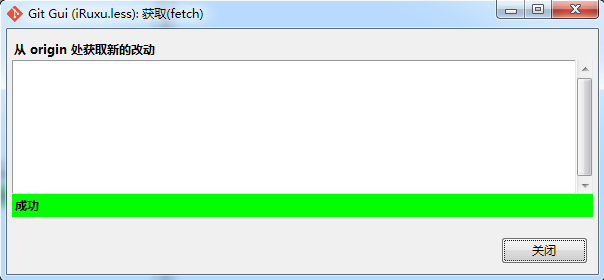
Si se muestra éxito, los cambios ya se han guardado en el área temporal; luego necesitarás realizar la operación de fusión (merge). Si no hay ningún cambio, la lista estará vacía, por ejemplo:
combinar(Git merge)
Ten en cuenta que, no importa si tienes código local o no, después del fetch, igual hay que hacer merge. Es decir, después de descargar con fetch, el código de los grandes todavía está en una pequeña habitación oscura; necesitamos ponerlo en nuestro bolsillo.
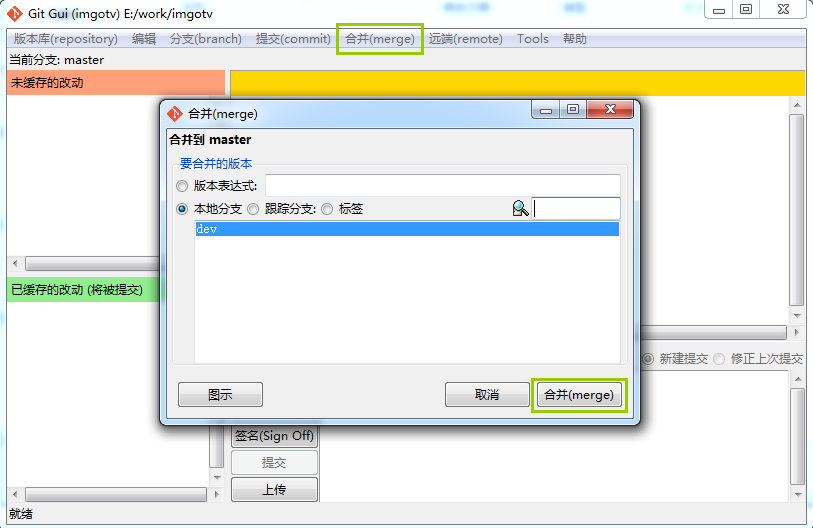
Selecciona Fusionar (merge) - Fusión local, y luego elige tu rama local (si no has creado ramas, solo existe la rama principal master).
Manejo de conflictos(Conflict)
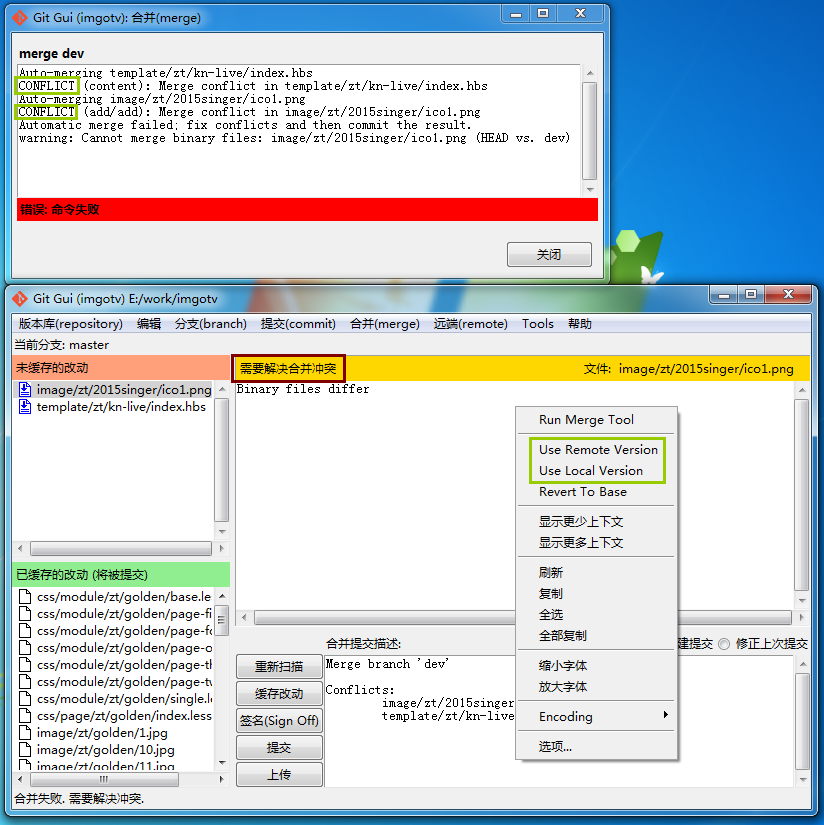
Durante la fusión pueden aparecer algunos archivos en rojo y un montón de signos de exclamación. En ese momento, hagas clic en lo que hagas con pánico, no servirá. No te preocupes, no es que el programa esté dañado, solo son archivos con conflictos. Por ejemplo, el compañero A escribió width:1180px, y tú escribiste width:auto. Entonces, ¿cuál de ustedes se usa?
En el área de contenido principal de la interfaz de GUI,Clic derecho en el área de contenidoPuedes elegir "Use local version" (usar versión local) o "Use remote version" (usar versión remota). ¿Se usa la tuya o la del compañero? O también puedes integrarla tú mismo.
También hay ramas y algunas funciones avanzadas; si necesitas saber más, puedes explorar por tu cuenta. Las operaciones anteriores ya pueden satisfacer necesidades simples de desarrollo.
Resumen
1. Primero realiza la instalación, la adición de la clave, la cuenta y otras operaciones de una sola vez.
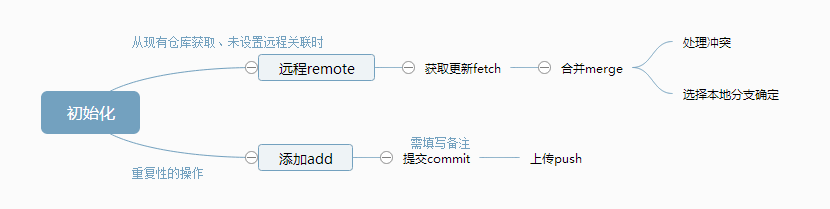
2. Flujo de operación:
¿No crees que es tan fácil? ¡Date prisa y pruébalo!
Fuente: http://www.cnblogs.com/iruxu/p/gitgui.html