FirebugTutorial
Die offizielle Website von Firebug hat bekannt gegeben, dass die Weiterentwicklung, Aktualisierung und Wartung von Firebug eingestellt wurde, und lädt alle ein, die in Firefox integrierten Tools zu verwenden.DevTools。
Was ist Firebug?
Firebugist ein Open-Source-Webentwicklungstool.
In diesem Kapitel des Tutorials werden wir Folgendes besprechen:
- Wie man Firebug installiert.
- Verwenden Sie Firebug, um HTML zu untersuchen und zu bearbeiten.
- Verwenden Sie Firebug, um CSS zu untersuchen und zu bearbeiten.
- Verwenden Sie Firebug, um JavaScript zu debuggen.
- JavaScript in Firebug dynamisch ausführen.
- Verwenden Sie Firebug, um JavaScript zu protokollieren.
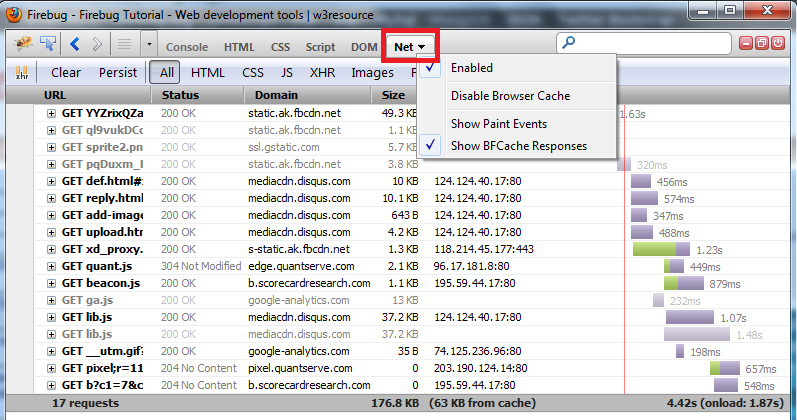
- Verwenden Sie Firebug, um das Netzwerk zu überwachen.
Firebug installieren
Firebug-Download-Adresse: https://addons.mozilla.org/en-US/firefox/addon/1843/
Verwenden Sie den Firefox-Browser, um die oben angegebene Download-Adresse zu besuchen. Nachdem sich die Seite geöffnet hat, klicken Sie auf die Download-Schaltfläche, und ein Popup-Fenster wird angezeigt, in dem das Installationsverzeichnis abgefragt wird. Starten Sie nach der Installation Ihren Firefox-Browser neu.
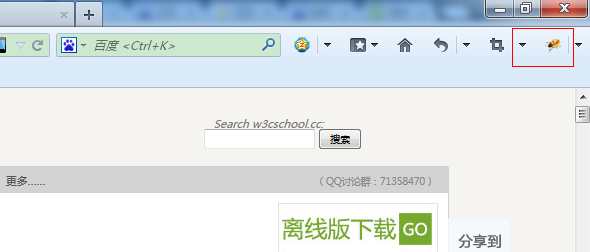
Nach dem Neustart können Sie das Firebug-Symbol im Firefox-Browser sehen. Klicken Sie auf das Firebug-Symbol (in der oberen rechten Ecke des Firefox-Browsers), um das Firebug-Plugin zu aktivieren.
Firebug-Komponenten
Firebug-Optionen
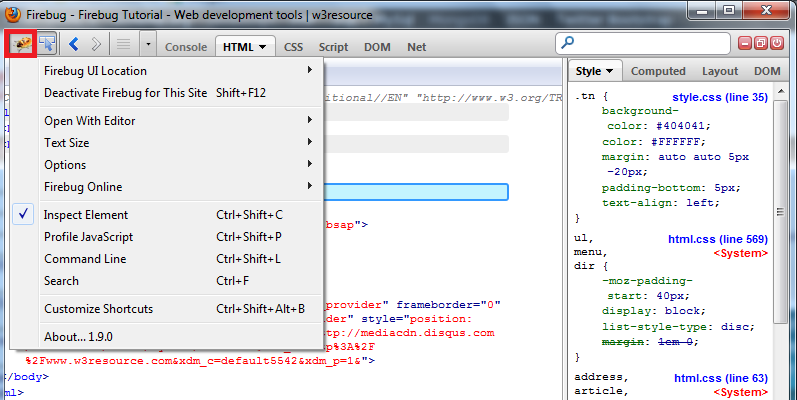
Klicken Sie auf der Seite auf Inspect Element.

Rückgängig und Wiederholen

Befehlszeile anzeigen

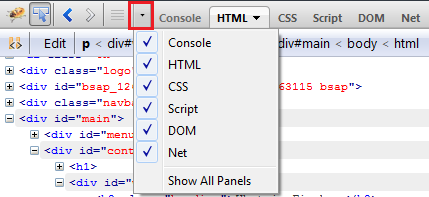
Panel-Auswahl
Konsole

HTML-Panel

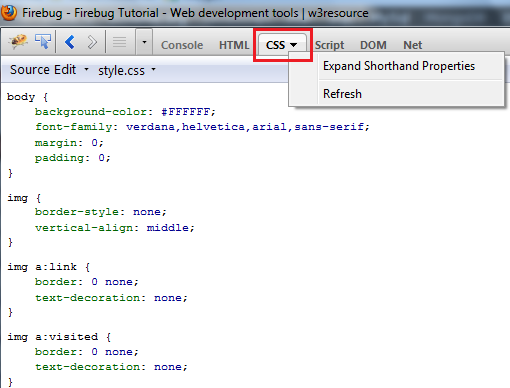
CSS-Panel
Skript-Panel

DOM-Panel
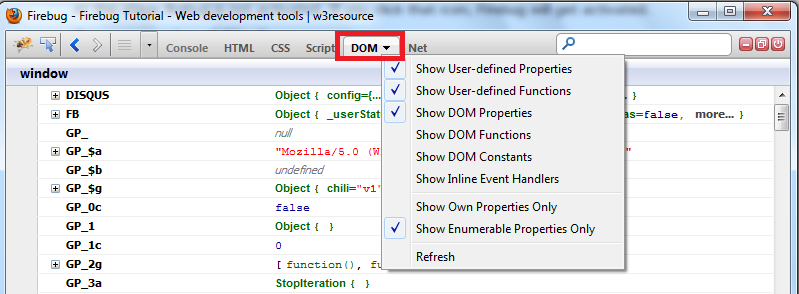
Netzwerk-Panel (wird für Geschwindigkeitstests und die Optimierung von Webseiten verwendet)
Andere Schaltflächen

- 1 - Firebug minimieren.
- 2 - Installieren Sie Firebug im Browserfenster.
- 3 - Firebug deaktivieren.